iPad用Logic Proユーザガイド
- ようこそ
-
- アレンジの概要
-
- リージョンの概要
- リージョンを選択する
- リージョンをカット、コピー、およびペーストする
- リージョンを移動する
- リージョン間のギャップを削除する
- リージョンの再生をディレイする
- リージョンをトリムする
- リージョンをループさせる
- リージョンを繰り返す
- リージョンをミュートする
- リージョンを分割および結合する
- リージョンをストレッチする
- ノートピッチ別にMIDIリージョンを分離する
- リージョンを所定の場所にバウンスする
- オーディオリージョンのゲインを変更する
- iPad用Logic Proのトラック領域でオーディオリージョンをノーマライズする
- トラック領域でリージョンを作成する
- MIDIリージョンをSession Playerリージョンまたはパターンリージョンに変換する
- iPad用Logic ProでMIDIリージョンをSession Playerリージョンで置き換える
- リージョン名を変更する
- リージョンのカラーを変更する
- リージョンを削除する
- オーディオリージョンにフェードを作成する
- Stem Splitterを使ってボーカルや楽器のステムを抽出する
- フェーダーを使ってミキシング機能にアクセスする
-
- 著作権および商標
iPad用Logic ProのSculptureのジッタージェネレータ
Sculptureには2つのジッタージェネレータがあり、これらは「Random Variations 1」および「Random Variations 2」セクションに表示されています。
プラグインの上部にある「Modulation」ボタンをタップすると、これらのモジュレーションパラメータの表示と調整ができます。
これらの特殊なLFOソースは、弓で弾く位置のスムーズな変化のような、持続的でランダムなバリエーションを生成するために設計されています。ジッタージェネレータは、ノイズを波形に設定した汎用的なLFOに相当します。
パラメータにランダムなモジュレーションを小さく加えると、多くのサウンドにメリットがあります。これによって、特定の音源を演奏したときに生じるわずかな変化をエミュレートできるようになるからです。
ヒント: ピックアップ位置をターゲットに設定したジッターモジュレーションを使用すると、コーラスのようなすばらしい効果が得られます。
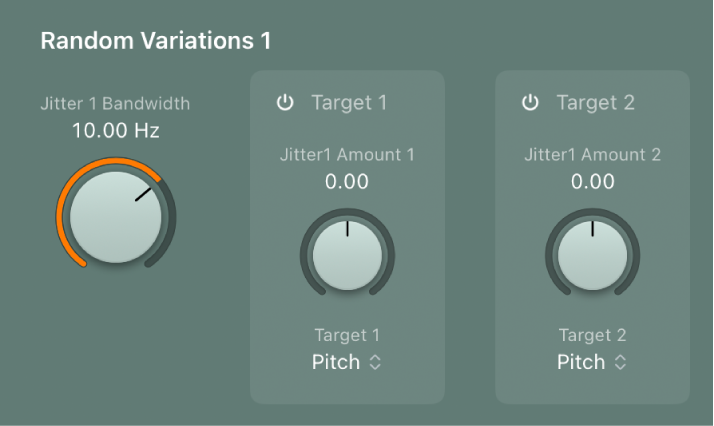
「Random Variations」パラメータ
2つの「Random Variations」セクションにジッタージェネレータが2つずつあるため、合計4つのモジュレータを使用できます。
「Jitter 1 Bandwidth」/「Jitter 2 Bandwidth」ノブ/フィールド: 各ジッタージェネレータのモジュレーション(ジッター)信号の速度を設定します。
「Target 1」/「Target 2」のオン/オフボタン: 各ジッタージェネレータのオン/オフを個別に切り替えます。
「Jitter Amount 1」/「Jitter Amount 2」ノブ/フィールド: 各ジッターソースのモジュレーションの量を設定します。
「Target 1/2」ポップアップメニュー: ジッタージェネレータごとにモジュレーションターゲットを選択します。