iPad用Logic Proユーザガイド
- ようこそ
-
- アレンジの概要
-
- リージョンの概要
- リージョンを選択する
- リージョンをカット、コピー、およびペーストする
- リージョンを移動する
- リージョン間のギャップを削除する
- リージョンの再生をディレイする
- リージョンをトリムする
- リージョンをループさせる
- リージョンを繰り返す
- リージョンをミュートする
- リージョンを分割および結合する
- リージョンをストレッチする
- ノートピッチ別にMIDIリージョンを分離する
- リージョンを所定の場所にバウンスする
- オーディオリージョンのゲインを変更する
- iPad用Logic Proのトラック領域でオーディオリージョンをノーマライズする
- トラック領域でリージョンを作成する
- MIDIリージョンをSession Playerリージョンまたはパターンリージョンに変換する
- iPad用Logic ProでMIDIリージョンをSession Playerリージョンで置き換える
- リージョン名を変更する
- リージョンのカラーを変更する
- リージョンを削除する
- オーディオリージョンにフェードを作成する
- Stem Splitterを使ってボーカルや楽器のステムを抽出する
- フェーダーを使ってミキシング機能にアクセスする
-
- 著作権および商標
iPad用Logic ProのSynth Playerスタイルの概要
iPad用Logic Proでは、Synth PlayerとはエレクトロニックなBass PlayerとKeyboard Playerのスタイルのことです。Synth Bass Playerスタイルは、808 Bass、Pump Bass、およびSequenced Bassです。Synth Keyboard Playerスタイルは、Rhythmic Chords、Modulated Pad、およびSimple Padです。Synth Playerスタイルはその他のSession Playerスタイルと同じ方法でSession Playerエディタに読み込むことができます。
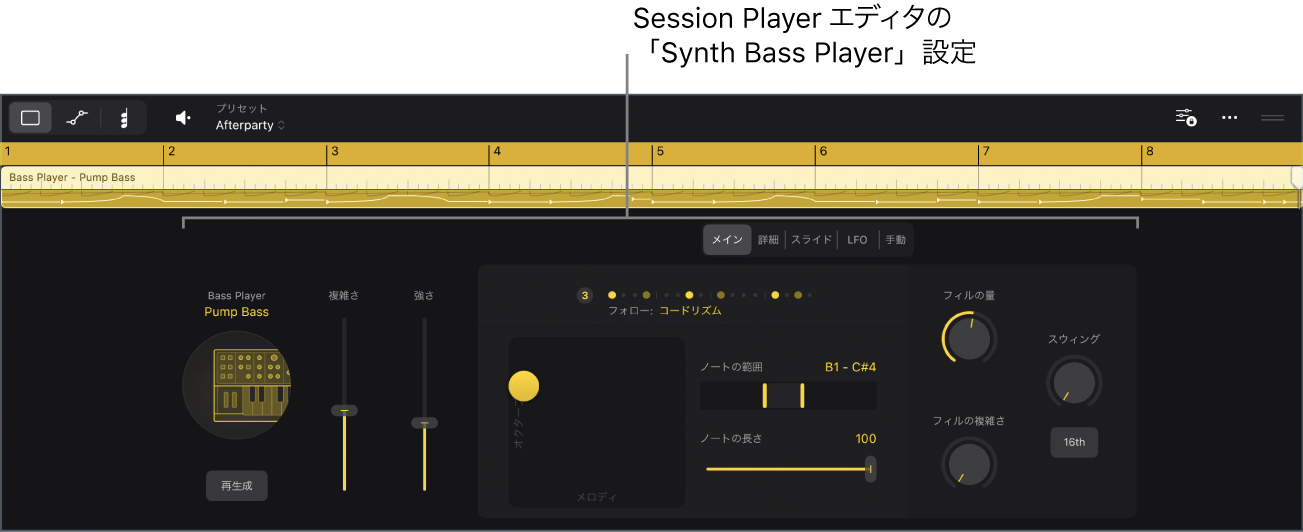
すべてのSession Playerで使用可能な共通の設定の多くに加え、各Synth Playerに固有の設定があります。LFO、エンベロープ、スライドの設定は、使用するSynth Playerスタイルによって異なります。
Session PlayerエディタでSynth Playerスタイルを選択すると、読み込まれたパッチではAlchemyプラグインを使用してサウンドが生成されます。ただし、任意のソフトウェア音源プラグインや外部のMIDIトーンジェネレータをSynth Playerに使用することもできます。詳しくは、Alchemy、仮想MIDIデバイスを使用する、および外部音源を参照してください。
ブラウザには、ほかのループと同じようにプロジェクトに追加できるSynth Playerループが用意されています。一部のSynth PlayerループではAlchemy以外のソフトウェア音源プラグインが使用されます。Apple Loopsをプロジェクトに追加するを参照してください。
Synth Playerの演奏の編集については以下のトピックを参照してください:
Synth Playerスタイルを選択する
Logic ProのSession Playerエディタで、「Session Player」ボタンをタップします。
「タイプ」ポップアップメニューで、Bass PlayerまたはKeyboard Playerが選択されていることを確認します。
「Synth」の下のリストからSynth Playerスタイルを選択します。