iPad用Logic Proユーザガイド
- ようこそ
-
- アレンジの概要
-
- リージョンの概要
- リージョンを選択する
- リージョンをカット、コピー、およびペーストする
- リージョンを移動する
- リージョン間のギャップを削除する
- リージョンの再生をディレイする
- リージョンをトリムする
- リージョンをループさせる
- リージョンを繰り返す
- リージョンをミュートする
- リージョンを分割および結合する
- リージョンをストレッチする
- ノートピッチ別にMIDIリージョンを分離する
- リージョンを所定の場所にバウンスする
- オーディオリージョンのゲインを変更する
- iPad用Logic Proのトラック領域でオーディオリージョンをノーマライズする
- トラック領域でリージョンを作成する
- MIDIリージョンをSession Playerリージョンまたはパターンリージョンに変換する
- iPad用Logic ProでMIDIリージョンをSession Playerリージョンで置き換える
- リージョン名を変更する
- リージョンのカラーを変更する
- リージョンを削除する
- オーディオリージョンにフェードを作成する
- Stem Splitterを使ってボーカルや楽器のステムを抽出する
- フェーダーを使ってミキシング機能にアクセスする
-
- 著作権および商標
iPad用Logic Proのプラグインの詳細表示の概要
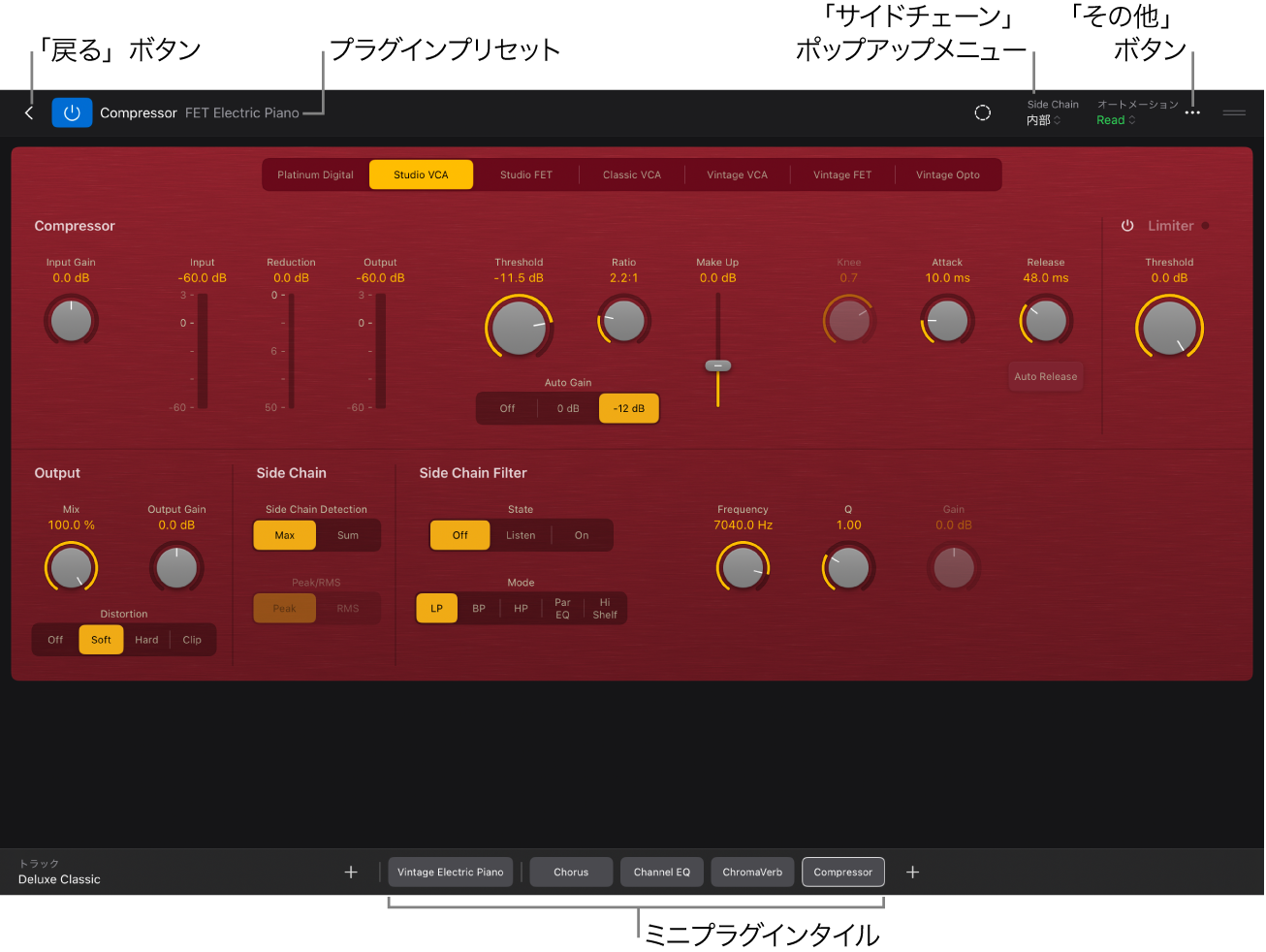
プラグイン領域から、またはミキサーから、詳細表示でプラグインを開くことができます。詳細表示では、プラグインが幅いっぱいに表示され、プラグインのすべてのパラメータを表示および編集できます。
プラグイン領域からプラグインを詳細表示で開くと、トラック上のその他のプラグインがミニプラグインタイルとして下に表示されます。タイルを使用して、プラグインを切り替えることができます。また、トラック上の別のプラグインを削除したり、バイパスしたり、置き換えたり、トラック上の別のプラグインの前にプラグインを追加したりすることもできます。
「iPad用Logic Proエフェクト」には、プラグインパラメータのリストや使用上のヒントなど、すべてのエフェクトプラグインの説明が記載されています。同様に、「iPad用Logic Pro音源」には、プラグインパラメータのリストや使用上のヒントなど、すべての音源プラグインの説明が記載されています。
詳細表示でプラグインを開く
プラグイン領域またはミキサーから、詳細表示でプラグインを開くことができます。両者の手順は多少異なります。
プラグイン領域で: プラグインタイルの名前をタップして選択してから、もう一度タップします。
ミキサーで: 以下のいずれかの操作を行います:
「設定」ボタン
 をタップし、エフェクトまたは音源スロットでプラグインをタップしてから、「詳細を表示」をタップします。
「Mix」ボタン
 をタップし、プラグインのエフェクトまたは音源スロットをタップします。
詳細表示でプラグインのサイズを変更する
プラグインのサイズを変更するには、プラグインのメニューバーの右側にあるサイズ変更ハンドル
 を上下にドラッグします。
サイズ変更ハンドルをタップしてプラグインを最大サイズに拡大したり、再度ハンドルをタップして前のサイズに戻すこともできます。
詳細表示でプラグインパラメータを調整する
Logic Proの詳細表示でプラグインを開きます。
以下のいずれかの操作を行います:
スライダを調整するには: スライダを上下または左右(向きによって異なります)にスワイプします。
ロータリーノブを調整するには: ノブを上下にスワイプします。
数値を調整するには: 以下のいずれかの操作を行います:
値を上下にドラッグして編集します。
値をタップしてから、表示される数字入力ダイアログで、「下げる」および「上げる」ボタン、スクロールホイール、またはテンキーを使って値を編集します。
詳細表示に音源プラグインのパッチを表示する
プラグインメニューバーの「その他」ボタン
 をタップして、「パッチを表示」をタップします。
ブラウザが開き、音源プラグインのパッチが表示されます。
プラグインコントロールのサイズを変更する
プラグインのメニューバーにある「その他」ボタン
をタップしてから、「プラグインコントロールのサイズ」をタップします。プラグインコントロールの新しいサイズを選択します。
プラグインのセクションに素早く移動する
プラグインのセクションのオーバーレイを表示し、プラグインのさまざまな部分に素早く移動できます。これは、すべてのプラグインパラメータを表示するのにスクロールが必要な複雑なプラグインに特に役立ちます。
プラグインのメニューバーにある「その他」ボタン
 をタップしてから、「セクションのオーバーレイを表示/非表示」をタップします。
セクションのオーバーレイで、アクセスしたいセクションをタップします。
プラグインパラメータを調整します。
完了したら、セクションのオーバーレイの右上隅にある「閉じる」ボタン
 をタップします。
プラグインに送るサイドチェーン信号のソースを選択する
「サイドチェーン」ポップアップメニューのあるプラグインでは、オーディオまたはソフトウェア音源トラック、ハードウェア入力、またはバスからのオーディオを使ってプラグインをトリガできます。例えば、ドラムグルーブのダイナミクスを使って、ギター、シンセサイザー、またはベースパートの圧縮(つまりダイナミクス)をリズミカルに変化させることができます。サイドチェーン信号はプラグインの制御に使われますが、そのプラグインによって処理されるわけではありません。
プラグインのメニューバーで「サイドチェーン」メニューをタップし、使用可能なソースのいずれかを選択します。「サイドチェーン」メニューを閉じるには、メニューの外側をタップします。
プラグインにサイドチェーンのソースがある場合、プラグインスロットのプラグイン名の後ろに左向きの矢印のインジケータが表示されます。
詳細表示でプラグインを切り替える
詳細表示で開いているプラグインの下に表示されるミニプラグインタイルをタップします。
注記: ミニプラグインタイルはプラグイン領域から詳細表示でプラグインを開いたときには使用できますが、ミキサーからプラグインを開いたときは使用できません。
詳細表示でプラグインを削除する
詳細表示で開いているプラグインの下にあるミニプラグインタイルをタッチして押さえたままにします。
「削除」をタップします。
詳細表示でプラグインをバイパスする
詳細表示で開いているプラグインの下にあるミニプラグインタイルをタッチして押さえたままにします。
「バイパス」をタップします。
プラグインがバイパスされると、そのプラグインのミニプラグインタイルが淡色表示されます。
バイパスされているプラグインをオンにするには、ミニプラグインタイルをタッチして押さえたままにしてから、「オンにする」をタップします。
詳細表示でプラグインを置き換える
詳細表示で開いているプラグインの下にあるミニプラグインタイルをタッチして押さえたままにします。
「置き換える」をタップします。
タップして、リストから別のプラグインを選択します(または検索フィールドを使用して検索します)。
詳細表示で別のプラグインの左にプラグインを追加する
詳細表示で開いているプラグインの下にあるミニプラグインタイルをタッチして押さえたままにします。
「プラグインを前に追加」をタップします。
タップして、リストから別のプラグインを選択します(または検索フィールドを使用して検索します)。
注記: エフェクトプラグインの前にプラグインを追加できますが、音源プラグインの前には追加できません。
適応型レイアウトを使ってプラグインを詳細表示する
プラグインを詳細表示で開き、プラグインメニューバーの「その他」ボタン
をタップしてから、「適応型レイアウト」を選択してそのモードをオンにします。
「適応型レイアウト」をオンにすると、プラグイン全体の縦横のサイズを保ったまま、スクロールしてさまざまな領域を表示できます。
詳細表示を閉じてプラグイン領域に戻る
プラグイン領域からプラグインを詳細表示で開くと、プラグインメニューバーの左側に「戻る」ボタンが表示されます。
「戻る」ボタン
 をタップするとプラグイン領域に戻ります。
注記: ミキサーからプラグインを詳細表示で開くと、「戻る」ボタンではなく「閉じる」ボタンが表示されます。この場合は、「閉じる」ボタン をタップするとミキサーに戻ります。