iPad用Final Cut Proでビートに合わせて編集する
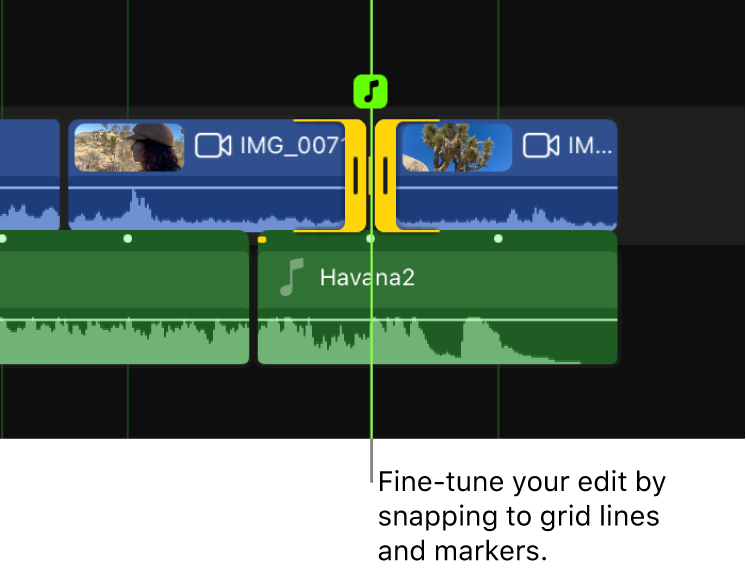
ビート検出を使用して、時間のかかる手動での編集作業を省略し、ミュージッククリップのビートに合わせてビデオを編集できます。ビート検出は、ミュージッククリップをインテリジェントに解析してビートグリッドを表示し、編集内容を曲のパート、小節、ビートに素早く簡単に合わせることができます。スナップがオンの場合、編集点はグリッド線とマーカーにスナップします。
ビート検出を使用して、ミュージックにはっきりと分かるほどの途切れを残さずに、ミュージッククリップをビデオ編集の継続時間に合わせてトリミングすることもできます。

注記: 音楽的に最も正確なビートグリッドを得るには、4/4拍子のミュージッククリップを選択してください。
曲のパート、小節、およびビートについて
どのくらいタイムラインを拡大または縮小するかによって、曲のパート、小節、およびビートで異なる種類のグリッド線とマーカーが表示されます。
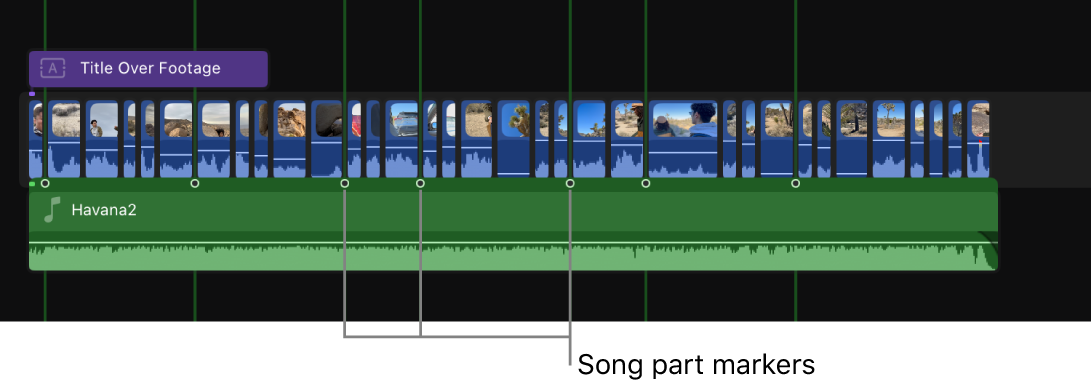
曲のパート: 曲のパートは、曲の中で起こる音楽のトランジションや構成の大きな変化です。曲のパートのマーカーは、音楽の大きな変化を識別し、編集内容を合わせるためのインパクトのある音楽の瞬間を表します。タイムラインが大幅に縮小されている場合は、ミュージッククリップの空のドットとビートグリッドの太めの緑色の線で曲のパートが識別されます。
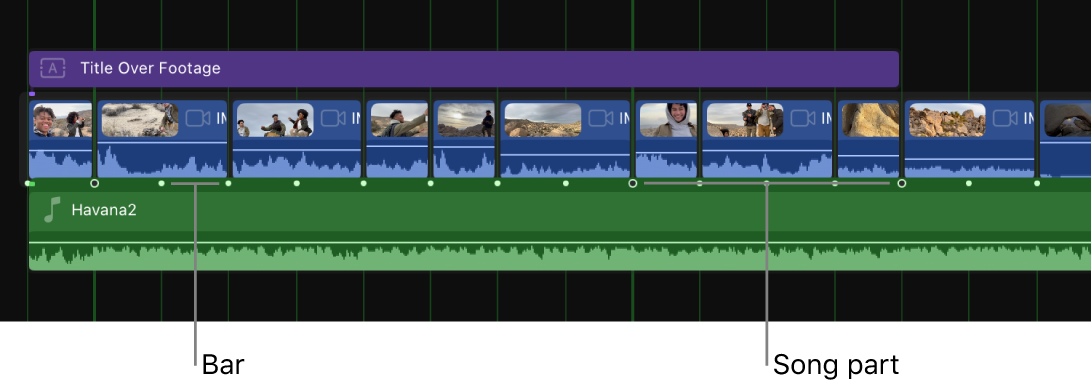
小節: 小節(メジャーとも呼ばれます)は、曲の拍子記号に従って分割されたビートのグループです。Final Cut Proでは、小節はミュージッククリップでは明るい緑色の点として、ビートグリッドでは緑色の細い線として表示されます(タイムラインが一部拡大表示されている場合)。
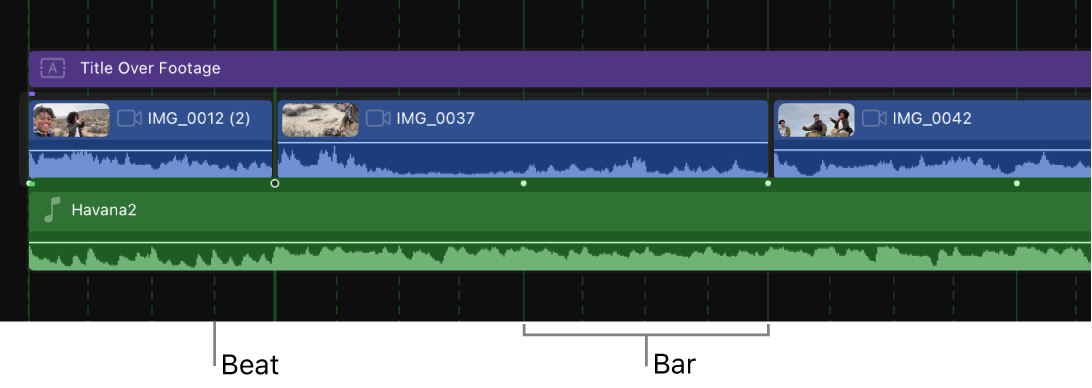
ビート: ビートは音楽の基本単位です。曲の中の足でとる一定の拍子です。Final Cut Proでは、ビートはビートグリッドに緑色の点線で表されます。


ビート検出をオンにする
タイムラインのミュージッククリップでビート検出をオンにすることができます。
iPadでFinal Cut Proアプリに移動します。
編集したいミュージッククリップを含むプロジェクトを開きます。
以下のいずれかの操作を行います:
選択したミュージッククリップをタッチして押さえたままにしてから、「ビート検出を有効にする」をタップします。
メニューバーで「クリップ」をタップしてから、「クリップビートグリッドを有効/無効」を選択するか、接続またはペアリングされたキーボードでOption+Bキーを押します。
画面の左下隅にある「詳細を表示」をタップしてインスペクタを開いてから、「ビート検出」をオンにします。
1つまたは複数の選択したクリップが解析され、タイムラインにビートグリッドが表示されます。タイムラインには、ズームレベルに応じて曲のパート、小節、ビートが表示されます。上記の曲のパート、小節、およびビートについてを参照してください。
ヒント: ビート検出をオンにしたあとにビートグリッドの表示と非表示を素早く切り替えるには、タイムライン上部の
 をタップします。
ミュージッククリップのビートに合わせてビデオを編集する
iPadでFinal Cut Proアプリに移動します。
編集したいミュージッククリップを含むプロジェクトを開きます。
ビート検出をオンにするには、選択したミュージッククリップをタッチして押さえたままにしてから、「ビート検出を有効にする」をタップします。
上記のビート検出をオンにするを参照してください。1つまたは複数の選択したクリップが解析され、タイムラインにビートグリッドが表示されます。
タイムラインを拡大/縮小して、ビートグリッドに曲のパート、小節、およびビートを表示します。
上記の曲のパート、小節、およびビートについてを参照してください。
編集点をグリッドの線やマーカーに揃えることで編集します。
スナップがオンの場合は、再生ヘッドとクリップの開始点および終了点がグリッド内の項目にスナップします。曲のパート、小節、またはビートのどれにスナップするかによって、音符のアイコンが変わります。
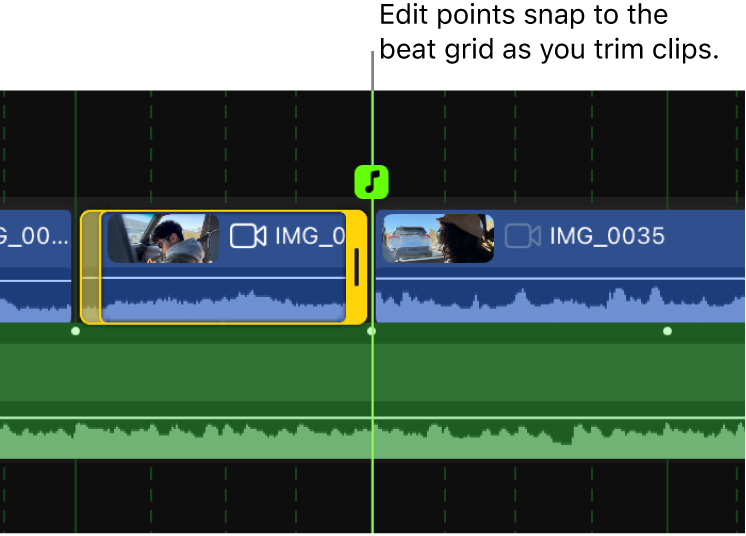
以下に示すのは、ビート検出を使用して編集できる種類のほんの一部です:
 をタップして
音楽をビートに合わせて編集する
ビート検出を使用して、ビデオ編集の継続時間に合わせて曲を素早く編集し、はっきりと分かるほどの途切れを避けることができます。下の例では、ミュージッククリップは2分ですが、ビデオ編集は30秒しかありません。ビート検出を使用して、きわめて重要な決定的な部分を保持しながら、シームレスな形でミュージッククリップを30秒に短縮することができます。
注記: iPad用Final Cut Proに付属しているミュージックトラックはプロジェクトの長さに合わせて動的に調整されるため、編集のためにビート検出を使用する必要はありません。サウンドトラックを追加するを参照してください。一方、Final Cut Proに読み込んだ標準的なオーディオクリップを編集する場合は、ビート検出を使用します。
iPadでFinal Cut Proアプリに移動します。
トリミングしたいミュージッククリップが含まれているプロジェクトを開きます。
ビート検出をオンにするには、ミュージッククリップをタッチして押さえたままにしてから、「ビート検出を有効にする」をタップします。
上記のビート検出をオンにするを参照してください。選択したクリップが解析され、タイムラインにビートグリッドが表示されます。
タイムラインを拡大/縮小して、ビートグリッドに曲のパート、小節、およびビートを表示します。
上記の曲のパート、小節、およびビートについてを参照してください。
曲の一部、小節、またはビートをカットして、ミュージッククリップから不要なセクションを取り除きます。
下の例では、2つのビートのグリッド線の間にある範囲を選択してから、
 をタップして選択範囲を削除しています。
ヒント: また、クリップをビートのグリッド線でカットしてから、不要なセクションを削除することもできます。
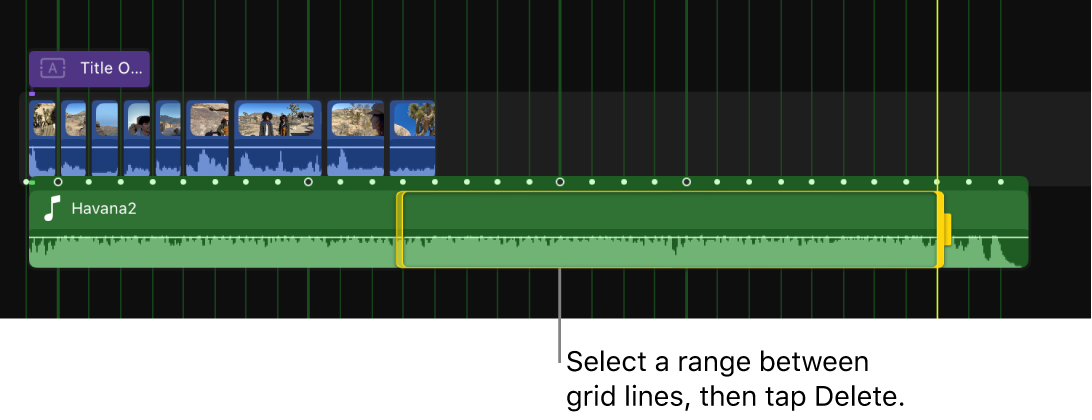
削除された範囲はギャップクリップに置き換えられます。
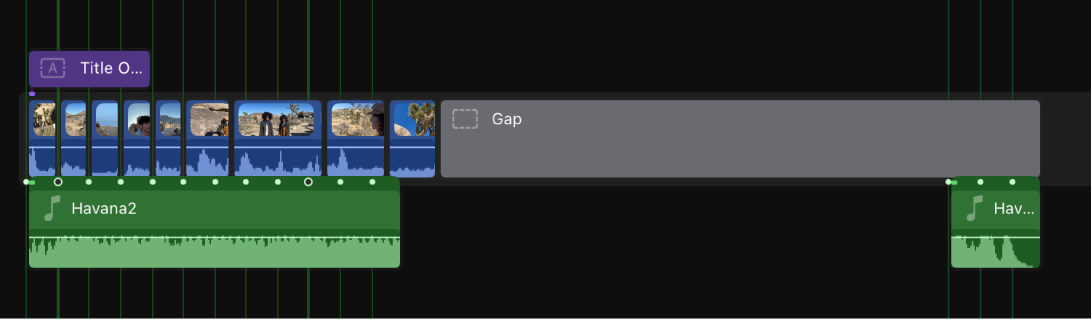
削除されたセグメントによって残されたギャップを閉じるには、曲の最後のセグメントをドラッグして最初のセグメントにスナップさせます。
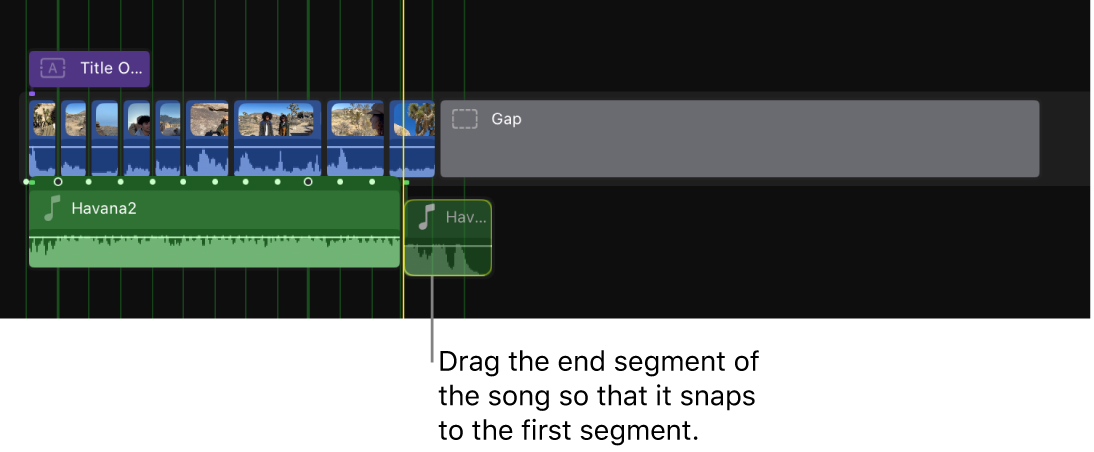
クリップの開始点と終了点がグリッド線とマーカーに揃うように調整して、編集内容を微調整します。
タイムラインクリップを伸ばす/縮めるを参照してください。
スナップがオンの場合は、再生ヘッドとクリップの編集点がグリッド内の項目にスナップします。