
iPhone पर Keynote में दो दिशा वाले टेक्स्ट का उपयोग करें
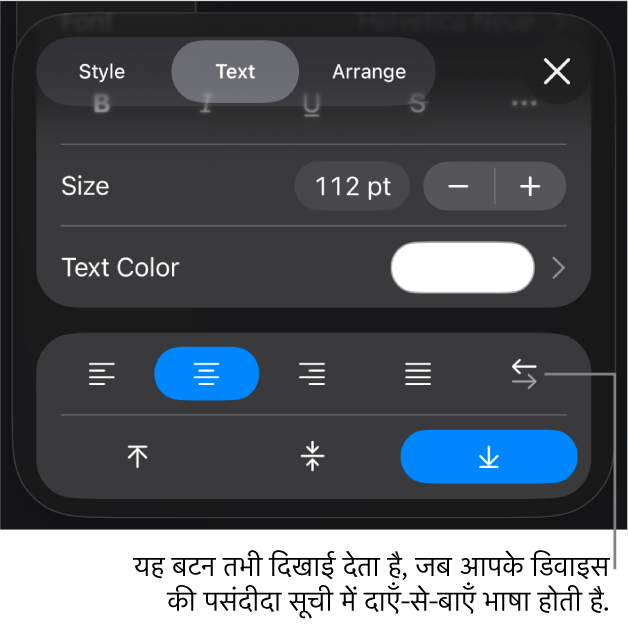
Keynote दो दिशा वाले टेक्स्ट को समर्थित करता है, ताकि आप एक ही प्रेज़ेंटेशन में बाएँ से दाएँ (जैसे अँग्रेजी या चीनी) और दाएँ से बाएँ (जैसे अरबी या हिब्रू) में लिखा जाने वाला टेक्स्ट दर्ज और संपादित कर सकते हैं। दो दिशा वाले टेक्स्ट का उपयोग करने के लिए आपके डिवाइस की प्राथमिक भाषा सूची में कम से कम एक दाएँ-से-बाएँ लिखी जाने वाली भाषा होनी ही चाहिए। अधिक जानने के लिए अन्य भाषा के लिए कीबोर्ड या अन्य इनपुट सोर्स सेटअप करें।देखें।
दो दिशा वाला प्रेज़ेंटेशन बनाने के लिए आप किसी भी Keynote थीम का इस्तेमाल कर सकते हैं, लेकिन किसी दूसरी भाषा के लिए विशेष रूप से डिज़ाइन की गईं थीम देखने के लिए आपको अपने कंप्यूटर की प्राथमिक भाषा को उस भाषा पर सेट करना होगा। (सेटिंग  > “सामान्य” > “भाषा और क्षेत्र” पर जाएँ, फिर भाषा सेट करें।) जब आप नई प्रस्तुति बनाते हैं, तो आपको उस भाषा के लिए थीम दिखाई देते हैं।
अनुच्छेद दिशा बदलें
अपने iPhone पर Keynote ऐप
 पर जाएँ।
प्रेज़ेंटेशन खोलें, फिर टेक्स्ट चुनें।
 पर टैप करें, फिर “टेक्स्ट” पर (या टेक्स्ट के टेबल में होने पर सेल पर) टैप करें।
अलाइनमेंट बटन के दाईं ओर
 पर टैप करें।
सम्मिलन बिंदु ऑब्जेक्ट की दूसरी ओर चला जाता है और टेक्स्ट की दिशा बदलती है।
टेक्स्ट दर्ज करें, फिर अनुच्छेद के अंत में स्थित "रिटर्न" पर टैप करें।
अगला अनुच्छेद उसी दिशा में जारी रहता है। उसकी दिशा बदलने के लिए
पर टैप करें।
यदि आप अलग टेक्स्ट दिशाओं वाले एकाधिक अनुच्छेद चुनते हैं और फिर पर टैप करते हैं, तो चुने गए अनुच्छेदों के पहले अनुच्छेद से मिलान करने के लिए अनुच्छेदों को फ़ॉर्मैट किया जाता है।
यदि आपको दिखाई नहीं देता है, तो हो सकता है कि आपके डिवाइस की प्राथमिक भाषा सूची में दाएँ-से-बाएँ लिखी जाने वाली कोई भाषा न हो। अपनी प्राथमिक भाषा सूची में कोई भाषा जोड़ने के लिए सेटिंग्ज़ > सामान्य > भाषा और क्षेत्र > “भाषा जोड़ें” पर जाएँ, फिर कोई भाषा चुनें। अनुच्छेद दिशा बदलने का विकल्प देखने के लिए हो सकता है कि आपको Keynote बंद करके फिर से खोलना पड़े।