iPhone के लिए Keynote यूज़र गाइड
- आपका स्वागत है
- नया क्या है
-
- Keynote का उपयोग शुरू करें
- इमेज, चार्ट और अन्य ऑब्जेक्ट का परिचय
- प्रेज़ेंटेशन बनाएँ
- अपने प्रेज़ेंटेशन में नैविगेट करने का तरीक़ा चुनें
- प्रस्तुति खोलें
- प्रेज़ेंटेशन सहेजें और उसे नाम दें
- प्रस्तुति ढूँढें
- प्रस्तुति प्रिंट करें
- ऐप्स के बीच टेक्स्ट और ऑब्जेक्ट कॉपी करें
- मूलभूत टचस्क्रीन जेस्चर
- VoiceOver का उपयोग करके प्रेज़ेंटेशन बनाएँ
- Keynote गोपनीयता और ऐनालिटिक्स सेटिंग बदलें
-
- प्रेज़ेंटेशन भेजें
- सहयोग का परिचय
- अन्य लोगों को सहयोग के लिए आमंत्रित करें
- शेयर किए गए प्रेज़ेंटेशन पर सहयोग करें
- शेयर किए गए प्रेज़ेंटेशन में नवीनतम ऐक्टिविटी देखें
- शेयर किए गए प्रेज़ेंटेशन की सेटिंग्ज़ बदलें
- प्रेज़ेंटेशन की शेयरिंग रोकें
- शेयर्ड फ़ोल्डर और सहयोग
- सहयोग करने के लिए Box का उपयोग करें
- ऐनिमेटेड GIF बनाएँ
- किसी ब्लॉग में अपना प्रेज़ेंटेशन को पोस्ट करें
- कॉपीराइट

iPhone पर Keynote में टेबल का आकार बदलें, उसे मूव करें या लॉक करें
टेबल का आकार बदलें
दोबारा आकार देने से टेबल बड़ी या छोटी होती है; इसकी पंक्तियों या कॉलम की संख्या अपरिवर्तित रहती है।
अपने iPhone पर Keynote ऐप
 पर जाएँ।
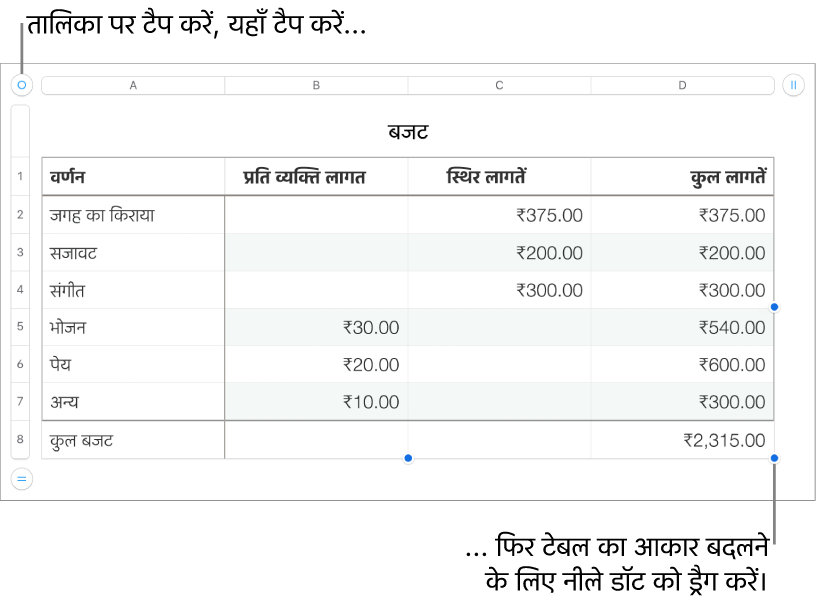
टेबल वाला प्रेज़ेंटेशन खोलें, टेबल पर टैप करें, फिर शीर्ष-बाएँ कोने में
 पर टैप करें।
टेबल को छोटा या बड़ा करने के लिए टेबल के किनारे पर किसी भी नीले डॉट को ड्रैग करें।
पंक्तियों और कॉलम के आकार एक साथ बदलने के लिए डॉट को कोने में ड्रैग करें।
टेबल मूव करें
अपने iPhone पर Keynote ऐप
पर जाएँ।टेबल वाला प्रेज़ेंटेशन खोलें, टेबल पर टैप करें, फिर शीर्ष-बाएँ कोने में
को ड्रैग करें।
टेबल को लॉक या अनलॉक करें
टेबल को लॉक किया जा सकता है ताकि उसे संपादित न किया जा सके, ट्रांसफ़र न किया जा सके, डिलीट न किया जा सके।
अपने iPhone पर Keynote ऐप
पर जाएँ।टेबल वाला प्रेज़ेंटेशन खोलें, फिर निम्नलिखित में से एक कार्य करें :
टेबल को लॉक करें : टेबल पर टैप करें,
 पर टैप करें, “व्यवस्थित करें” पर टैप करें, फिर “लॉक करें” पर टैप करें।
टेबल को अनलॉक करें : टेबल पर टैप करें, फिर “अनलॉक करें” पर टैप करें।