iPhone के लिए Keynote यूज़र गाइड
- आपका स्वागत है
- नया क्या है
-
- Keynote का उपयोग शुरू करें
- इमेज, चार्ट और अन्य ऑब्जेक्ट का परिचय
- प्रेज़ेंटेशन बनाएँ
- अपने प्रेज़ेंटेशन में नैविगेट करने का तरीक़ा चुनें
- प्रस्तुति खोलें
- प्रेज़ेंटेशन सहेजें और उसे नाम दें
- प्रस्तुति ढूँढें
- प्रस्तुति प्रिंट करें
- ऐप्स के बीच टेक्स्ट और ऑब्जेक्ट कॉपी करें
- VoiceOver का उपयोग करके प्रेज़ेंटेशन बनाएँ
- Keynote गोपनीयता और ऐनालिटिक्स सेटिंग बदलें
-
- प्रेज़ेंटेशन भेजें
- सहयोग का परिचय
- अन्य लोगों को सहयोग के लिए आमंत्रित करें
- शेयर किए गए प्रेज़ेंटेशन पर सहयोग करें
- शेयर किए गए प्रेज़ेंटेशन में नवीनतम ऐक्टिविटी देखें
- शेयर किए गए प्रेज़ेंटेशन की सेटिंग्ज़ बदलें
- प्रेज़ेंटेशन की शेयरिंग रोकें
- शेयर्ड फ़ोल्डर और सहयोग
- सहयोग करने के लिए Box का उपयोग करें
- ऐनिमेटेड GIF बनाएँ
- किसी ब्लॉग में अपना प्रेज़ेंटेशन को पोस्ट करें
- कॉपीराइट

iPhone पर Keynote में अनुच्छेद में ड्रॉप कैप जोड़ें
ड्रॉप कैप एक सजावटी पहला वर्ण (एक बड़ा वर्ण या वर्णों का संयोजन) होता है जिसे आप अनुच्छेद के आरंभ में शैलीकृत करके रख सकते हैं।
iPhone पर Keynote में, आप आकृति के अंदर और आठ चयन हैंडल वाले टेक्स्ट बॉक्स में टेक्स्ट में ड्रॉप कैप जोड़ सकते हैं।
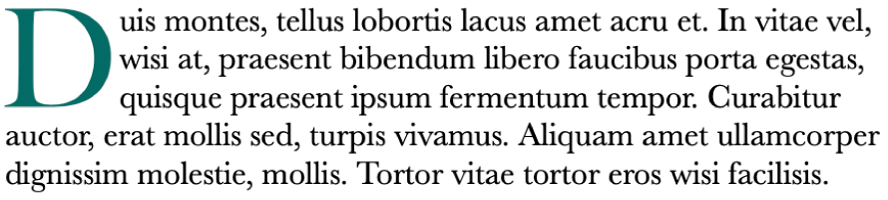
ड्रॉप कैप जोड़ें
अपने iPhone पर Keynote ऐप
 पर जाएँ।
प्रेज़ेंटेशन खोलें, सम्मिलन बिंदु को किसी आकृति या आठ हैंडल वाले टेक्स्ट बॉक्स के अंदर रखने के लिए टैप करें।
 पर टैप करें, फिर टेक्स्ट मेनू के नीचे ड्रॉप कैप सेटिंग चानू करें।
यदि टेक्स्ट बॉक्स या आकृति में पहले से ही टेक्स्ट है, तो उस अनुच्छेद के आरंभ में एक ड्रॉप कैप जोड़ा जाता है जिसमें सम्मिलन बिंदु होता है। यदि आकृति या टेक्स्ट बॉक्स खाली है, तो जब आप टाइपिंग शुरू करते हैं तो ड्रॉप कैप दिखाई देता है।
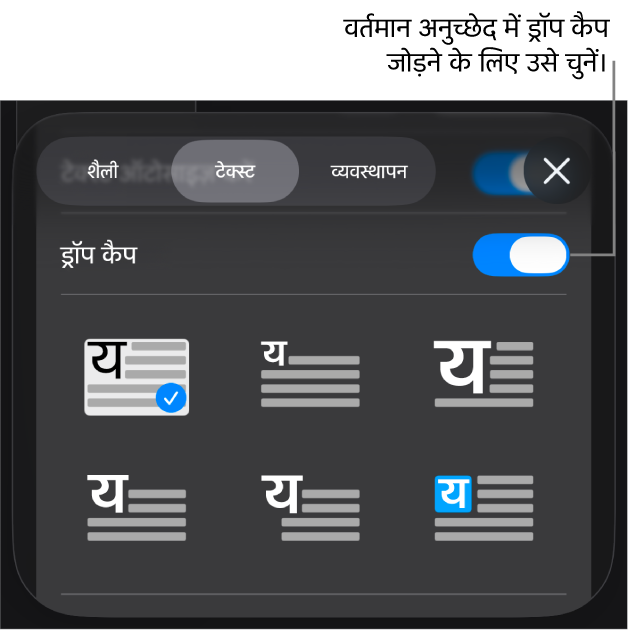
निम्नलिखित में से कोई भी एक कार्य करें :
ड्रॉप कैप का स्वरूप तुरंत बदलें : “ड्रॉप कैप” स्विच के नीचे मेनू में प्रीसेट शैली चुनें।
ड्रॉप कैप की स्थिति बदलें या बैकग्राउंड आकृति जोड़ें : “ड्रॉप कैप विकल्प” पर टैप करें, फिर अपनी इच्छानुसार कोई भी ऐडजस्टमेंट करें।
उदाहरण के लिए, आप “टेक्स्ट रैप करें” सेटिंग्ज़ में “कॉन्टूर” को चुनकर ड्रॉप कैप के साथ अनुच्छेद के फ़्लो के साथ टेक्स्ट बना सकते हैं, या “कोने की त्रिज्या” स्लाइडर को 100% रखते हुए “बैकग्राउंड आकृति” और सेटिंग को चालू करके ड्रॉप कैप के पीछे वृत्त जोड़ सकते हैं।
केवल ड्रॉप कैप के लिए (पूरे अनुच्छेद के लिए नहीं) एक अलग फ़ॉन्ट शैली, आकार या रंग का उपयोग करें : ड्रॉप कैप चुनें, फिर
बटन पर टैप करें और अपने विकल्प चुनें।
ड्रॉप कैप को हटाने के लिए, अनुच्छेद में सम्मिलन बिंदु रखें, पर टैप करें, फिर टेक्स्ट मेनू के एकदम नीचे “ड्रॉप कैप” सेटिंग को बंद करें।