iPhone पर Keynote प्रेज़ेंटेशन खोलें
आप अपने iPhone पर, iCloud Drive में, कनेक्ट किए गए सर्वर पर, अन्य तृतीय-पक्ष स्टोरेज प्रदाताओं में और अपने iPhone से कनेक्टेड किसी बाहरी स्टोरेज पर सहेजे गए Keynote प्रेज़ेंटेशन को खोल सकते हैं। आप Keynote में Microsoft PowerPoint प्रस्तुति (.pptx या .ppt फ़ाइलनाम एक्सटेंशन वाली फ़ाइल) खोल सकते हैं और संपादित कर सकते हैं, फिर Keynote या PowerPoint प्रस्तुति के रूप में सहेजें।
नोट : जब आप iCloud Drive में सहेजी गई प्रस्तुतियों को खोलते हैं, तो वह आपके डिवाइस पर अपने आप डाउनलोड हो जाता है।
Keynote में मौजूदा प्रस्तुति खोलें
अपने iPhone पर Keynote ऐप
 पर जाएँ।
यदि प्रेज़ेंटेशन पहले से खुला है, तो अपने सभी प्रेज़ेंटेशन को देखने के लिए शीर्ष-बाएँ कोने में स्थित
 पर टैप करें।
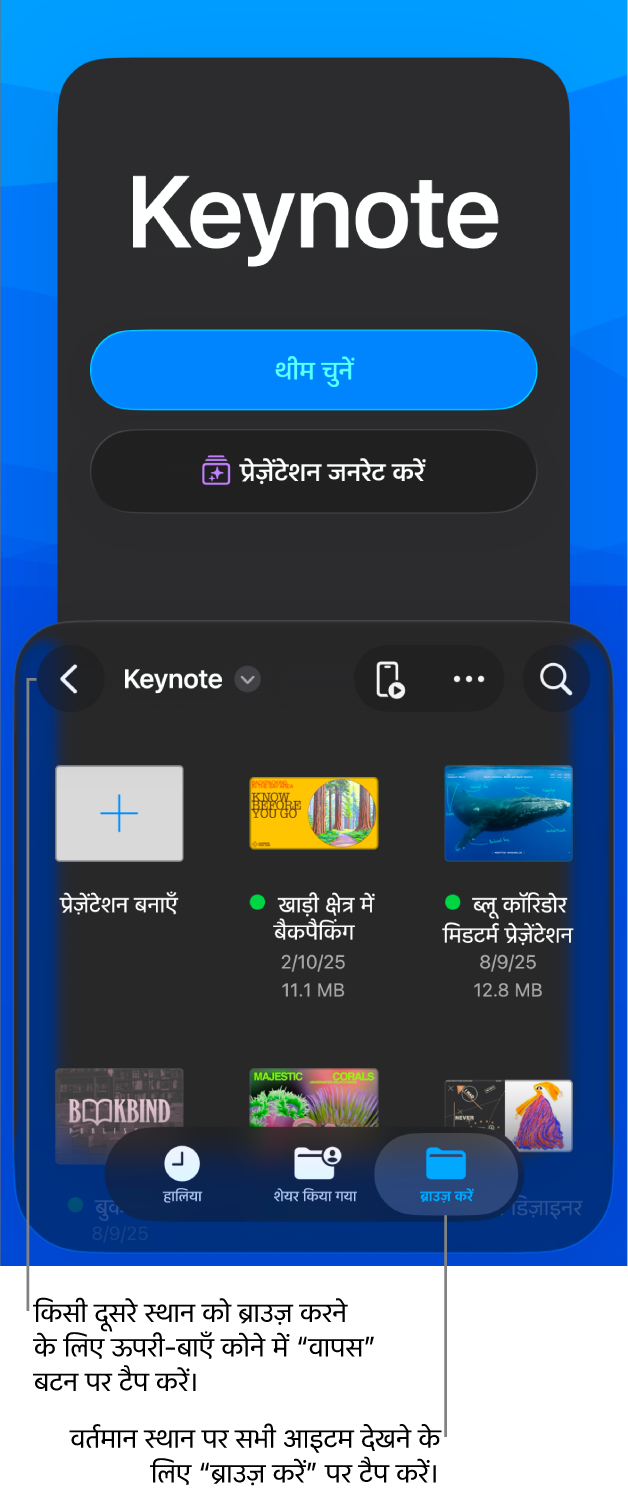
प्रस्तुति खोलने के लिए थंबनेल पर टैप करें।
आप जो प्रस्तुति खोलना चाहते हैं, यदि वह आपको दिखाई नहीं देती है तो उसे खोजने की कोशिश करें या स्क्रीन के सबसे निचले हिस्से पर “ब्राउज़ करें” या “शेयर किया गया” पर टैप करें। प्रेज़ेंटेशन ढूँढें देखें।
प्रेज़ेंटेशन में बदलाव करने के लिए आपको स्क्रीन के शीर्ष पर स्थित “संपादित करें” पर टैप करना पड़ेगा।
दूसरे व्यक्ति से प्राप्त होने वाले प्रेज़ेंटेशन को रीडर/पठन दृश्य में खोला जा सकता है। आप रीडर/पठन दृश्य में प्रेज़ेंटेशन में कॉन्टेंट देख सकते हैं और मूल कार्य पूरे कर सकते हैं, लेकिन कोई भी बदलाव करने के लिए आपको संपादन दृश्य पर स्विच करना होगा। अगर आपको स्क्रीन के शीर्ष पर “संपादित करें” दिखाई नहीं देता है, तो इसका अर्थ है कि प्रेज़ेंटेशन पहले से संपादन दृश्य में मौजूद है। ग़लती से संपादन रोकें देखें।
जब आप कोई ऐसी फ़ॉन्ट वाली प्रस्तुति खोलते हैं, जो आपके पास नहीं है, तो स्लाइड के शीर्ष पर अनुपलब्ध फ़ॉन्ट संबंधी सूचना कुछ समय के लिए दिखाई देती है। यदि आप अनुपलब्ध फ़ॉन्ट बदलना चाहते हैं, तो सूचना पर टैप करें, "फ़ॉन्ट चेतावनियाँ हल करें" पर टैप करें, फिर "हल करें" पर टैप करें। अगर सूचना अब नहीं दिखाई दे रही है, तो  पर टैप करें, प्रेज़ेंटेशन विकल्प पर टैप करें, “दस्तावेज़ चेतावनियाँ दिखाएँ” पर टैप करें, “फ़ॉन्ट चेतावनियाँ हल करें” पर टैप करें, फिर “हल करें” पर टैप करें।
अपने iPhone पर एक नया या अनुपलब्ध फ़ॉन्ट इंस्टॉल करने के लिए, आप इसे App Store से डाउनलोड कर सकते हैं। दिशा-निर्देश के लिए iPhone यूज़र गाइड देखें।
नोट : आपके द्वारा थीम चुनी जाने तक या उनमें से किसी एक थीम का उपयोग करने वाली प्रस्तुति को खोलने तक कुछ थीम आपके डिवाइस में डाउनलोड नहीं होती हैं। जब ऐसा होता है, तब यदि आपका कनेक्शन धीमा है या यदि आप इंटरनेट से कनेक्टेड नहीं हैं, तो प्रेज़ेंटेशन की प्लेसहोल्डर इमेज और स्लाइड बैकग्राउंड तब तक कम रिज़ोल्यूशन में दिख सकते हैं जब तक कि आप दोबारा ऑनलाइन नहीं आ जाते या थीम का डाउनलोड होना समाप्त नहीं हो जाता।