
iPhone पर Keynote में टेक्स्ट का स्वरूप बदलें
टेक्स्ट का फ़ॉन्ट, आकार या रंग बदलकर या बोल्ड, इटैलिक या अन्य वाली एक नई स्प्रेडशीट जोड़कर आप उसका स्वरूप बदल सकते हैं। आप टेक्स्ट को ग्रैडिएंट या इमेज से भी भर सकते हैं, या आउटलाइन जोड़ सकते हैं। टेक्स्ट को चिह्नांकित करने के लिए आप उसके पीछे रंग जोड़ सकते हैं।

टेक्स्ट का स्वरूप बदलें
अपने iPhone पर Keynote ऐप
 पर जाएँ।
प्रेज़ेंटेशन खोलें, वह टेक्स्ट चुनें जिसे आप बदलना चाहते हैं—या टेक्स्ट बॉक्स, आकृति, या टेबल सेल पर टैप करें—फिर
 पर टैप करें।
“सेल” (टेबल में दिए गए टेक्स्ट के लिए) या “टेक्स्ट” (आकृति या टेक्स्ट बॉक्स में दिए गए टेक्स्ट के लिए) पर टैप करें, फिप निम्नलिखित में से कोई कार्य करें :
कोई भिन्न अनुच्छेद शैली लागू करें: “अनुच्छेद शैली” के नीचे शैली के नाम पर टैप करें, फिर नई अनुच्छेद शैली पर टैप करें। आप टेबल सेल में टेक्स्ट पर अनुच्छेद शैली लागू नहीं कर सकते।
फ़ॉन्ट बदलें : “फ़ॉन्ट” पर टैप करें, फिर एक नए फ़ॉन्ट पर टैप करें। फ़ॉन्ट के लिए अधिक विकल्प (लाइट इटैलिक, सेमीबोल्ड आदि) देखने हेतु, फ़ॉन्ट नाम के बगल में स्थित
 पर टैप करें।
बोल्ड, इटैलिक, रेखांकित या स्ट्राइकथ्रू लागू करें : फ़ॉन्ट के नीचे स्थित किसी एक बटन पर टैप करें।
आकार बदलें : फ़ॉन्ट आकार घटाने या बढ़ाने के लिए “आकार” के आगे स्थित
 पर टैप करें या फ़ॉन्ट आकार पर टैप करके नया मान दर्ज करें।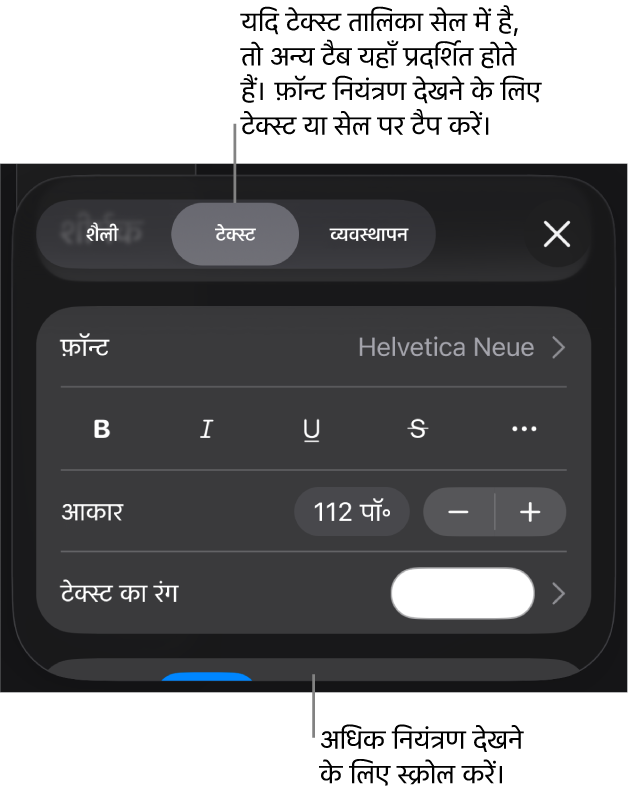
नोट : डिफ़ॉल्ट रूप से, फ़ॉन्ट आकर अधिकतर टेक्स्ट बॉक्स के भीतर फ़िट होने के लिए ऑटोमैटिकली बदल जाता है। फ़ॉन्ट आकार को मैनुअली ऐडजस्ट करने के लिए टेक्स्ट बॉक्स चुनें,
पर टैप करें, टेक्स्ट पर टैप करें, फिर “टेक्स्ट का आकार ऑटोमैटिकली बदलें” को बंद करें।
टेक्स्ट का रंग बदलें
अपने iPhone पर Keynote ऐप
पर जाएँ।प्रेज़ेंटेशन खोलें, वह टेक्स्ट चुनें जिसे आप बदलना चाहते हैं—या टेक्स्ट बॉक्स, आकृति, या टेबल सेल पर टैप करें—फिर
पर टैप करें।टेक्स्ट नियंत्रण प्रदर्शित करने के लिए “सेल” (टेबल में दिए गए टेक्स्ट के लिए) या “टेक्स्ट” (आकृति या टेक्स्ट बॉक्स में दिए गए टेक्स्ट के लिए) पर टैप करें।
टेक्स्ट रंग पर टैप करें, फिर निम्नलिखित में से कोई भी एक कार्य चुनें :
थीम के साथ मिलान करने हेतु डिज़ाइन किया गया रंग या ग्रेडिएंट : ‘प्रीसेट करें’ पर टैप करें, सभी विकल्प देखने के लिए बाएँ या दाएँ स्वाइप करें, फिर रंग पर टैप करें।
कोई भी रंग : रंग पर टैप करें, ग्रिड या स्पेक्ट्रम पर टैप करें, फिर किसी रंग पर टैप करें। रंग पारदर्शिता ऐडजस्ट करने के लिए अपारदर्शिता स्लाइडर को ड्रैग करें। अगर आपके डिस्प्ले में उच्च डाइनैमिक रेंज (HDR) समर्थित है, तो मानक डिस्प्ले की तुलना में रंगों को अधिक चमकदार बनाने के लिए HDR बूस्ट स्लाइडर को ड्रैग करें।
स्लाइड में कहीं और स्थित रंग :
 पर टैप करें, फिर चुने हुए टेक्स्ट के बाहर किसी भी रंग पर टैप करें। रंगों का प्रीव्यू करने के लिए, स्लाइड पर रंग को टच और होल्ड करें, फिर स्लाइड पर अन्य रंगों पर ड्रैग करें। रंग चुनने के लिए अपनी उँगली को रिलीज़ करें।
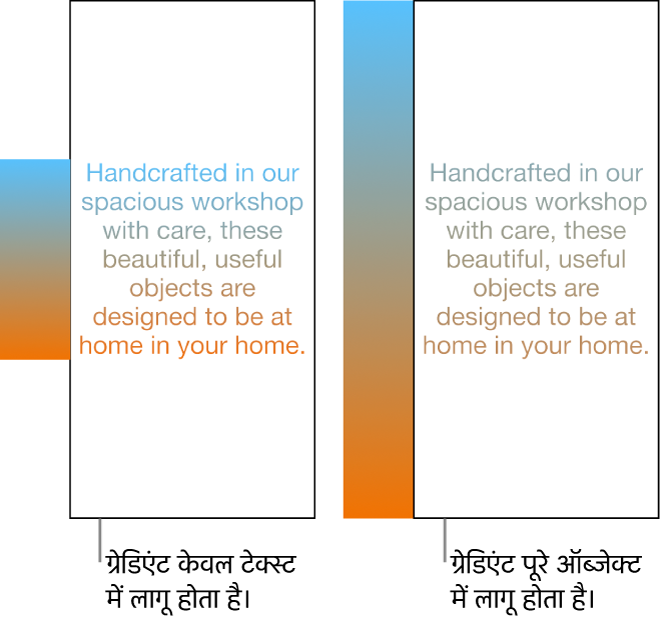
दो रंगों का ग्रेडिएंट भरण : “ग्रैडिएंट” पर टैप करें, ‘रंग शुरू करें’ या ‘रंग समाप्त करें’ पर टैप करें, फिर किसी रंग पर टैप करें। ग्रैडिएंट की दिशा स्विच करने के लिए ‘रंग फ्लिप करें’ पर टैप करें। ग्रैडिएंट का कोण बदलने के लिए “कोण” स्लाइडर को ड्रैग करें। आकृति या टेक्स्ट बॉक्स के आकार पर आधारित (चुने गए टेक्स्ट के आकार पर नहीं) ग्रैडिएंट लागू करने के लिए “पूरे ऑब्जेक्ट को ग्रैडिएंट लागू करें” के आगे चेकबॉक्स चुनें। ऑब्जेक्ट या टेक्स्ट बॉक्स का आकार बदलने पर ग्रैडिएंट बदलता है।
टेक्स्ट को इमेज से भरें
अपने iPhone पर Keynote ऐप
पर जाएँ।प्रेज़ेंटेशन खोलें, वह टेक्स्ट चुनें जिसे आप बदलना चाहते हैं—या टेक्स्ट बॉक्स, आकृति, या टेबल सेल पर टैप करें—फिर
पर टैप करें।टेक्स्ट नियंत्रण प्रदर्शित करने के लिए “सेल” (टेबल में दिए गए टेक्स्ट के लिए) या “टेक्स्ट” (आकृति या टेक्स्ट बॉक्स में दिए गए टेक्स्ट के लिए) पर टैप करें।
“टेक्स्ट रंग” या “रंग” पर टैप करें, फिर “इमेज” पर टैप करें।
“इमेज बदलें” पर टैप करें, फिर निम्नलिखित में से एक कार्य करें :
ऐल्बम पर टैप करें, फिर फ़ोटो पर टैप करें।
“तस्वीर लें” पर टैप करें।
iCloud Drive से कोई इमेज चुनने के लिए "इससे डालें" पर टैप करें।
यदि इमेज आपके द्वारा अपेक्षित तरीक़े से नहीं दिखती है या आप इमेज को भरने के तरीक़े को बदलना चाहते हैं, विकल्प पर टैप करें:
मूल आकार : इमेज के मूल आयाम में बिना बदलाव के इमेज को टेक्स्ट के अंदर रखता है। इमेज का आकार बदलने के लिए स्केल स्लाइडर को ड्रैग करें।
खींचें : टेक्स्ट के आयाम में फ़िट होने के लिए इमेज का आकार बदलता है, जिससे इमेज का अनुपात बदल सकता है।
टाइल : टेक्स्ट के भीतर इमेज को दोहराता है। इमेज का आकार बदलने के लिए स्केल स्लाइडर को ड्रैग करें।
“भरण” के लिए स्केल करें : टेक्स्ट में कोई जगह नहीं छोड़ने के लिए इमेज को बड़ा या छोटा बनाता है।
फ़िट करने के लिए स्केल करें : टेक्स्ट के आयाम में फ़िट होने के लिए इमेज का आकार बदलता है, लेकिन इमेज के अनुपात को बनाए रखता है। कुछ टेक्स्ट भरा नहीं हो सकता है।
टिंट की गई इमेज बनाने के लिए ‘रंग ओवरले’ चालू करें और टिंट का रंग चुनने के लिए ‘भरण’ पर टैप करें।
टिंट को अधिक या कम पारदर्शी बनाने के लिए “अपारदर्शिता” स्लाइडर को ड्रैग करें।
टेक्स्ट आउटलाइन जोड़ें या हटाएँ
अपने iPhone पर Keynote ऐप
पर जाएँ।प्रेज़ेंटेशन खोलें, वह टेक्स्ट चुनें जिसे आप बदलना चाहते हैं—या टेक्स्ट बॉक्स, आकृति, या टेबल सेल पर टैप करें—फिर
पर टैप करें।टेक्स्ट नियंत्रण प्रदर्शित करने के लिए “सेल” (टेबल में दिए गए टेक्स्ट के लिए) या “टेक्स्ट” (आकृति या टेक्स्ट बॉक्स में दिए गए टेक्स्ट के लिए) पर टैप करें।
नियंत्रणों के “फ़ॉन्ट” सेक्शन में
 पर टैप करें।
आउटलाइन चालू या बंद करें।
यदि आप आउटलाइन जोड़ते हैं, तो उसकी शैली, रंग, या चौड़ाई बदलने के लिए नियंत्रणों का उपयोग करें।
नुस्ख़ा : आउटलाइन को प्रमुखता से दर्शाने के लिए आप टेक्स्ट का रंग हटा सकते हैं। पर टैप करें, टेक्स्ट पर टैप करें, फिर टेक्स्ट रंग पर टैप करें। ‘प्रीसेट करें’ पर टैप करें, काले और सफ़ेद विकल्पों की ओर स्वाइप करें, फिर “भरण नहीं” पर टैप करें।
टेक्स्ट में बैकग्राउंड रंग जोड़ें
चिह्नांकन प्रभाव देने के लिए आप अलग-अलग वर्णों, शब्दों या संपूर्ण अनुच्छेदों जैसे किसी भी टेक्स्ट चयन के पीछे रंग जोड़ सकते हैं।
अपने iPhone पर Keynote ऐप
पर जाएँ।प्रेज़ेंटेशन खोलें, वह टेक्स्ट चुनें जिसे आप बदलना चाहते हैं—या टेक्स्ट बॉक्स या आकृति पर टैप करें—फिर
पर टैप करें।यदि आपको टेक्स्ट नियंत्रण दिखाई नहीं देते हैं, तो “टेक्स्ट” पर टैप करें।
नियंत्रणों के “फ़ॉन्ट” सेक्शन में
पर टैप करें।पहले ऊपर स्वाइप करें, फिर “टेक्स्ट बैकग्राउंड” पर टैप करें।
प्रीसेट पर टैप करें, फिर रंग देखने के लिए बाएँ या दाएँ स्वाइप करें। कस्टम रंगों का मिश्रण बनाने के लिए रंग पर टैप करें, स्लाइडर पर टैप करें, फिर लाल, हरे और नीले रंग के स्लाइडर को ऐडजस्ट करें। रंग ब्राइटनेस और सैचुरेशन ऐडजस्ट करने के लिए HDR बूस्ट स्लाइडर का इस्तेमाल करें; रंग पारदर्शिता ऐडजस्ट करने के लिए अपारदर्शिता स्लाइडर का इस्तेमाल करें।
चुने हुए टेक्स्ट से बैकग्राउंड रंग हटाने के लिए ‘प्रीसेट करें’ पर टैप करें, फिर काले और सफ़ेद विकल्पों के बाईं ओर स्वाइप करें और “भरण नहीं” पर टैप करें।
अनुच्छेद में बैकग्राउंड रंग जोड़ें
इस विधि का उपयोग तब करें जब आप टेक्स्ट के पीछे के रंग को हाशिये से हाशिये तक रंग के खंड के रूप में विस्तारित करना चाहते हों।
नोट : यदि अनुच्छेद किसी टेबल सेल में है, तो आपको टेबल सेल में बैकग्राउंड रंग जोड़ना होगा। टेबल सेल की बॉर्डर और बैकग्राउंड बदलें देखें।
अपने iPhone पर Keynote ऐप
पर जाएँ।प्रेज़ेंटेशन खोलें, फिर वांछित जगह पर बैकग्राउंड रंग दिखाने के लिए अनुच्छेद पर टैप करें या एकाधिक अनुच्छेद चुनें।
टूलबार में
पर टैप करें, मेनू के शीर्ष पर टेक्स्ट पर टैप करें, फिर अनुच्छेद बॉर्डर और बैकग्राउंड पर टैप करें (हो सकता है आपको नीचे स्क्रोल करना पड़े)।बैकग्राउंड पर टैप करें, फिर निम्नलिखित में से कोई चुनें :
थीम के साथ मिलान करने हेतु तैयार किया गया रंग : ‘प्रीसेट करें’ पर टैप करें, सभी विकल्प देखने के लिए बाएँ या दाएँ स्वाइप करें, फिर रंग पर टैप करें।
कोई भी रंग : रंग पर टैप करें, ग्रिड या स्पेक्ट्रम पर टैप करें, फिर किसी रंग पर टैप करें। रंग ब्राइटनेस और सैचुरेशन ऐडजस्ट करने के लिए HDR बूस्ट स्लाइडर का इस्तेमाल करें; रंग पारदर्शिता ऐडजस्ट करने के लिए अपारदर्शिता स्लाइडर का इस्तेमाल करें।
स्लाइड में कहीं और स्थित रंग :
पर टैप करें, फिर स्लाइड पर किसी भी रंग पर टैप करें। रंगों का प्रीव्यू करने के लिए, स्लाइड पर रंग को टच और होल्ड करें, फिर स्लाइड पर अन्य रंगों पर ड्रैग करें। रंग चुनने के लिए अपनी उँगली को रिलीज़ करें।
अनुच्छेदों के पीछे का बैकग्राउंड रंग हटाएँ
यदि हटाये जाने वाला आपका वांछित रंग हाशिये से हाशिये तक विस्तारित होता है, तो आप इसे हटाने के लिए यह विधि चुन सकते हैं।
अपने iPhone पर Keynote ऐप
पर जाएँ।प्रेज़ेंटेशन खोलें, फिर वे अनुच्छेद चुनें जिनमें से आप बैकग्राउंड रंग को हटाना चाहते हैं।
- पर टैप करें, फिर टेक्स्ट मेनू में पैराग्राफ़ बॉर्डर और बैकग्राउंड पर टैप करें।
बैकग्राउंड पर टैप करें, प्रीसेट पर टैप करें, फिर “कोई भरण नहीं” (हो सकता है आपको पहले बाएँ स्वाइप करना पड़े) पर टैप करें।
जब आप कोई ऐसी फ़ॉन्ट वाली प्रस्तुति खोलते हैं, जो आपके पास नहीं है, तो स्लाइड के शीर्ष पर अनुपलब्ध फ़ॉन्ट संबंधी सूचना कुछ समय के लिए दिखाई देती है। यदि आप अनुपलब्ध फ़ॉन्ट बदलना चाहते हैं, तो सूचना पर टैप करें, "फ़ॉन्ट चेतावनियाँ हल करें" पर टैप करें, फिर "हल करें" पर टैप करें। यदि सूचना अब नहीं दिखाई दे रही है, तो पर टैप करें, "प्रस्तुती विकल्प" पर टैप करें, "दस्तावेज़ चेतावनियाँ दिखाएँ" पर टैप करें, "फ़ॉन्ट चेतावनियाँ हल करें" पर टैप करें, फिर "हल करें" पर टैप करें।
अपने iPhone पर एक नया या अनुपलब्ध फ़ॉन्ट इंस्टॉल करने के लिए, आप इसे App Store से डाउनलोड कर सकते हैं। दिशा-निर्देश के लिए iPhone यूज़र गाइड देखें।
आप टेक्स्ट शैलियों का उपयोग करके किसी प्रस्तुति में टेक्स्ट फ़ॉर्मैटिंग को स्थिर रख सकते हैं।