
iPhone पर Keynote में आकृतियों और टेक्स्ट बॉक्स को रंग या इमेज से भरें।
आप आकृतियों और टेक्स्ट बॉक्स को एक ठोस रंग, ग्रेडिएंट (एक-दूसरे के साथ मिलाए गए दो या दो से अधिक रंग) या इमेज से भर सकते हैं।

रंग या ग्रैडिएंट से भरें
रंग भरण के चुनाव में प्रीसेट रंगों का सेट शामिल रहता है जिन्हें वर्तमान टेम्पलेट के पूरक के रूप में चुना जाता है। आप पूर्ण रंग चक्र या अन्य रंग नियंत्रणों का उपयोग करके अपने ख़ुद के कस्टम रंग भरण भी बना सकते हैं।
अपने iPhone पर Keynote ऐप
 पर जाएँ।
प्रेज़ेंटेशन खोलें, फिर आकृति या टेक्स्ट बॉक्स चुनने के लिए उस पर टैप करें या एकाधिक ऑब्जेक्ट चुनें।
 पर टैप करें, “शैली” पर टैप करें, फिर “भरण” पर टैप करें।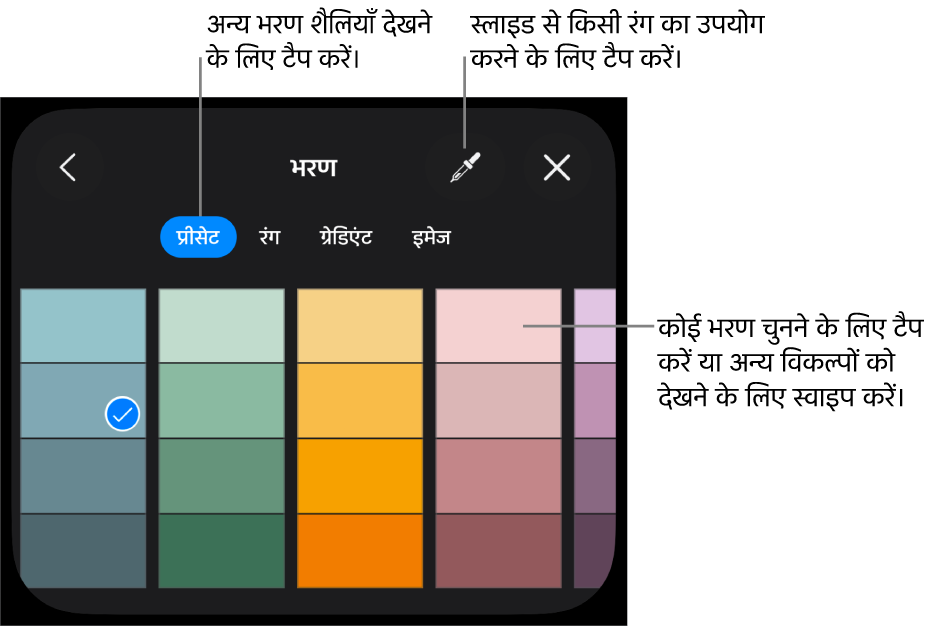
निम्नलिखित में से कोई भी एक चुनें :
प्रीसेट रंग या ग्रेडिएंट : ‘प्रीसेट करें’ पर टैप करें, सभी विकल्प देखने के लिए बाएँ या दाएँ स्वाइप करें, फिर रंग पर टैप करें।
कोई भी रंग : रंग पर टैप करें, ग्रिड या स्पेक्ट्रम पर टैप करें, फिर किसी रंग पर टैप करें। रंग पारदर्शिता ऐडजस्ट करने के लिए अपारदर्शिता स्लाइडर को ड्रैग करें। अगर आपके डिस्प्ले में उच्च डाइनैमिक रेंज (HDR) समर्थित है, तो मानक डिस्प्ले की तुलना में रंगों को अधिक चमकदार बनाने के लिए HDR बूस्ट स्लाइडर को ड्रैग करें।
दो रंगों का ग्रैडिएंट भरण : “ग्रैडिएंट” पर टैप करें, ‘रंग शुरू करें’ या ‘रंग समाप्त करें’ पर टैप करें, फिर किसी रंग पर टैप करें।
ग्रैडिएंट की दिशा स्विच करने के लिए ‘रंग फ्लिप करें’ पर टैप करें। ग्रैडिएंट का कोण बदलने के लिए “कोण” स्लाइडर को ड्रैग करें।
स्लाइड में कहीं और स्थित रंग :
 पर टैप करें, फिर चुने गए ऑब्जेक्ट के बाहर किसी भी रंग पर टैप करें।
ऑब्जेक्ट में रंगों का प्रीव्यू करने के लिए, स्लाइड पर रंग को टच और होल्ड करें, फिर स्लाइड के अन्य रंगों पर ड्रैग करें। रंग चुनने के लिए अपनी उँगली को रिलीज़ करें।
नियंत्रणों को बंद करने के लिए
 पर टैप करें।
इमेज को भरें
अपने iPhone पर Keynote ऐप
पर जाएँ।प्रेज़ेंटेशन खोलें, फिर आकृति या टेक्स्ट बॉक्स चुनने के लिए उस पर टैप करें या एकाधिक ऑब्जेक्ट चुनें।
- पर टैप करें, “शैली” पर टैप करें, फिर “भरण” पर टैप करें।
“इमेज” पर टैप करें, "बदलें" पर टैप करें, फिर कोई विकल्प चुनें।
यदि इमेज आपके द्वारा अपेक्षित तरीक़े से नहीं दिखती है या आप इमेज को भरने के तरीक़े को बदलना चाहते हैं, विकल्प पर टैप करें:
मूल आकार : इमेज के मूल आयाम में बिना बदलाव के इमेज को ऑब्जेक्ट के अंदर रखता है। इमेज का आकार बदलने के लिए स्केल स्लाइडर को ड्रैग करें।
खींचें : ऑब्जेक्ट के आयाम में फ़िट होने के लिए इमेज का आकार बदलता है, जिससे इमेज का अनुपात बदल सकती है।
टाइल : ऑब्जेक्ट के भीतर इमेज को दोहराता है। इमेज का आकार बदलने के लिए स्केल स्लाइडर को ड्रैग करें।
“भरण” के लिए स्केल करें : ऑब्जेक्ट में कोई जगह नहीं छोड़कर इमेज को छोटा या बड़ा बनाता है।
फ़िट करने के लिए स्केल करें : ऑब्जेक्ट के आयाम में फ़िट होने के लिए इमेज का आकार बदलता है, लेकिन इमेज के अनुपात को बनाए रखता है।
टिंट की गई इमेज बनाने के लिए ‘रंग ओवरले’ चालू करें और टिंट का रंग चुनने के लिए ‘भरण’ पर टैप करें।
टिंट को अधिक या कम पारदर्शी बनाने के लिए “अपारदर्शिता” स्लाइडर को ड्रैग करें।
नियंत्रणों को बंद करने के लिए
पर टैप करें।
भरण हटाएँ
अपने iPhone पर Keynote ऐप
पर जाएँ।प्रेज़ेंटेशन खोलें, फिर आकृति या टेक्स्ट बॉक्स चुनने के लिए उस पर टैप करें या एकाधिक ऑब्जेक्ट चुनें।
- पर टैप करें, “शैली” पर टैप करें, फिर “भरण” पर टैप करें।
‘प्रीसेट करें’ पर टैप करें, काले और सफ़ेद विकल्पों के लिए बाईं ओर स्वाइप करें, फिर “भरण नहीं” पर टैप करें।
नियंत्रणों को बंद करने के लिए
पर टैप करें।