
iPhone पर Keynote में स्लाइड लेआउट जोड़ें और उन्हें संपादित करें
प्रत्येक Keynote थीम में इस्तेमाल किए गए स्लाइड टेम्पलेट स्लाइड लेआउट पर आधारित हैं। जब आप शीर्षक और उपशीर्षक, बुलेट वाली सूची या इमेज जैसे किसी विशेष तत्वों वाली स्लाइड को अपने प्रेज़ेंटेशन में जोड़ना चाहते हैं, तो आप वांछित लेआउट जैसे दिखाई देने वाला स्लाइड लेआउट चुनते हैं। फिर आप प्लेसहोल्डर तत्वों को बदल देते हैं और आवश्यकता के अनुसार अन्य परिवर्तन करते हैं। केवल आपके प्रेज़ेंटेशन की स्लाइड बदली जाती है, स्लाइड लेआउट अपनी मूल अवस्था में बना रहता है।
यदि आप स्लाइड लेआउट में नई इमेज, टेक्स्ट और अन्य ऑब्जेक्ट जोड़ते हैं, तो ये ऑब्जेक्ट स्लाइड बैकग्राउंड का हिस्सा बन जाते हैं और आपके प्रेज़ेंटेशन में संपादन योग्य नहीं रह जाते। यदि आप चाहते हैं कि आपके प्रेज़ेंटेशन में स्लाइड लेआउट के टेक्स्ट, आकृतियाँ या इमेज संपादन योग्य हों, तो उन्हें लेआउट में प्लेसहोल्डर के रूप में जोड़ जाना आवश्यक है।
आप सामान्य स्लाइड में किए जाने वाले परिवर्तन स्लाइड लेआउट में कर सकते हैं—उदाहरण के लिए, टेक्स्ट के स्वरूप को बदलना, स्लाइड बैकग्राउंड को बदलना और इमेज के आकार को बदलना। परिवर्तन उस लेआउट पर आधारित प्रेज़ेंटेशन में प्रत्येक स्लाइड पर दिखाई देते हैं।
नया स्लाइड लेआउट जोड़ें
अपने iPhone पर Keynote ऐप
 पर जाएँ।
प्रेज़ेंटेशन खोलें।
स्लाइड पर किसी ख़ाली क्षेत्र पर टैप करें,
 पर टैप करें, फिर “स्लाइड लेआउट संपादित करें” पर टैप करें।
स्लाइड नैविगेटर में सबसे नीचे स्थित
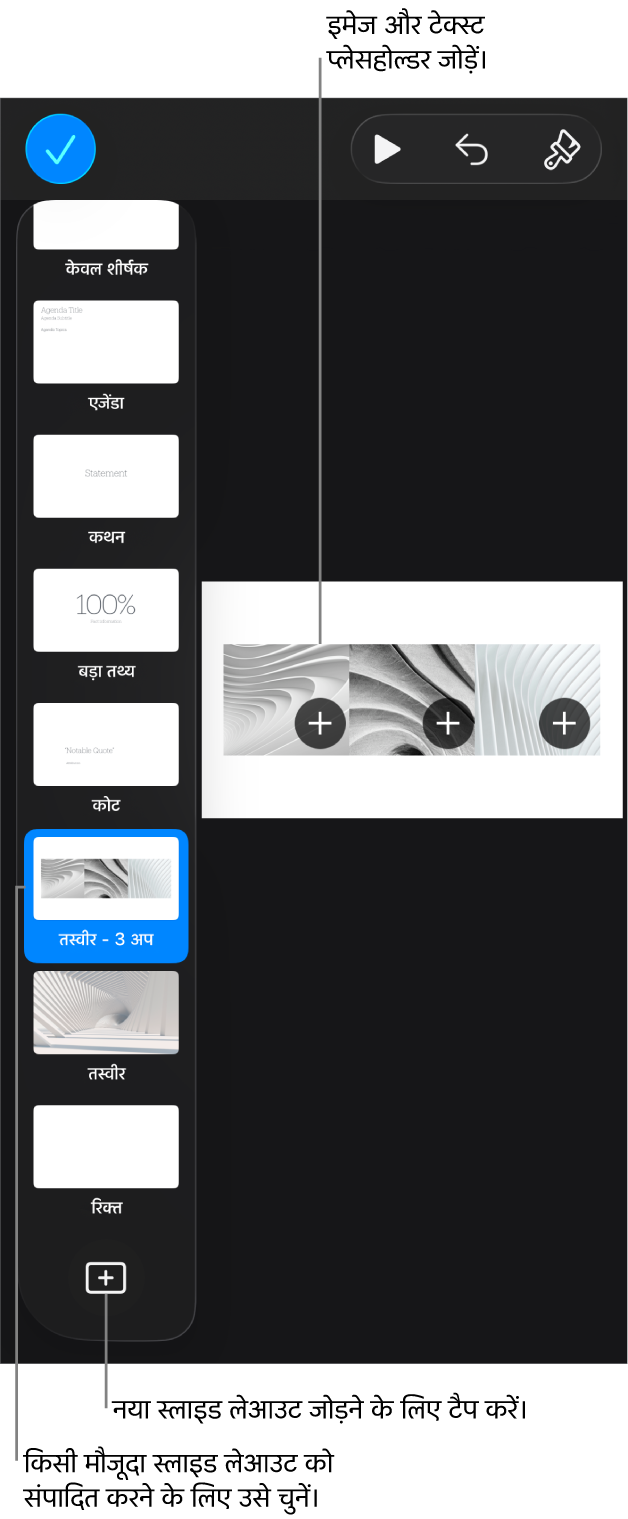
 पर टैप करें, फिर अपने पसंदीदा लेआउट के समान लेआउट वाला मौजूदा स्लाइड लेआउट चुनने के लिए उस पर टैप करें।
यदि आपको स्लाइड नैविगेटर दिखाई नहीं देता है, तो स्क्रीन के शीर्ष-बाएँ कोने में “स्लाइड लेआउट” पर टैप करें।
नए स्लाइड लेआउट के लिए नाम टाइप करें, फिर “पूर्ण” पर टैप करें।
अपनी पसंद के अनुसार टेक्स्ट, इमेज, आकृतियाँ, प्लेसहोल्डर या अन्य ऑब्जेक्ट जोड़कर स्लाइड लेआउट को संशोधित करें।
नीचे “टेक्स्ट और मीडिया प्लेसहोल्डर जोड़ें” देखें।
जब आप संपादन पूर्ण कर लें तब “पूर्ण” पर टैप करें।
टेक्स्ट और मीडिया प्लेसहोल्डर जोड़ें
अपने iPhone पर Keynote ऐप
पर जाएँ।प्रेज़ेंटेशन खोलें।
किसी भी स्लाइड बैकग्राउंड पर टैप करें (ताकि कुछ भी नहीं चुना गया हो), फिर “स्लाइड लेआउट को संपादित करें” पर टैप करें।
वांछित स्लाइड लेआउट को संपादित करने के लिए उसे टैप करके चुनें।
निम्नलिखित में से एक कार्य करें :
टेक्स्ट प्लेसहोल्डर बनाएँ : टेक्स्ट बॉक्स जोड़ें या आकृति जोड़ें।
मीडिया प्लेसहोल्डर बनाएँ : कोई इमेज जोड़ें या कोई वीडियो जोड़ें।
अपनी पसंद के अनुसार आइटम का स्वरूप बदलें और स्लाइड पर उसे अपने वांछित स्थान पर ड्रैग करें।
आपके द्वारा जोड़ा गया ऑब्जेक्ट चुनने के लिए उस पर टैप करें,
 पर टैप करें, फिर “शैली” पर टैप करें।
नीचे स्क्रोल करें, फिर “टेक्स्ट प्लेसहोल्डर के रूप में परिभाषित करें” या “मीडिया प्लेसहोल्डर के रूप में परिभाषित करें” चालू करें।
यदि आप चाहते हैं कि इस लेआउट पर आधारित स्लाइड ऑब्जेक्ट को स्लाइड लेआउट ऑब्जेक्ट के तहत लेयर करने की अनुमति दें, तो स्लाइड बैकग्राउंड पर टैप करें (ताकि कुछ भी नहीं चुना गया हो),
पर टैप करें, फिर “लेयर करने की अनुमति दें” को चालू करें।लेयर के बारे में अधिक जानने के लिए लेयर, समूह और लॉक ऑब्जेक्ट देखें।
जब आप संपादन पूर्ण कर लें तब “पूर्ण” पर टैप करें।
प्रकार के अनुसार प्लेसहोल्डर अपने आप टैग हो जाते हैं। जब आप किसी स्लाइड पर अलग लेआउट लागू करते हैं, तो टैग कॉन्टेंट को “बताता” है कि उसे कहाँ जाना है। उदाहरण के लिए, “मीडिया” टैग वाले प्लेसहोल्डर में मौजूद इमेज ऐसे नए लेआउट से प्लेसहोल्डर में ऑटोमैटिकली जुड जाएगी जिसमें “मीडिया” टैग है।
टैग बदलने के लिए प्लेसहोल्डर चुनें, पर टैप करें, “शैली” पर टैप करें, फिर “टैग” पर टैप करें। मौजूदा टैग को डिलीट करें, फिर अपना टैग टाइप करें।
किसी स्लाइड लेआउट का प्लेसहोल्डर टेक्स्ट बदलें
आप शीर्षक, उपशीर्षक इत्यादि के लिए किसी स्लाइड लेआउट पर प्लेसहोल्डर टेक्स्ट को बदल सकते हैं। यदि आप अन्य लोगों के साथ शेयर करने के लिए कोई थीम बनाना चाहते हैं, तो यह विशेष रूप से उपयोगी है।
यदि आप किसी स्लाइड लेआउट पर प्लेसहोल्डर टेक्स्ट को बदलते हैं, तो यह आपके प्रेज़ेंटेशन की उन सभी स्लाइड पर लागू होगा जिनमें उस लेआउट का उपयोग हो रहा है।
अपने iPhone पर Keynote ऐप
पर जाएँ।प्रेज़ेंटेशन खोलें।
किसी भी स्लाइड बैकग्राउंड पर टैप करें (ताकि कुछ भी नहीं चुना गया हो), फिर “स्लाइड लेआउट को संपादित करें” पर टैप करें।
आप जिस स्लाइड लेआउट को संपादित करना चाहते हैं, उसे टैप करके चुनें, फिर
पर टैप करें।“शैली” टैब में “प्रदर्शन” पर टैप करें, फिर प्रदर्शन टेक्स्ट द्वारा जो बोला जाना है, उसे टाइप करें।
उदाहरण के लिए, यदि आप वित्तीय प्रेज़ेंटेशन के लिए कोई थीम बना रहे हैं, तो आप “प्रेज़ेंटेशन सबटाइटल” को “चौथाई” में बदल सकते हैं।
आप एक या अधिक टैग भी जोड़ सकते हैं।
जब आप संपादन पूर्ण कर लें तब “पूर्ण” पर टैप करें।
आप कस्टम प्रदर्शन टेक्स्ट के साथ अतिरिक्त टेक्स्ट प्लेसहोल्डर भी बना सकते हैं। टेक्स्ट बॉक्स जोड़ें देखें।
टेबल,चार्ट या इमेज गैलेरी के लिए ऑब्जेक्ट प्लेसहोल्डर जोड़ें
वह प्लेसहोल्डर जिसे आप टेबल, चार्ट या इमेज गैलेरी से जोड़ सकते हैं, उसे ऑब्जेक्ट प्लेसहोल्डर कहा जाता है। आप स्लाइड लेआउट में केवल एक ऑब्जेक्ट प्लेसहोल्डर जोड़ सकते हैं।
अपने iPhone पर Keynote ऐप
पर जाएँ।प्रेज़ेंटेशन खोलें।
किसी भी स्लाइड पर किसी ख़ाली क्षेत्र पर टैप करें, फिर “स्लाइड लेआउट को संपादित करें” पर टैप करें।
वांछित स्लाइड लेआउट को संपादित करने के लिए उसे टैप करके चुनें।
- पर टैप करें, फिर “ऑब्जेक्ट प्लेसहोल्डर” चालू करें।
प्लेसहोल्डर का आकार बदलें और अपने वांछित स्थान पर उसे स्थापित करें।
वह पहला टेबल, चार्ट, या इमेज गैलेरी जिसे आप इस स्लाइड लेआउट के आधार पर किसी स्लाइड में जोड़ते हैं, वह प्लेसहोल्डर का आकार और स्थान मान लेती है।
यदि आप चाहते हैं कि इस लेआउट पर आधारित स्लाइड ऑब्जेक्ट को स्लाइड लेआउट ऑब्जेक्ट के तहत लेयर करने की अनुमति दें, तो स्लाइड बैकग्राउंड पर टैप करें (ताकि कुछ भी नहीं चुना गया हो),
पर टैप करें, फिर “लेयर करने की अनुमति दें” को चालू करें।जब आप संपादन पूर्ण कर लें तब “पूर्ण” पर टैप करें।
स्लाइड लेआउट को डिलीट करें
अपने iPhone पर Keynote ऐप
पर जाएँ।प्रेज़ेंटेशन खोलें।
किसी भी स्लाइड पर किसी ख़ाली क्षेत्र पर टैप करें,
पर टैप करें, फिर “स्लाइड लेआउट संपादित करें” पर टैप करें।अपनी वांछित मास्टर स्लाइड डिलीट करने के लिए उसे टैप करके चुनें, उस पर फिर से टैप करें, फिर “डिलीट करें” पर टैप करें।
यदि प्रेज़ेंटेशन की स्लाइड इस स्लाइड लेआउट का उपयोग करती हैं, तो दिखाई देने वाले डायलॉग में उन स्लाइड के लिए नया स्लाइड लेआउट चुनें, फिर “चुनें” पर टैप करें।
“पूर्ण” पर टैप करें।