
iPhone पर Keynote प्रेज़ेंटेशन चलाएँ
आप जब भी अपने प्रेज़ेंटेशन को ख़ुद प्रीव्यू करना चाहें या आप जब भी उसे दर्शकों के सामने प्रस्तुत करने के लिए तैयार हो जाएँ, आप उसे अपने iPhone पर चला सकते हैं। आप जिस बारे में बात कर रहे हैं, आप उसे स्लाइड के सहारे भी प्रमुखता से दर्शा सकते हैं।
अपने iPhone पर प्रस्तुत करें
अपने iPhone पर Keynote ऐप
 पर जाएँ।
वह प्रेज़ेंटेशन खोलें जिसे आप चलाना चाहते हैं।
स्लाइड नेविगेटर में उस स्लाइड को चुनें जिसके साथ आप आरंभ करना चाहते हैं फिर टूलबार में
 पर क्लिक करें।
प्रस्तुति द्वारा आगे बढ़ने के लिए निम्नलिखित में से कोई एक कार्य करें :
अगली स्लाइड पर जाएँ : स्लाइड पर टैप करें।
एक स्लाइड पीछे जाएँ या स्लाइड पर बिल्ड रीसेट करें : बाईं ओर स्वाइप करें। जैसे ही आप स्वाइप करते हैं स्क्रीन के बाएँ किनारे से बचें ताकि स्लाइड नेविगेटर दिखाई न दे।
अलग स्लाइड पर जाएँ : स्लाइड नेविगेटर दिखाने के लिए स्क्रीन के बाईं ओर टैप करें, फिर वांछित स्लाइड पर टैप करें। सभी स्लाइड देखने के लिए आपको ऊपर या नीचे स्वाइप करने की आवश्यकता हो सकती है। स्लाइड नेविगेटर छिपाने के लिए स्लाइड पर कहीं भी टैप करें। आपका डिवाइस किसी बाह्य डिस्प्ले से कनेक्ट किए जाने पर भी, केवल डिस्प्ले पर ही स्लाइड नेविगेटर दिखाई देता है।
उन स्लाइडशो नियंत्रणों को दिखाने के लिए जिनके कारण आप स्लाइड नैविगेटर, लाइव वीडियो स्त्रोत, मल्टी प्रेज़ेंटर स्लाइडशो या ड्रॉइंग और लेज़र पॉइंटर नियंत्रण दिखा पाते हैं, स्क्रीन पर कहीं पर भी टच और होल्ड करें, फिर स्क्रीन पर सबसे नीचे टूलबार में बटन पर टैप करें। टूलबार को ख़ारिज करने के लिए उसके बाहर कहीं भी टैप करें।
प्रेज़ेंटेशन चलाना रोकने के लिए, स्क्रीन पर कहीं भी पिंच करें।
अपनी प्रस्तुति के साथ-साथ स्लाइड पर आरेख बनाएँ
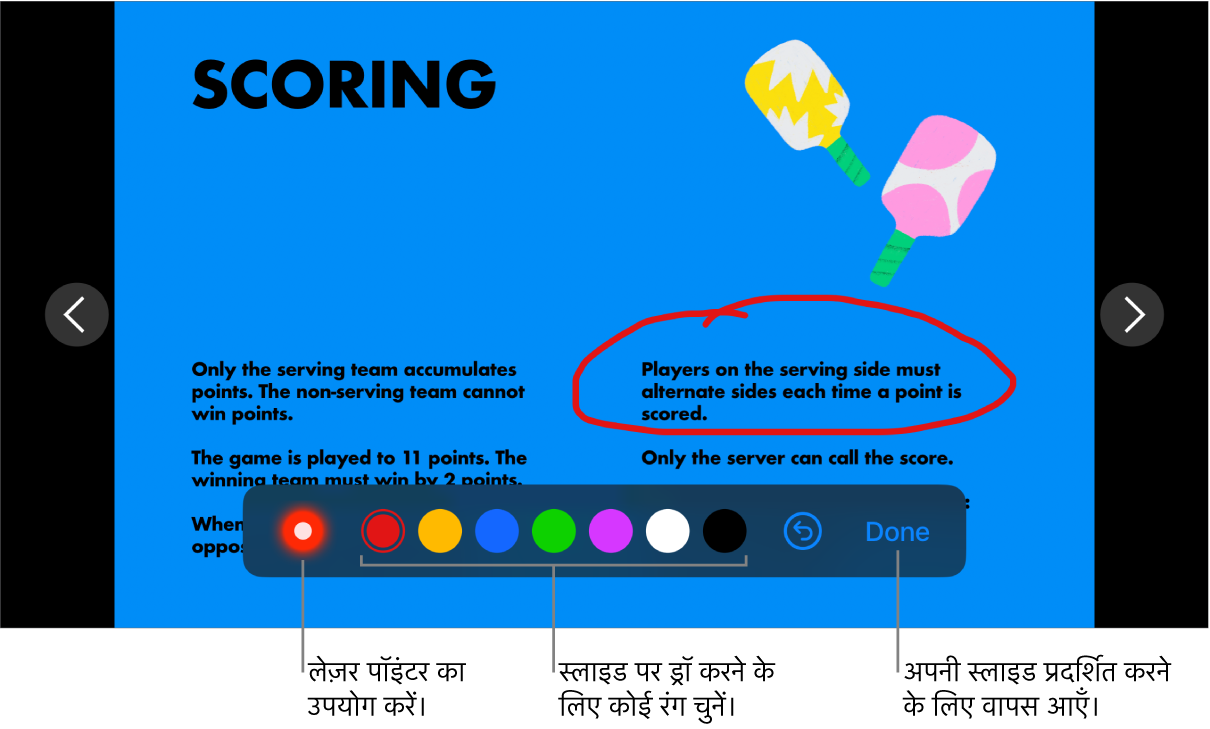
आप जिस बारे में बात कर रहे हैं, उसे प्रमुखता से दर्शाने के लिए प्रेज़ेंटेशन के दौरान आप स्लाइड पर ड्रॉ कर सकते हैं। यदि आप अपने iPhone से प्रेज़ेंटेशन को नियंत्रित करने के लिए Keynote Remote का उपयोग कर रहे हैं, तो आप अपने iPhone पर ड्रॉ कर सकते हैं और जिस Mac, iPhone या iPad पर आपका प्रेज़ेंटेशन चलाना है उस पर ड्रॉइंग दिखा सकते हैं।
अपने iPhone पर Keynote ऐप
पर जाएँ।आप जिस प्रेज़ेंटेशन को चलाना चाहते हैं, उसे खोलें, फिर टूलबार में
पर टैप करें।अपने प्रेज़ेंटेशन को चलाते समय किसी स्लाइड का उपयोग करने के लिए टूलबार दिखाई देने तक स्लाइड को टच और होल्ड करें, फिर
 पर टैप करें।
निम्नलिखित में से कोई एक कार्य करें :
रंग के साथ आरेखित करें : रंग पर टैप करें और स्लाइड पर अपनी उँगली से ड्रॉइंग करें।
अंतिम चिह्नांकन मिटाएँ :
 पर टैप करें। आपके सभी ड्रॉइंग को पूर्ववत् करने के लिए टैप करना जारी रखें।
लेजर पॉइंटर का उपयोग करें : लेजर पॉइंटर पर टैप करें और स्लाइड के आसपास अपनी उँगली घुमाएँ; लेजर पॉइंटर आपकी गतिशीलता का अनुसरण करता है।
पिछली स्लाइड पर वापस आए या एक स्लाइड आगे जाएँ : स्लाइड के बाएँ या दाएँ तीर पर टैप करें।
ड्रॉइंग टूल छिपाएँ : “पूर्ण” पर टैप करें।