iPhone के लिए Keynote यूज़र गाइड
- आपका स्वागत है
- नया क्या है
-
- Keynote का उपयोग शुरू करें
- इमेज, चार्ट और अन्य ऑब्जेक्ट का परिचय
- प्रेज़ेंटेशन बनाएँ
- अपने प्रेज़ेंटेशन में नैविगेट करने का तरीक़ा चुनें
- प्रस्तुति खोलें
- प्रेज़ेंटेशन सहेजें और उसे नाम दें
- प्रस्तुति ढूँढें
- प्रस्तुति प्रिंट करें
- ऐप्स के बीच टेक्स्ट और ऑब्जेक्ट कॉपी करें
- VoiceOver का उपयोग करके प्रेज़ेंटेशन बनाएँ
- Keynote गोपनीयता और ऐनालिटिक्स सेटिंग बदलें
-
- प्रेज़ेंटेशन भेजें
- सहयोग का परिचय
- अन्य लोगों को सहयोग के लिए आमंत्रित करें
- शेयर किए गए प्रेज़ेंटेशन पर सहयोग करें
- शेयर किए गए प्रेज़ेंटेशन में नवीनतम ऐक्टिविटी देखें
- शेयर किए गए प्रेज़ेंटेशन की सेटिंग्ज़ बदलें
- प्रेज़ेंटेशन की शेयरिंग रोकें
- शेयर्ड फ़ोल्डर और सहयोग
- सहयोग करने के लिए Box का उपयोग करें
- ऐनिमेटेड GIF बनाएँ
- किसी ब्लॉग में अपना प्रेज़ेंटेशन को पोस्ट करें
- कॉपीराइट

iPhone पर Keynote में इमेज, चार्ट और अन्य ऑब्जेक्ट का परिचय
ऑब्जेक्ट आपके द्वारा स्लाइड पर रखा गया कोई भी आइटम है। टेबल, चार्ट, टेक्स्ट बॉक्स, आकृतियाँ और तस्वीरें ऑब्जेक्ट के उदाहरण हैं। स्लाइड पर कोई ऑब्जेक्ट जोड़ने के लिए  पर टैप करें, मेन्यू के शीर्ष पर स्थित किसी एक ऑब्जेक्ट श्रेणी पर टैप करें, फिर कोई ऑब्जेक्ट चुनें।
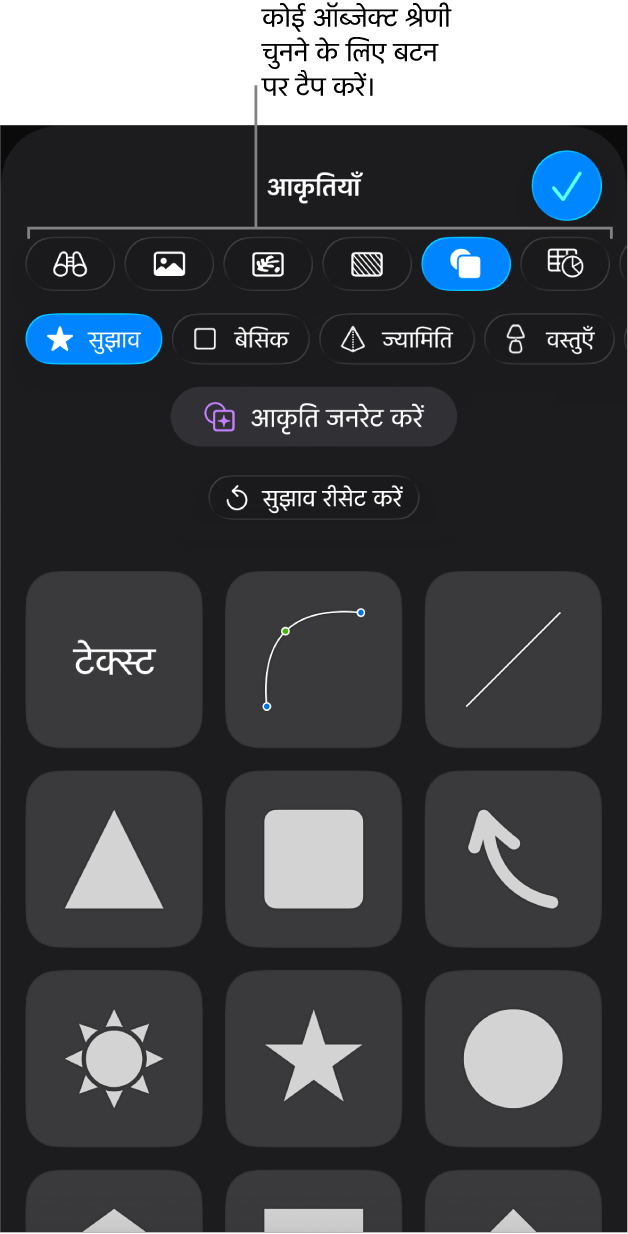
ऑब्जेक्ट की—भरण रंग, बॉर्डर, शैडो, इत्यादि—जैसी एकल एट्रिब्यूट संशोधित करके आप ऑब्जेक्ट का स्वरूप बदल सकते हैं या ऑब्जेक्ट में डिफ़ॉल्ट ऑब्जेक्ट शैली लागू करके आप उसका संपूर्ण स्वरूप त्वरित बदल सकते हैं। ऑब्जेक्ट शैलियाँ एट्रिब्यूट के संयोजन होते हैं, जिन्हें आपके द्वारा उपयोग की जा रही थीम से मिलान करने के लिए डिज़ाइन किया जाता है।
ऑब्जेक्ट का रूपरंग बदलने के लिए नियंत्रण देखने के लिए, किसी ऑब्जेक्ट को चुनने के लिए उसे चुनें, फिर  पर टैप करें। प्रत्येक ऑब्जेक्ट के ख़ुद के फ़ॉर्मैटिंग विकल्प होते हैं; उदाहरण के लिए, जब आप कोई इमेज चुनते हैं, तब आपको केवल इमेज फ़ॉर्मैट करने के लिए कंट्रोल दिखाई देते हैं।

आप स्लाइड पर ऑब्जेक्ट लेयर कर सकते हैं, उनका आकार बदल सकते हैं या उन्हें स्थिर कर सकते हैं ताकि वे टेक्स्ट बॉक्स या आकृति के भीतर टेक्स्ट के साथ इनलाइन दिखाई दें। आप ऑब्जेक्ट में लिंक भी जोड़ सकते हैं ताकि जब आप ऑब्जेक्ट पर टैप करें, एक नई स्लाइड, वेबपृष्ठ या ईमेल खुल जाए।