Mac 版 Final Cut Pro 使用手冊
在「Mac 版 Final Cut Pro」中將剪輯片段調整大小、移動和旋轉
你可以使用內建的「變形」效果來將影像調整大小、移動和旋轉。此效果常用於放置在主要故事情節剪輯片段上的剪輯片段,該片段會成為調整過大小的剪輯片段的背景。這也常用來放大剪輯片段,讓你視需要重構畫面。
你可以使用檢視器和「影片」檢閱器中的控制項目來調整「變形」效果。不過,這兩者所提供的控制項目並非完全相同。
在 Final Cut Pro 時間列中選取剪輯片段。
將播放磁頭置於時間列中的剪輯片段上,以便在檢視器中顯示剪輯片段的影片。
若要取用「變形」控制項目,請執行下列其中一項操作:
按一下檢視器左下角的彈出式選單,然後選擇「變形」(或按下 Shift + T)。
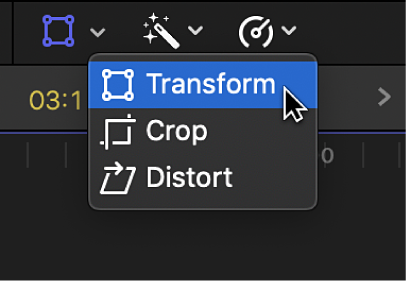
按住 Control 鍵並按一下檢視器,然後選擇「變形」。
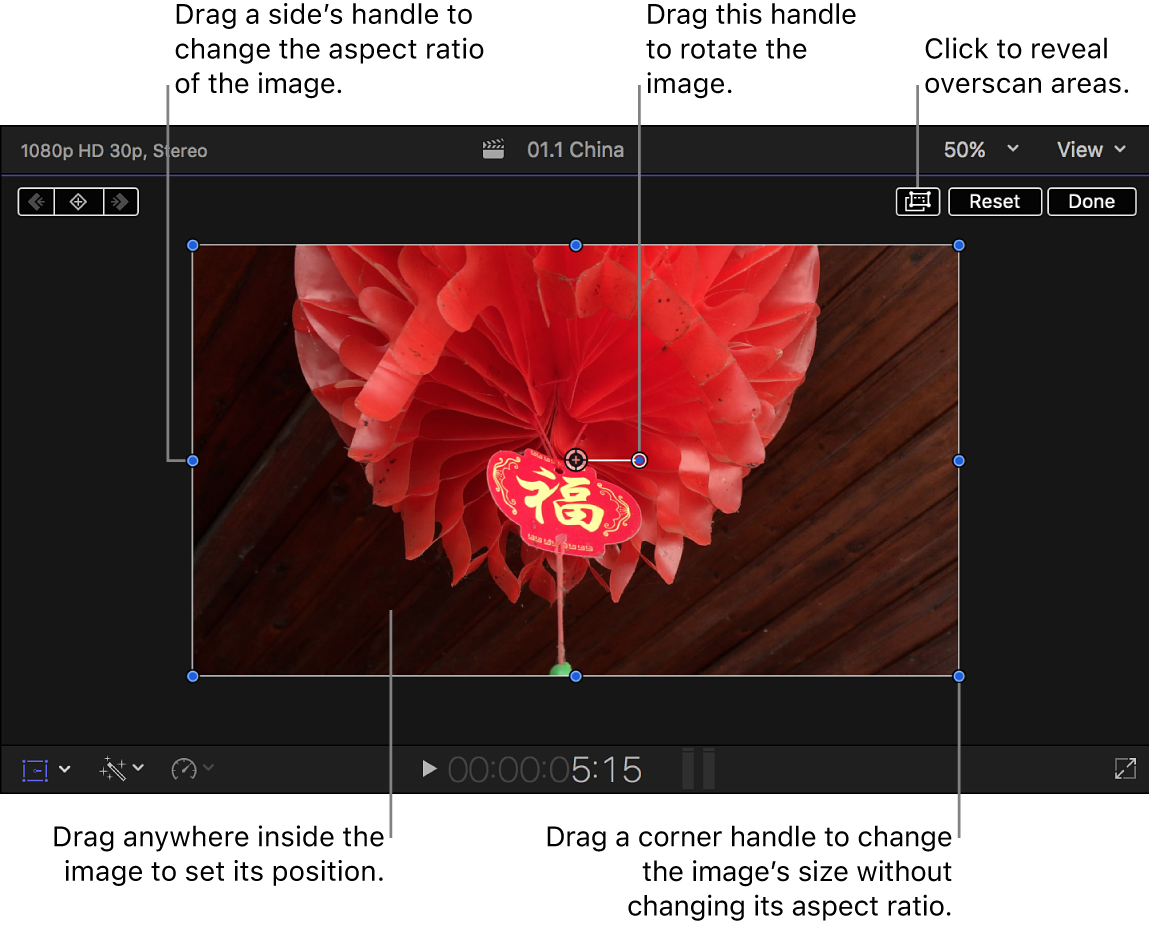
「變形」螢幕控制項目會顯示在檢視器中。
使用螢幕控制項目來調整「變形」效果:
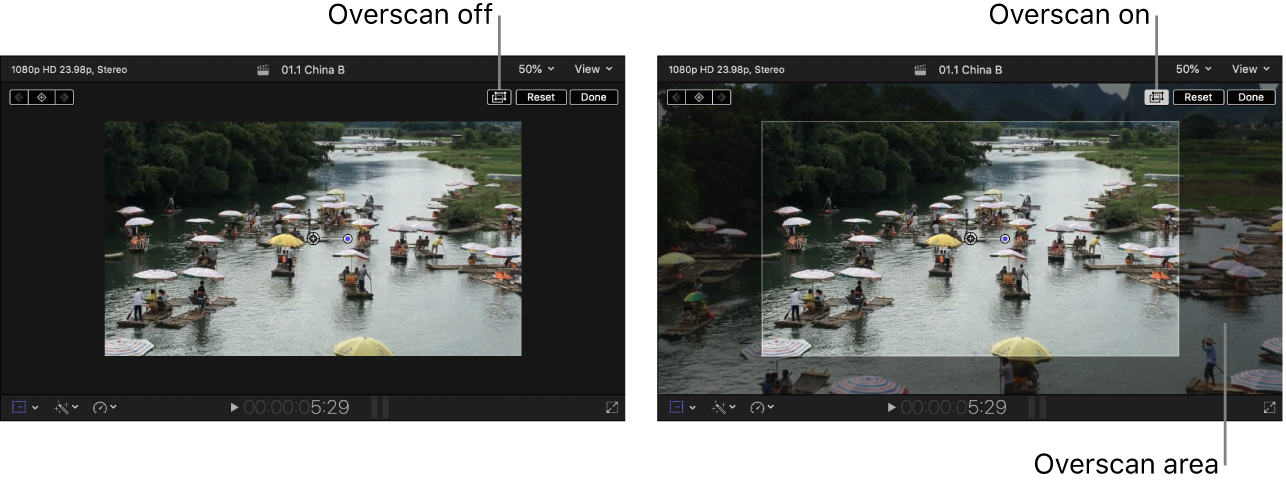
檢視器右上角的「全畫面」按鈕:按一下以顯示全畫面區域(超出檢視器邊緣的剪輯片段區域)。
每個角落的藍色控點:拖移這些控點來調整影像的大小,同時維持影像目前的顯示比例。
每側中間的藍色控點:拖移這些控點來獨立調整影像的垂直和水平大小,更改影像的顯示比例。
【注意】這些控制項目在「影片」檢閱器中無法使用。
中央的白色圓圈:顯示旋轉錨點。在影像內任意拖移來調整影像的位置。
從中央圓圈延伸出來的藍色控點:拖移此項目來旋轉影像。
若要在旋轉影像時取得更精準的結果,請將旋轉控點從中央的錨點拖移的更遠。
【注意】你可以透過拖移中央的白色圓圈或藍色控點,一次重新定位、旋轉、縮放和扭曲多個選取的剪輯片段。如果在中央的白色圓圈之外拖移,則一次只會重新定位一個所選剪輯片段。
請依照下列方式使用「影片」檢閱器中的「變形」控制項目:
位置 X 和 Y:將影像向左右(X)和上下(Y)移動。
旋轉:將影像繞其錨點旋轉。
縮放:更改影像的大小。
【注意】當你使用「縮放」參數來增加影片影像大小時,影像的部分周邊區域可能會超出可見的程式邊界。按一下檢視器頂端的「全畫面」按鈕以顯示檢視器影格外的區域。
錨點 X 和 Y:移動影像的中心點(影像旋轉時所環繞的點)。
【注意】此控制項目無法在螢幕控制項目中使用。
完成調整效果時,請按一下「完成」(在檢視器的右上角)。


你可以為「變形」效果加入動畫,並讓其顯示在背景上。請參閱:使用內建效果。