Mac 版 Final Cut Pro 使用手冊
在「Mac 版 Final Cut Pro」中加入靜態影像
在 Final Cut Pro 中,你可以在計畫案中加入和剪輯各種靜態影像格式,包括照片和圖形檔案。
將靜態影像加入時間列
你可以使用「資料庫」側邊欄、「照片、影片和音訊」側邊欄或 Finder來將靜態影像加入 Final Cut Pro 計畫案。
在 Final Cut Pro 中,請執行下列任一操作:
使用「資料庫」側邊欄來加入靜態影像:將靜態影像輸入事件,在「資料庫」側邊欄中選取該事件,然後在瀏覽器中選取靜態影像剪輯片段的全部或部分,並將其拖移到時間列。如需有關輸入媒體的資訊,請參閱:輸入媒體簡介。
【注意】靜態影像輸入後,會像 Final Cut Pro 中的任何其他剪輯片段一樣運作。你可以使用本章節中說明的任何技巧來將靜態影像剪輯片段加入時間列。
使用「照片、影片和音訊」側邊欄來加入靜態影像:打開「照片、影片和音訊」側邊欄,在瀏覽器中選取靜態影像,並將其直接拖移到時間列。
從 Finder 加入靜態影像:選取 Finder 中的靜態影像檔案,然後將其直接拖移到時間列。
靜態影像的預設初始持續時間為 4 秒,但你可以在 Final Cut Pro 設定的「剪輯」面板中更改此設定。
靜態影像剪輯片段的持續時間沒有限制。若要調整時間列中靜態影像剪輯片段的持續時間,請使用本章節中說明的任何裁剪技巧(請參閱:裁剪簡介)。若要一次調整多個靜態影像剪輯片段的持續時間,請選取剪輯片段,然後選擇「修改」>「更改持續時間」(或按下 Control + D)。
剪輯分層圖形檔案
你可以剪輯使用其他影像剪輯 App 所製作的分層圖形檔案,例如 Adobe Photoshop (PSD) 檔案。
將分層圖形檔案輸入 Final Cut Pro。
如需有關輸入媒體的資訊,請參閱:輸入媒體簡介。
【重要事項】若分層圖形檔案有透明背景,請確認計畫案的算圖格式已設定為Apple ProRes 4444,以便在算圖時保留透明度。請參閱:修改計畫案的設定。
選擇「剪輯片段」>「打開剪輯片段」。
每個圖層會以相連的剪輯片段的形式顯示在時間列中,你可以像剪輯任何其他剪輯片段一樣剪輯該圖層。例如,你可以讓圖層淡入或淡出來製作動畫。
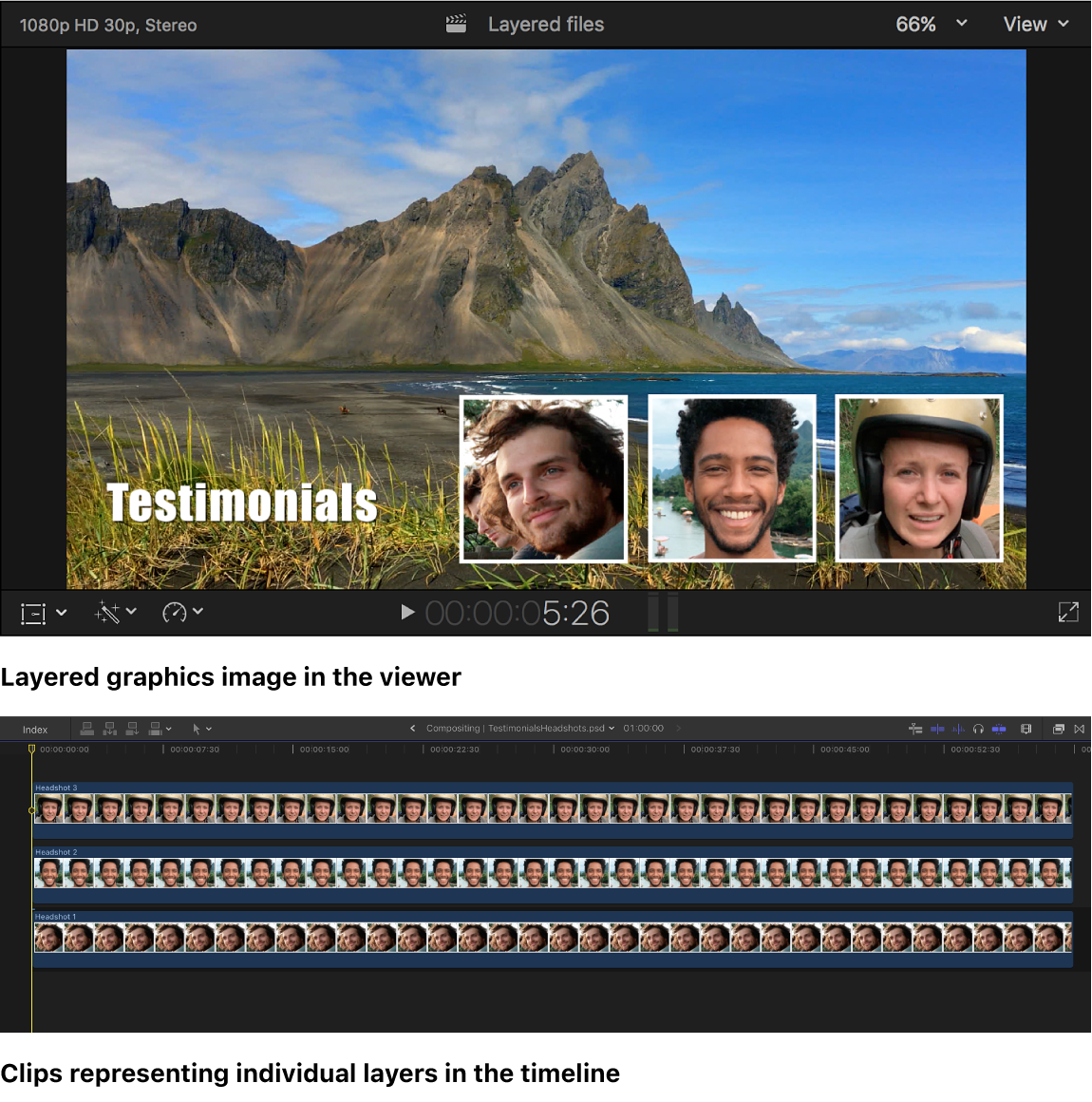

分層圖形檔案的預設持續時間為一分鐘。若要調整時間列中其中一個圖層的持續時間,請使用本章節中說明的任何裁剪技巧(請參閱:裁剪簡介)。若要調整所有圖層的持續時間,請選取圖層,然後選擇「修改」>「更改持續時間」(或按下 Control + D)。
如需更多有關製作適合 Final Cut Pro 的分層圖形檔案的資訊,請參閱:製作分層圖形檔案的最佳做法。
使用外部影像剪輯 App 來剪輯靜態影像
你可以使用外部影像剪輯 App 來修改靜態影像,而變更會自動顯示在 Final Cut Pro 中的剪輯片段中。
在 Final Cut Pro 中,將靜態影像加入時間列。
若要在 Finder 中定位剪輯片段的來源媒體檔案,請按下 Shift + Command + R。
請參閱:定位來源媒體檔案。
在外部影像剪輯 App 中打開來源媒體檔案。
在影像剪輯 App 中,修改影像並儲存變更。
切換回 Final Cut Pro。
變更會自動顯示在 Final Cut Pro 中的靜態影像剪輯片段中。
你也可以從影片剪輯片段製作凍結影格。請參閱:製作凍結影格。