Mac 版 Final Cut Pro 使用手冊
在「Mac 版 Final Cut Pro」中使用「色相/飽和度曲線」效果
六個色相和飽和度曲線可提供精準控制,以校正計畫案的色彩。你可以在計畫案中調整任何顏色的色相、飽和度和亮度。此外,你也可以調整剪輯片段中特定亮度範圍或飽和度範圍的飽和度。你也可以調整特定顏色在其亮度範圍內任何點的飽和度。
首先,將「色相/飽和度曲線」色彩校正效果加入剪輯片段,然後在「顏色」檢閱器中調整其設定。

若要在校正剪輯片段色彩時提供客觀、精確的資訊,請使用影片範圍和其他影片測量工具(請參閱:影片測量簡介)。
你可以製作自訂的色彩校正工作空間佈局,或切換到預先定義的「顏色與效果」佈局(請參閱:更改工作空間佈局)。
【注意】由於你可以將多個色彩校正效果套用到剪輯片段,因此你無須遵循下列所有步驟,也無須遵循這些步驟的順序。例如,你可以使用「顏色曲線」效果調整整體對比並使用「色輪」效果調整顏色色調。或者,你也可以使用相同效果的多個實例來達到相同結果。若要了解色彩校正效果的摘要,請參閱:色彩校正效果簡介。
加入並設定「色相/飽和度曲線」色彩校正
在 Final Cut Pro 時間列中,選取你要校正的剪輯片段,然後調整播放磁頭在剪輯片段中的位置,使剪輯片段顯示在檢視器中。
打開「顏色」檢閱器。
【提示】如果你經常加入特定色彩校正效果,你可以將其設定為預設色彩校正來加快工作流程。接著只要選取時間列剪輯片段並按下 Command + 6,即可開始在「顏色」檢閱器中調整效果。
按一下「顏色」檢閱器頂端的彈出式選單,然後執行下列其中一項操作:
加入「色相/飽和度曲線」效果的新實例:從選單底部的「加入校正」區域中選擇「色相/飽和度曲線」。
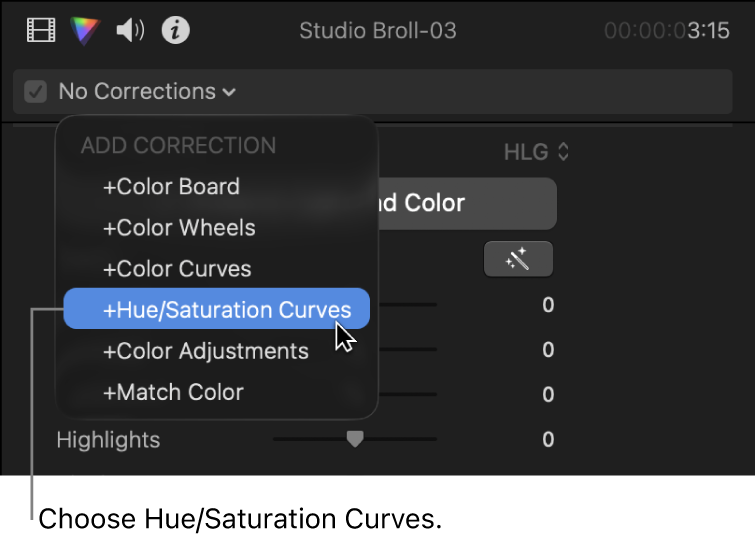
如需更多詳細資訊和方法,請參閱:加入色彩校正效果。
校正已套用至剪輯片段的「色相/飽和度曲線」效果:從選單頂端的「校正」區域中選擇你要校正的「色相/飽和度曲線」效果。
「色相/飽和度曲線」控制項目會顯示在「顏色」檢閱器中。此效果也會顯示在「影片」檢閱器的「效果」區域中。
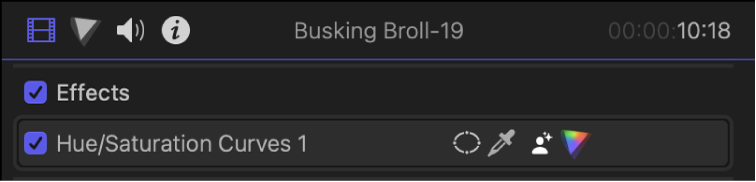
【提示】若要在全高度顯示方式和半高度顯示方式之間切換檢閱器,請按兩下檢閱器的頂端列。
按一下「顏色」檢閱器頂端的「顯示方式」彈出式選單並選擇顯示選項:
6 曲線:一次顯示所有六條曲線。
單一曲線:一次顯示一條大曲線。在「單曲線」視圖中,按一下「顏色」檢閱器頂端的按鈕來顯示特定曲線。

若要為剪輯片段進行色彩校正,請依照下列指示操作來進行的你想要的調整。
調整顏色的色相、飽和度或亮度
請依照上述加入並設定「色相/飽和度曲線」色彩校正中的指示操作。
在「顏色」檢閱器中,對你要使用的曲線按一下滴管。
色相 vs 色相:更改影像中的顏色(色相)。
色相 vs 飽和度:更改影像中顏色的飽和度。
色相 vs 亮度:調整影像中顏色的亮度。
在檢視器中,按一下或拖過剪輯片段中你要調整的顏色。
「顏色」檢閱器中的曲線上會出現三個控制點。中間的控制點代表你用滴管選取的顏色。兩個外部控制點會將選取項目限制在狹窄的色相範圍內。
下列範例顯示「單曲線」顯示方式中的「色相/飽和度曲線」效果。在此視圖中,按一下「顏色」檢閱器頂端的按鈕來顯示特定曲線。例如,按一下 HvH 來顯示「色相 vs 色相」曲線。
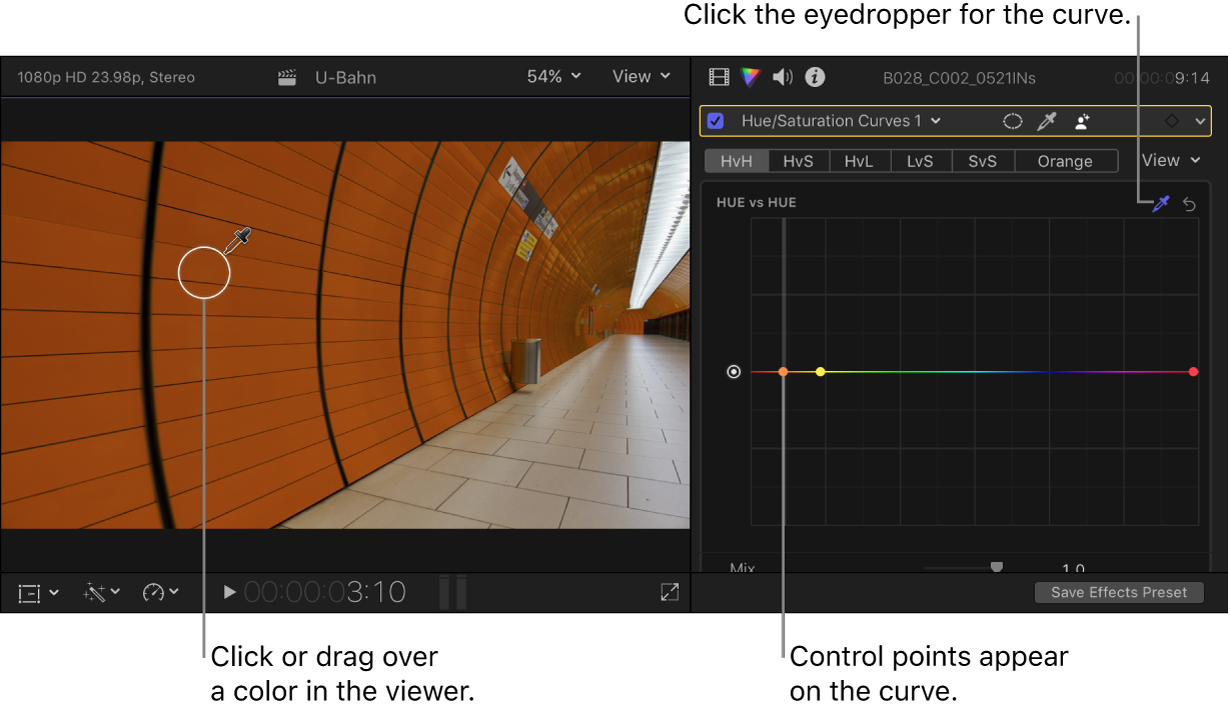
【注意】你也可以按一下曲線來製作控制點,但一般而言,滴管方式會更精準。
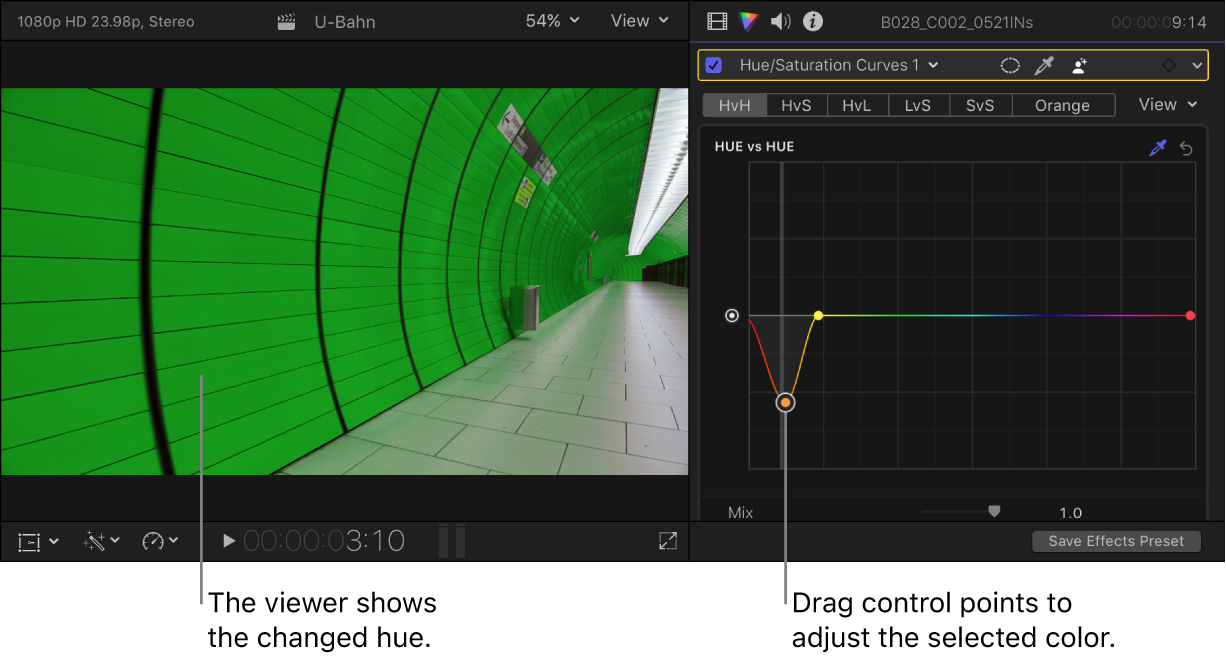
拖移中間控制點來調整下列任一項目(取決於你在「顏色」檢閱器中使用的曲線):
色相 vs 色相:更改所選項目中的色相。向上或向下拖移控制點來將各色相繞著色輪周邊旋轉。
【注意】若你使用「色相 vs 色相」曲線來更改色相,然後在「色相/飽和度曲線」色彩校正效果的相同實例中使用其他任何曲線的滴管,滴管將會選取原始色相,而非更改後的色相。若要選取原始色相,請調整控制點(不要使用滴管)或加入「色相/飽和度曲線」色彩校正效果的第二個實例。
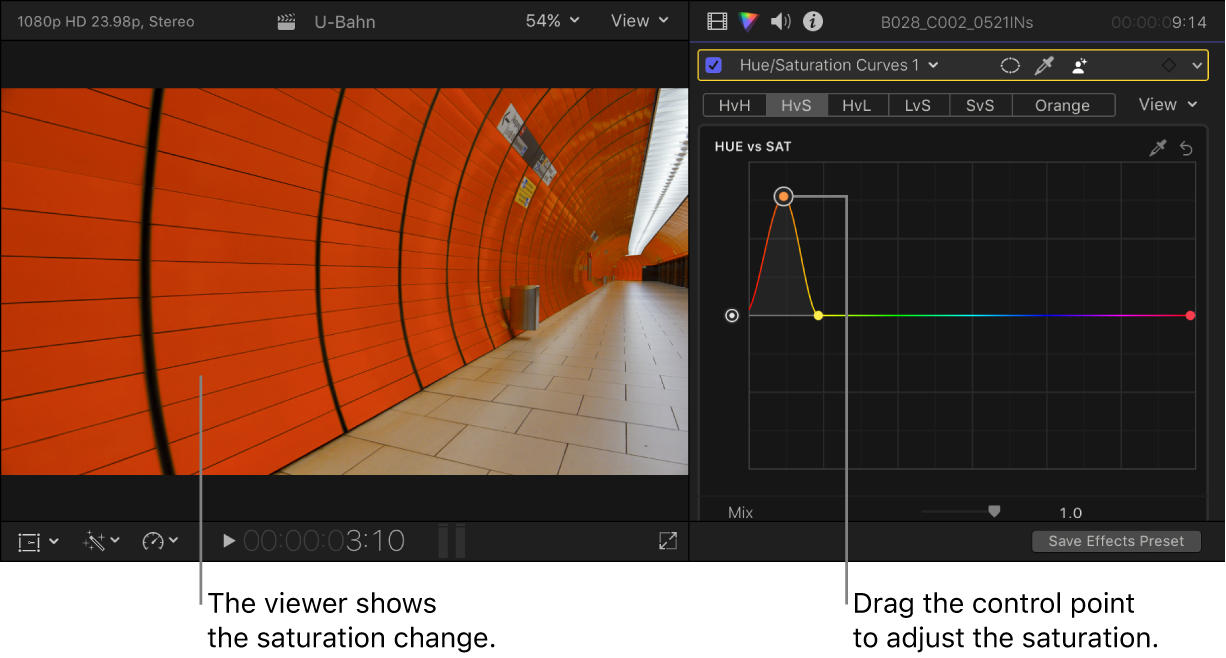
色相 vs 飽和度:調整所選顏色的飽和度。向上拖移中間的控制點以增加飽和度,或向下拖移以降低飽和度。請視需要加入或調整控制點。
在下方的範例中,已按一下「單曲線」顯示方式中的 HvS 按鈕,並使用滴管選取影像中牆壁的色相。
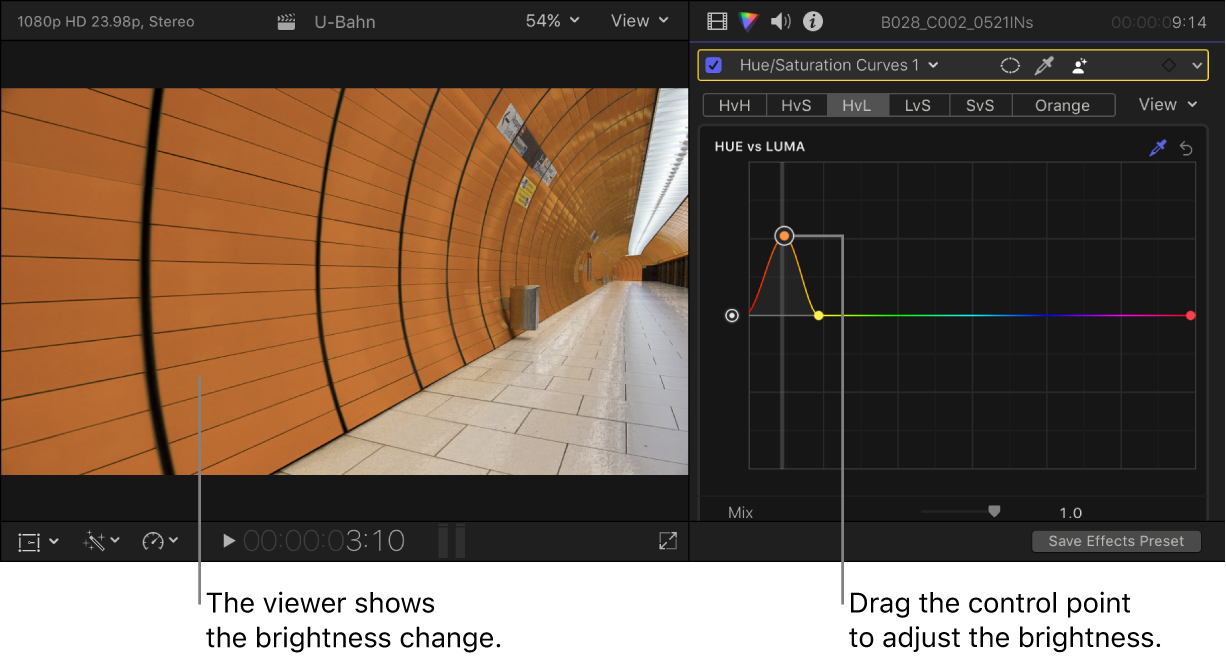
色相 vs 亮度:調整所選顏色的亮度。向上拖移中間的控制點以增加亮度,或向下拖移以降低亮度。請視需要加入或調整控制點。
若要進行微調,請按住 Option 鍵並拖移控制項目。若要限制控制點只能垂直或水平移動,請在拖移時按住 Shift 鍵。
在下方的範例中,已按一下「單曲線」顯示方式中的 HvL 按鈕,並使用滴管選取影像中牆壁的色相。
若要調整所選顏色範圍,請將兩個外部控制點向左或向右拖移,或直接刪除。


調整特定亮度範圍的飽和度
你可以使用「亮度 vs 飽和度」曲線來製作特殊外觀,並使過度飽和的部分淡化來使剪輯片段符合安全廣播的規範。
請依照上述加入並設定「色相/飽和度曲線」色彩校正中的指示操作。
在「顏色」檢閱器中,按一下「亮度 vs 飽和度」曲線的滴管。
若檢閱器中顯示所有六條曲線,你可能需要捲動來查看「亮度 vs 飽和度」曲線。在「單曲線」視圖中,按一下頂端的 LvS 按鈕以顯示曲線。
在檢視器中,按一下或拖過剪輯片段中你要調整飽和度的顏色。
「顏色」檢閱器中的曲線上會出現三個控制點。中間的控制點代表你用滴管選取的亮度(明亮度)層級。兩個外部控制點會將選取項目限制在狹窄的亮度範圍內。
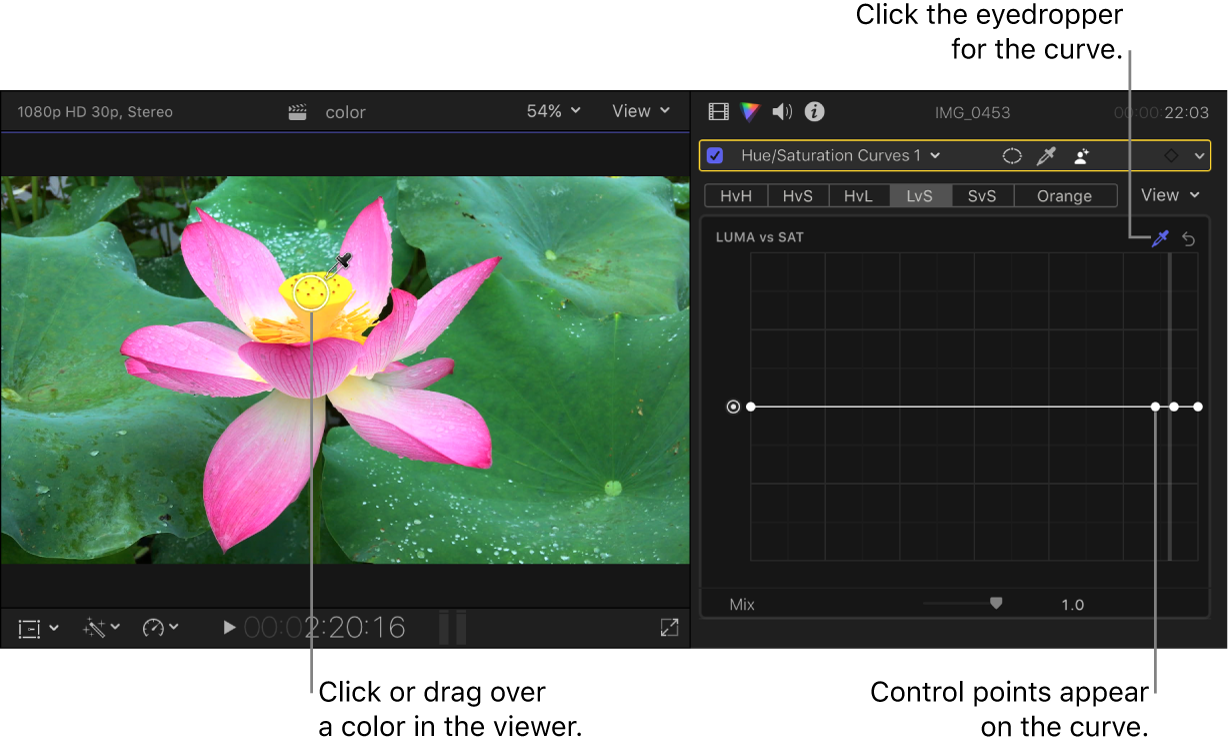
【注意】你也可以按一下曲線來製作控制點,但一般而言,滴管方式會更精準。
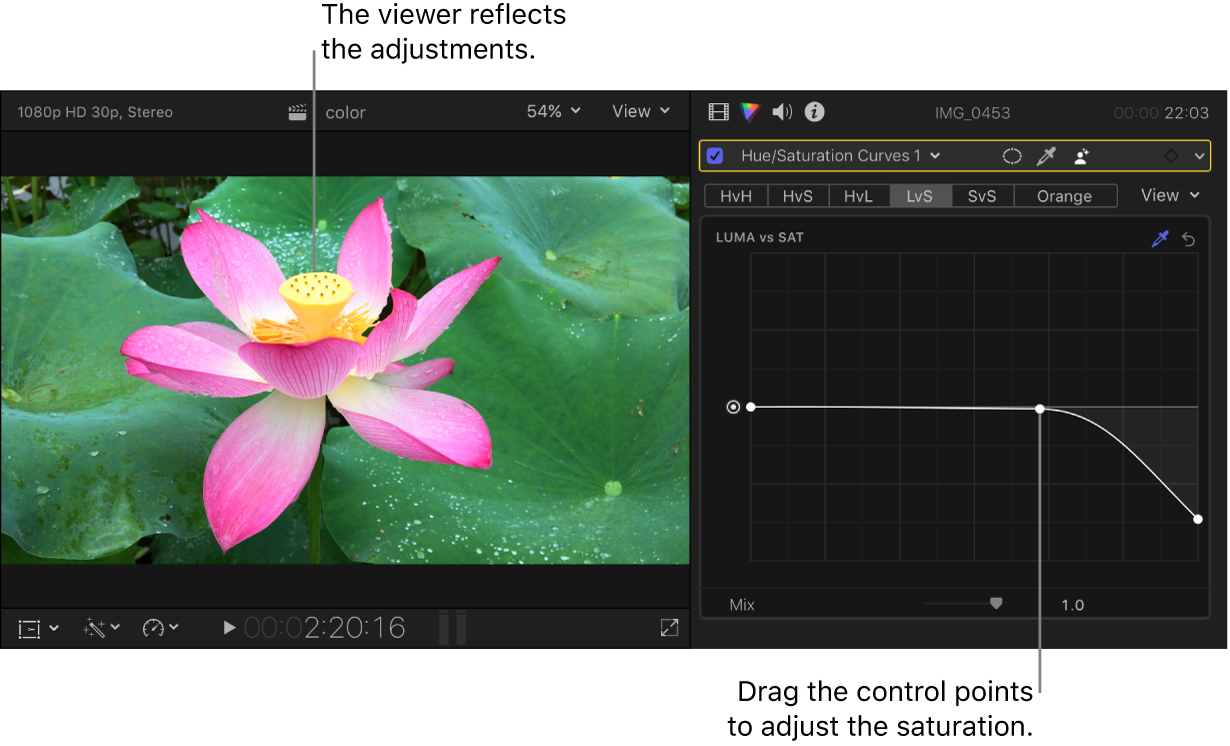
向上拖移中間的控制點以增加飽和度,或向下拖移以降低飽和度。
若要進行微調,請按住 Option 鍵並拖移控制項目。若要限制控制點只能垂直或水平移動,請在拖移時按住 Shift 鍵。
若要調整所選亮度的範圍,請將兩個外部控制點向左或向右拖移,或直接刪除。
若要調整不同亮度範圍的飽和度,請按一下曲線來加入控制點,然後依需求調整。
使用曲線的最左側來調整陰影,使用曲線的中間部分來調整中間調,並使用曲線的最右側來調整亮部。向上拖移以增加飽和度,或向下拖移以降低飽和度。


在飽和度範圍內調整飽和度
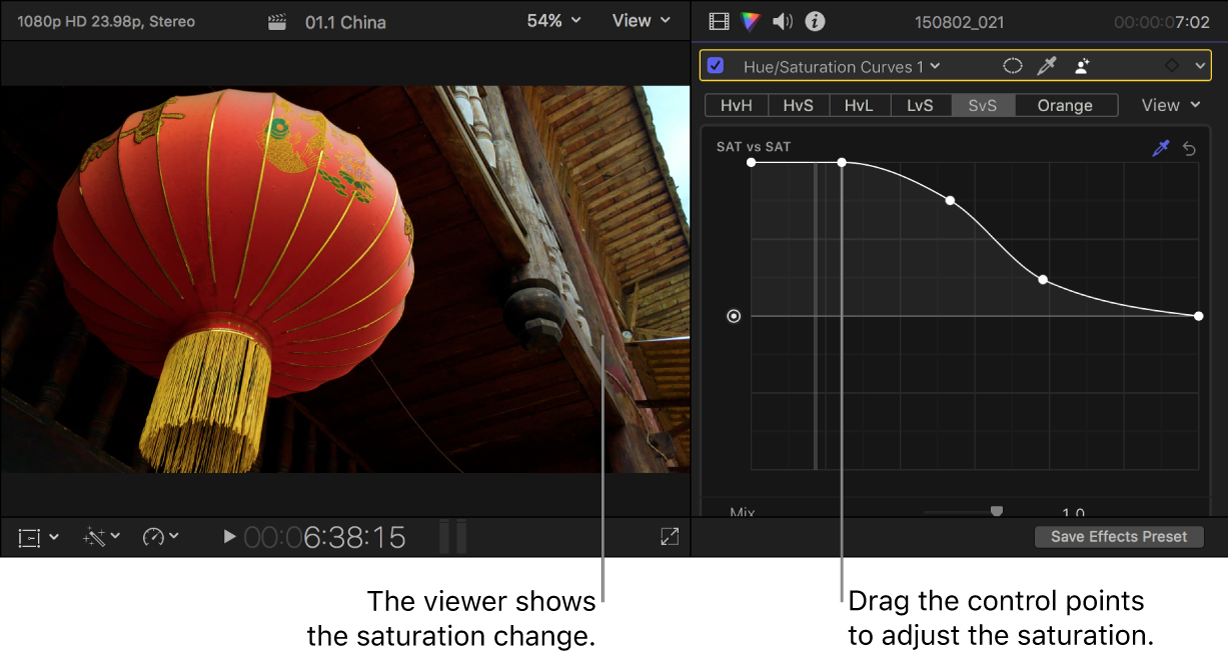
「飽和度 vs 飽和度」曲線可透過選取並調整影片剪輯片段中原始飽和度範圍內的飽和度來製作特殊外觀。你可以增加低飽和度區域的飽和度,或降低過飽和區域的飽和度來確保影像符合安全廣播的規範。在下方的範例中,在原始影像中低飽和度區域的飽和度會增加。
請依照上述加入並設定「色相/飽和度曲線」色彩校正中的指示操作。
在「顏色」檢閱器中,按一下「飽和度 vs 飽和度」曲線的滴管。
若檢閱器中顯示所有六條曲線,你可能需要捲動來查看「飽和度 vs 飽和度」曲線。在「單曲線」視圖中,按一下頂端的 SvS 按鈕以顯示曲線。
在檢視器中,按一下或拖過剪輯片段中你要調整飽和度的顏色。
「顏色」檢閱器中的曲線上會出現三個控制點。中間的控制點代表你用滴管選取的飽和度層級。兩個外部控制點將選取範圍限制在狹窄的飽和度範圍內。
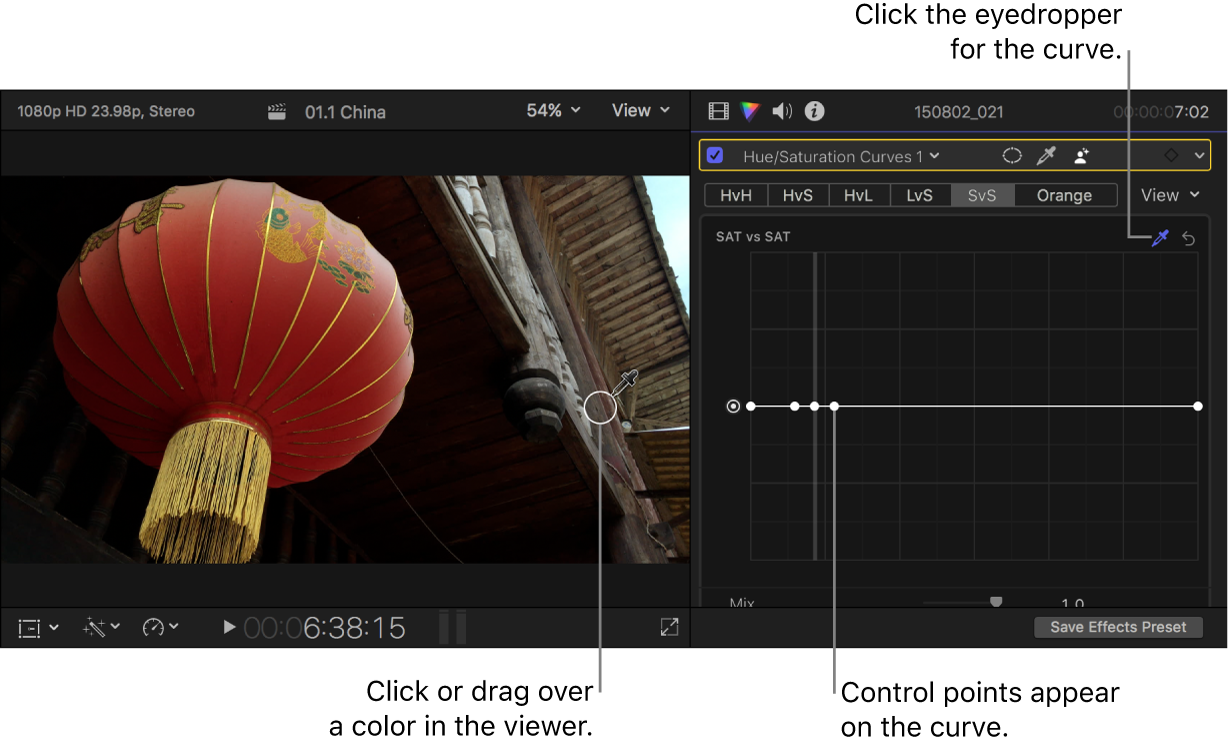
【注意】你也可以按一下曲線來製作控制點,但一般而言,滴管方式會更精準。
向上拖移中間的控制點以增加飽和度,或向下拖移以降低飽和度。
若要進行微調,請按住 Option 鍵並拖移控制項目。若要限制控制點只能垂直或水平移動,請在拖移時按住 Shift 鍵。
若要調整所選飽和度的範圍,請將兩個外部控制點向左或向右拖移,或直接刪除。
若要調整不同飽和度範圍的飽和度,請按一下曲線來加入控制點,並視需要調整。
使用曲線的最左側來調整低飽和度的區域,使用曲線的中間部分來調整中等飽和度的區域,並使用曲線的最右側來調整高飽和度的區域。拖移控制點來增加或減少該飽和區域的飽和度。


調整特定顏色在亮度範圍內任何點的飽和度
你可以使用「橘色 vs 飽和度」曲線來調整特定顏色在其色調範圍內(從最暗到最亮)任何點的飽和度。
【注意】曲線的預設顏色為橘色(因為它與膚色一致),但你可以選取任何顏色並調整其飽和度。如需更多膚色的相關資訊,請參閱:向量顯示器顯示選項。
請依照上述加入並設定「色相/飽和度曲線」色彩校正中的指示操作。
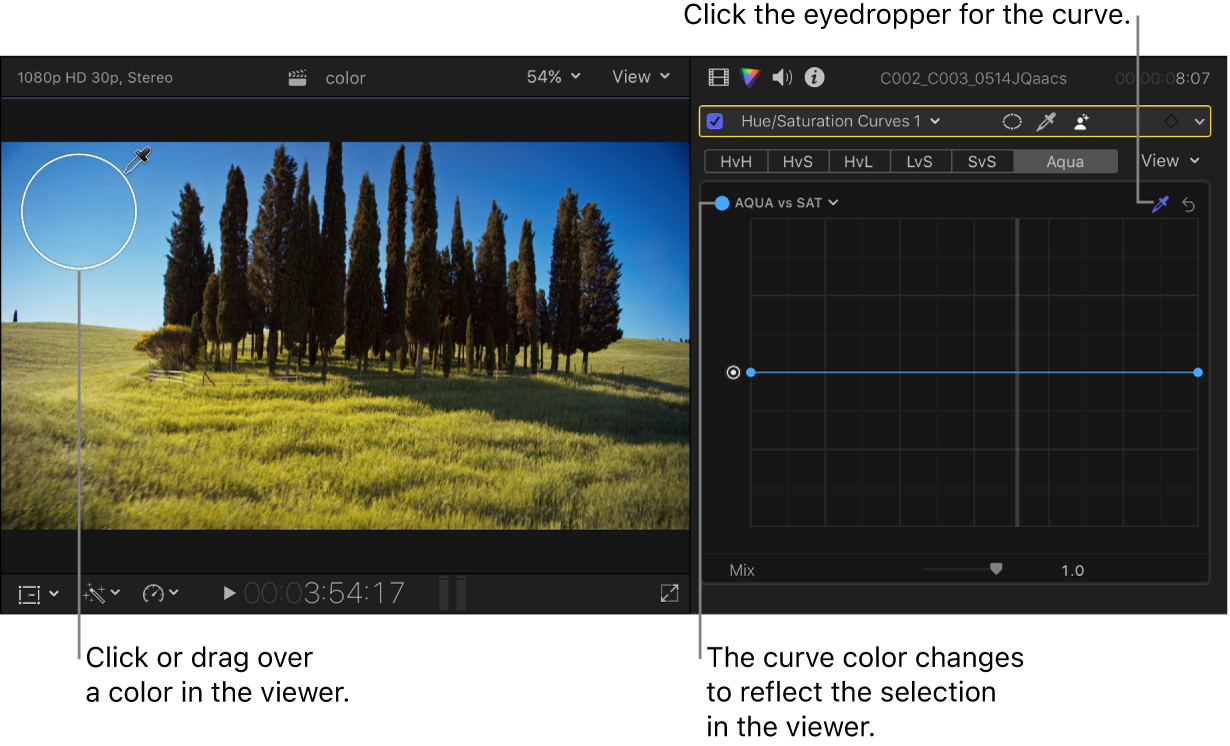
在「顏色」檢閱器中,按一下「橘色 vs 飽和度」曲線的滴管。
若檢閱器顯示所有六條曲線,你可能需要捲動來查看「橘色 vs 飽和度」曲線。在「單曲線」視圖中,按一下頂端的「橘色」按鈕以顯示曲線。
在檢視器中,按一下或拖過剪輯片段中你要調整飽和度的顏色。
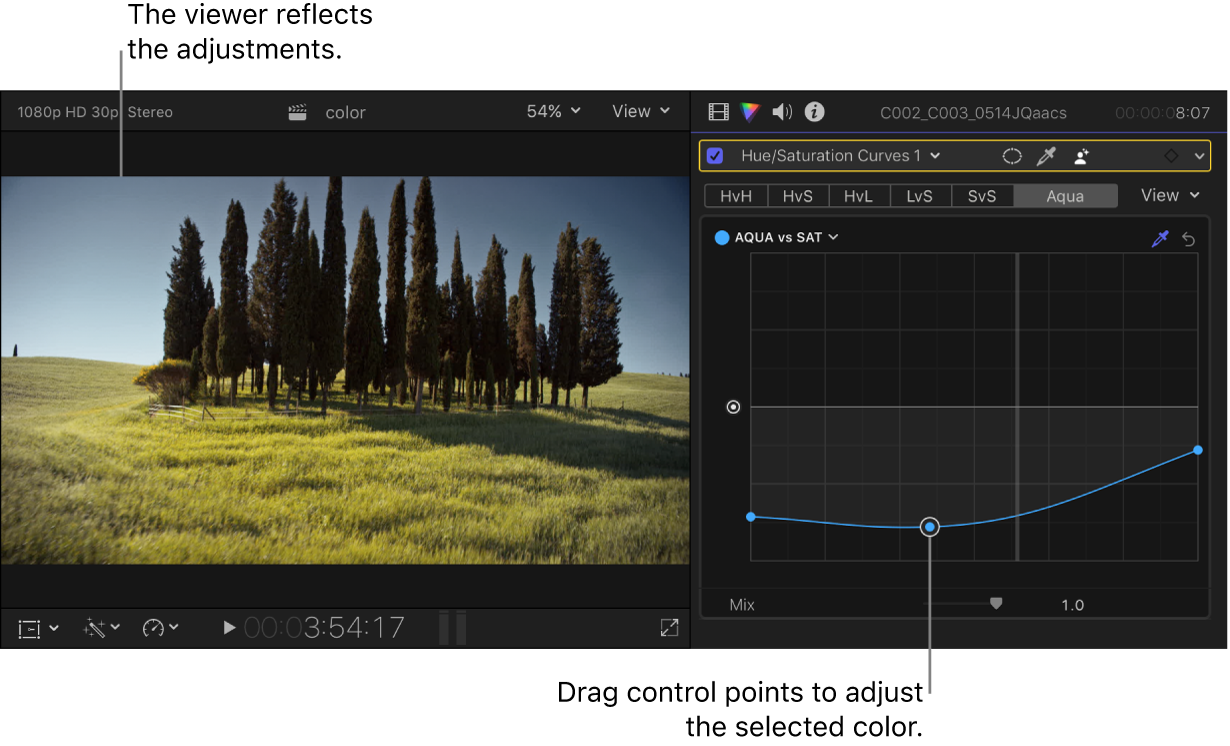
曲線顏色會更改為你在檢視器中選取的顏色。曲線的名稱也會隨之更改以反映選取項目,例如「水藍色 vs 飽和度」。
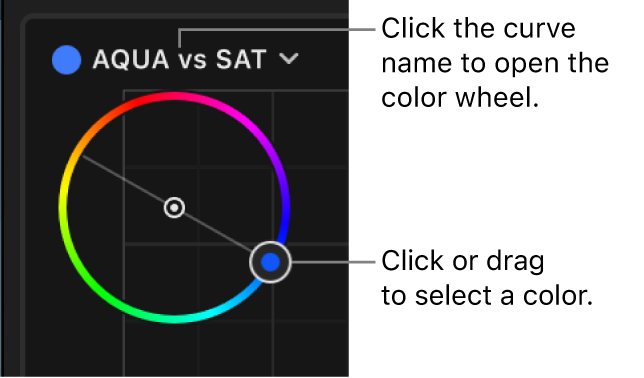
你也可以按一下曲線的名稱(在曲線的左上方)來更改曲線的顏色,然後按一下或拖移色輪來選取顏色。
按一下曲線來加入控制點,然後將其向上或向下拖移來增加或減少所選顏色的飽和度。
若要進行微調,請按住 Option 鍵並拖移控制項目。
使用曲線的最左側來調整陰影,使用曲線的中間部分來調整中間調,並使用曲線的最右側來調整亮部。請視需要加入或調整控制點。


【提示】若要為時間列中的下一個或上一個剪輯片段進行色彩校正,請按下 Command + 向右鍵或 Command + 向左鍵來將播放磁頭移至下一個或上一個剪輯片段並加以選取。這些快速鍵只會選取相同角色的剪輯片段,因此你可以快速在影片剪輯片段之間移動,並略過不適合進行色彩校正的剪輯片段(例如音樂或字幕)。
套用色彩校正後,你可以將其拷貝到另一個剪輯片段或剪輯片段群組。請參閱:在剪輯片段之間拷貝效果。