Mac 版 Final Cut Pro 使用手冊
在「Mac 版 Final Cut Pro」中加入 3D 字幕
你可以像加入 2D 文字字幕一樣來加入 3D 字幕。如需詳細資訊(包括加入字幕的替代方法),請參閱:加入字幕。
按一下 Final Cut Pro 視窗左上角的「字幕和產生器」按鈕。

在「字幕和產生器」側邊欄中選取 3D 字幕類別。
該類別的字幕會顯示在瀏覽器中。
執行下列任一操作:
將 3D 字幕加入計畫案剪輯片段:在瀏覽器中按兩下字幕。
字幕剪輯片段會在播放磁頭的位置與主要故事情節中的剪輯片段相連,並以疊加方式顯示在該剪輯片段上。若播放磁頭並不在剪輯片段上,字幕就會疊加於預設背景。
在時間列中的剪輯片段之間加入字幕:將字幕從瀏覽器拖移到你想要字幕剪輯片段出現的剪輯片段之間的剪輯點。
用 3D 字幕取代現有的時間列剪輯片段:將字幕從瀏覽器拖移到你要取代的時間列剪輯片段,然後選擇「取代」。
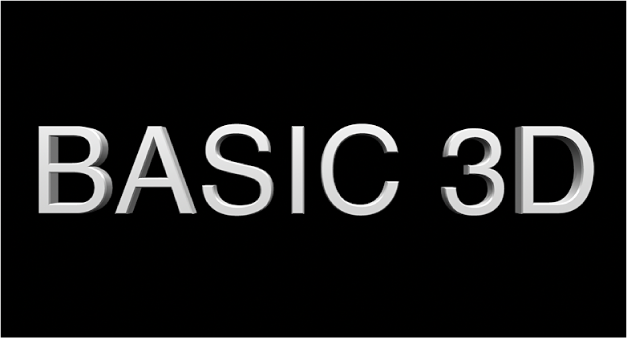
字幕會在計畫案中出現,顯示文字的正面。如需如何操控和檢查 3D 字幕所有面的相關資訊,請參閱:在 3D 空間中旋轉字幕和在 3D 空間中移動字幕。
【注意】部分 3D 字幕會隨附內建背景。你可以在「字幕」檢閱器中停用(或啟用)內建背景。
感謝您提供意見。