Mac 版 Final Cut Pro 使用手冊
在「Mac 版 Final Cut Pro」中剪輯「磁性遮罩」
在 Final Cut Pro 中,你可以使用檢視器中的工具來對「磁性遮罩」的區域進行詳細調整。你也可以在時間列中使用「磁性遮罩」剪輯器來檢視、導覽或刪除參考影格,這些參考影格表示剪輯片段中遮罩曾經剪輯的位置。
使用控制點或筆刷工具來剪輯「磁性遮罩」選取
將你要套用遮罩效果的剪輯片段加入 Final Cut Pro 時間列。
將播放磁頭放置到剪輯片段中顯示你要遮罩之區域的點。
若要微調遮罩區域,請執行下列任一操作:
加入帶有控制點的遮罩區域:按一下「加入」按鈕
 ,然後按一下檢視器中的區域來將其加入遮罩。
從帶有控制點的遮罩區域減去:按一下「移除」按鈕
 ,然後按一下檢視器中的區域來將其從遮罩中移除。
【提示】若要在滴管或筆刷之間暫時切換,請按住 Option 鍵。放開 Option 鍵時,工具會還原為先前使用中的滴管或筆刷。
使用筆刷來加入或移除遮罩區域:按一下「加入」筆刷
 或「移除」筆刷
  ,然後刷過某個區域來加入或移除該區域。拖移滑桿來調整筆刷大小。
【提示】若要在調整筆刷工具大小時查看其大小,請按住 Shift 鍵並在檢視器中拖移。
顯示或隱藏遮罩選取項目周圍的虛線輪廓:按一下「遮罩輪廓」按鈕
 。
。重置目前影格的所有控制點和筆觸:按一下「重置」按鈕
 。
。
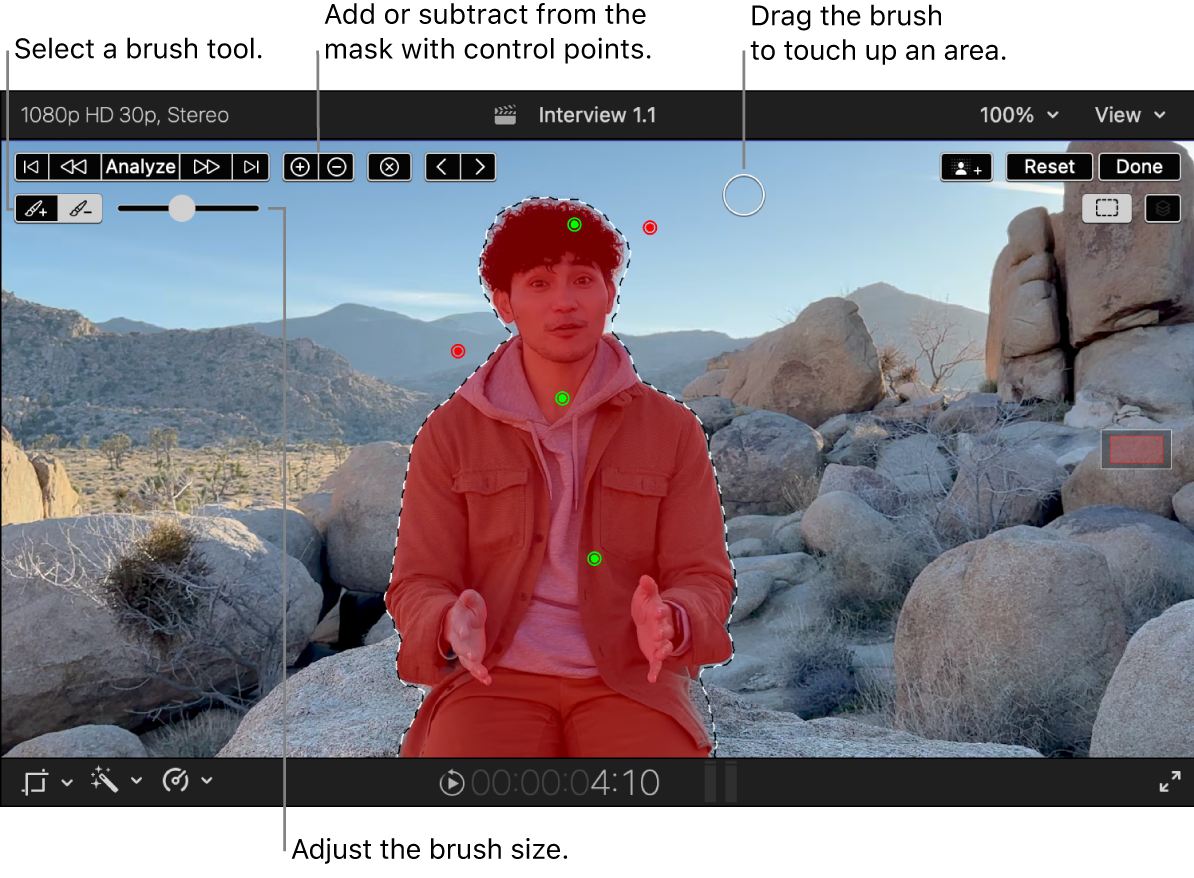

當你加入控制點或筆觸時,系統會製作參考影格。若要在參考影格之間導覽,請按一下  或
或  。若要在時間列中檢視參考影格,請參閱下方的在時間列中剪輯「磁性遮罩」。
在時間列中剪輯「磁性遮罩」
將「磁性遮罩」加入剪輯片段時,「磁性遮罩」剪輯器會顯示在時間列中的剪輯片段上方。「磁性遮罩」剪輯器會顯示已算圖的分析範圍以及包含控制點和筆刷工具剪輯的任何參考影格。

在 Final Cut Pro 中,請執行下列任一操作:
顯示或隱藏「磁性遮罩」剪輯器:在時間列中選取已套用「磁性遮罩」的剪輯片段,然後選擇「剪輯片段」>「顯示磁性遮罩剪輯器」或「剪輯片段」>「隱藏磁性遮罩剪輯器」(或按下 Control + Option + Command + M)。你也可以按住 Control 鍵並按一下時間列剪輯片段,然後選擇「顯示磁性遮罩剪輯器」或「隱藏磁性遮罩剪輯器」。
選擇要在「磁性遮罩」剪輯器中顯示的遮罩:選取有多個「磁性遮罩」的時間列剪輯片段,然後按一下遮罩名稱右側的向下箭頭並選擇要顯示的遮罩。你也可以在「影片」檢閱器中選取遮罩。
從時間列刪除參考影格和分析範圍:拖移來選取「磁性遮罩」剪輯器中的範圍,然後按一下「刪除」。
複製「磁性遮罩」:選取已套用「磁性遮罩」的時間列剪輯片段,拷貝該剪輯片段,然後將其貼到時間列的其他部分。你也可以將剪輯片段剪成兩段來製作剪輯片段的副本。任何其他拷貝方式都會移除「磁性遮罩」。
刪除未使用的「磁性遮罩」檔案
若你在高解析度媒體上廣泛使用「磁性遮罩」,分析檔案可能會佔用大量儲存空間。你可以移除未使用的「磁性遮罩」檔案。
在 Final Cut Pro 的「資料庫」側邊欄中,選取包含具有「磁性遮罩」計畫案的資料庫。
選擇「檔案」>「刪除已產生的資料庫檔案」。
在顯示的視窗中,選取「刪除未使用的磁性遮罩檔案」,然後按一下「好」。
執行下列其中一項操作:
結束並重新打開 Final Cut Pro。