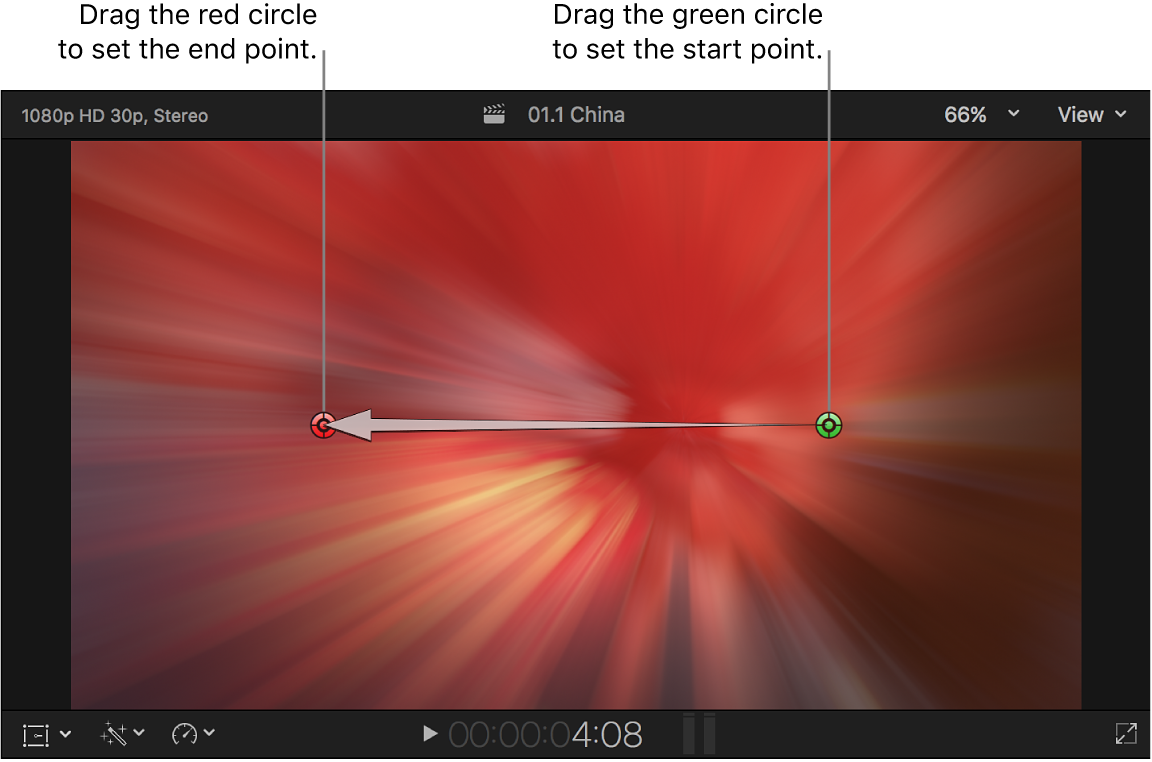
「Mac 版 Final Cut Pro」中的螢幕控制項目範例
以下是一些你在使用剪輯片段效果和過場效果時,可能會使用的螢幕控制項目範例。許多其他剪輯片段效果和過場效果都會使用相同或類似的控制項目,這些範例的目的只是提供使用螢幕控制項目的一般資訊。
查看這些範例時請記住以下事項:
這些範例會假設你熟悉如何將剪輯效果套用到時間列中的剪輯片段。
你可以將多個剪輯片段效果套用到相同剪輯片段,但為了這些範例的目的,最好將每個剪輯片段效果套用到不同的時間列剪輯片段,或是在套用其他剪輯片段效果前移除剪輯片段效果。
這些範例也會假設你熟悉如何加入過場效果到時間列中的剪輯點。
大多數的效果和過場效果在「影片」檢閱器或「過場效果」檢閱器中都有額外的調整項目。
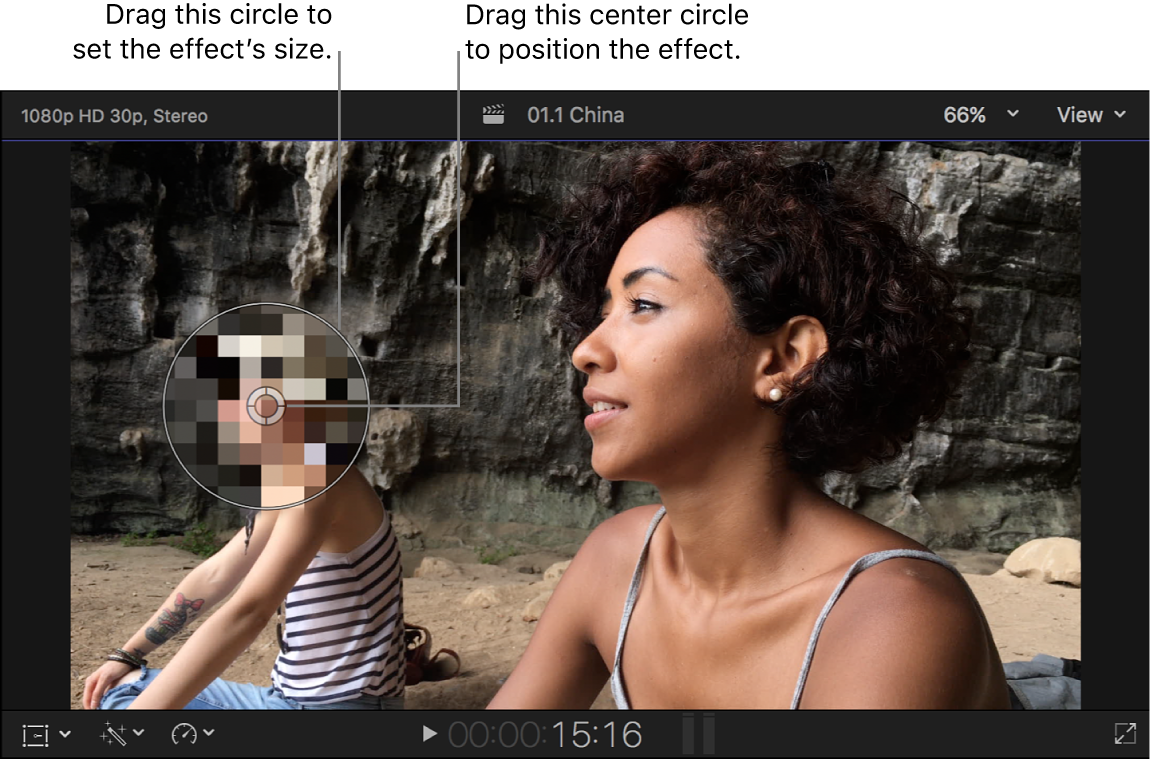
範例:套用「遮蔽」效果
在 Final Cut Pro 中,打開「效果」瀏覽器並將「遮蔽」效果拖移到時間列中的剪輯片段。
將播放磁頭置於時間列中的剪輯片段上,以便在檢視器中顯示剪輯片段的影片。
若要調整效果的螢幕控制項目,請執行下列任一操作:
調整效果位置:拖移中央圓圈。
設定效果的大小:拖移外圓。
範例:套用「水滴」效果
在 Final Cut Pro 中,打開「效果」瀏覽器並將「水滴」效果拖移到時間列中的剪輯片段。
將播放磁頭置於時間列中的剪輯片段上,以便在檢視器中顯示剪輯片段的影片。
若要調整效果的螢幕控制項目,請執行下列任一操作:
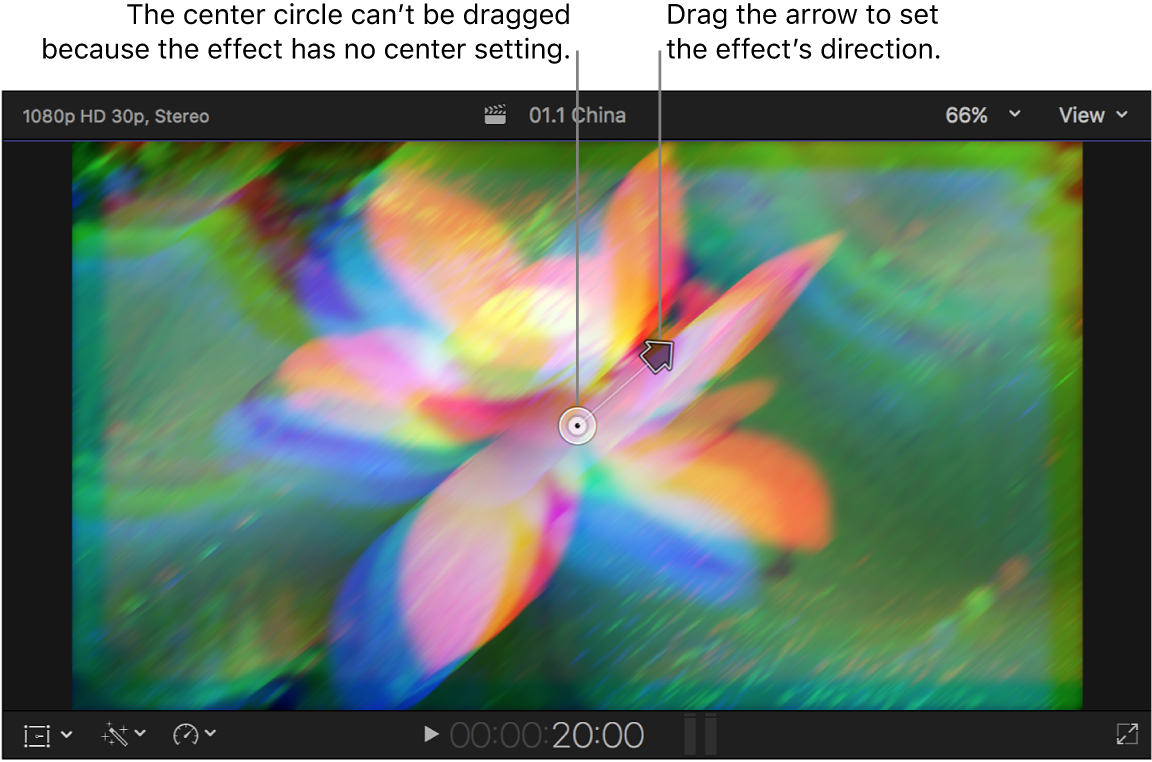
範例:套用「棱柱」效果
在 Final Cut Pro 中,打開「效果」瀏覽器並將「棱柱」效果拖移到時間列中的剪輯片段。
將播放磁頭置於時間列中的剪輯片段上,以便在檢視器中顯示剪輯片段的影片。
若要調整效果的方向,請拖移箭頭。
由於此效果沒有置中設定,因此無法拖移中央的圓圈。
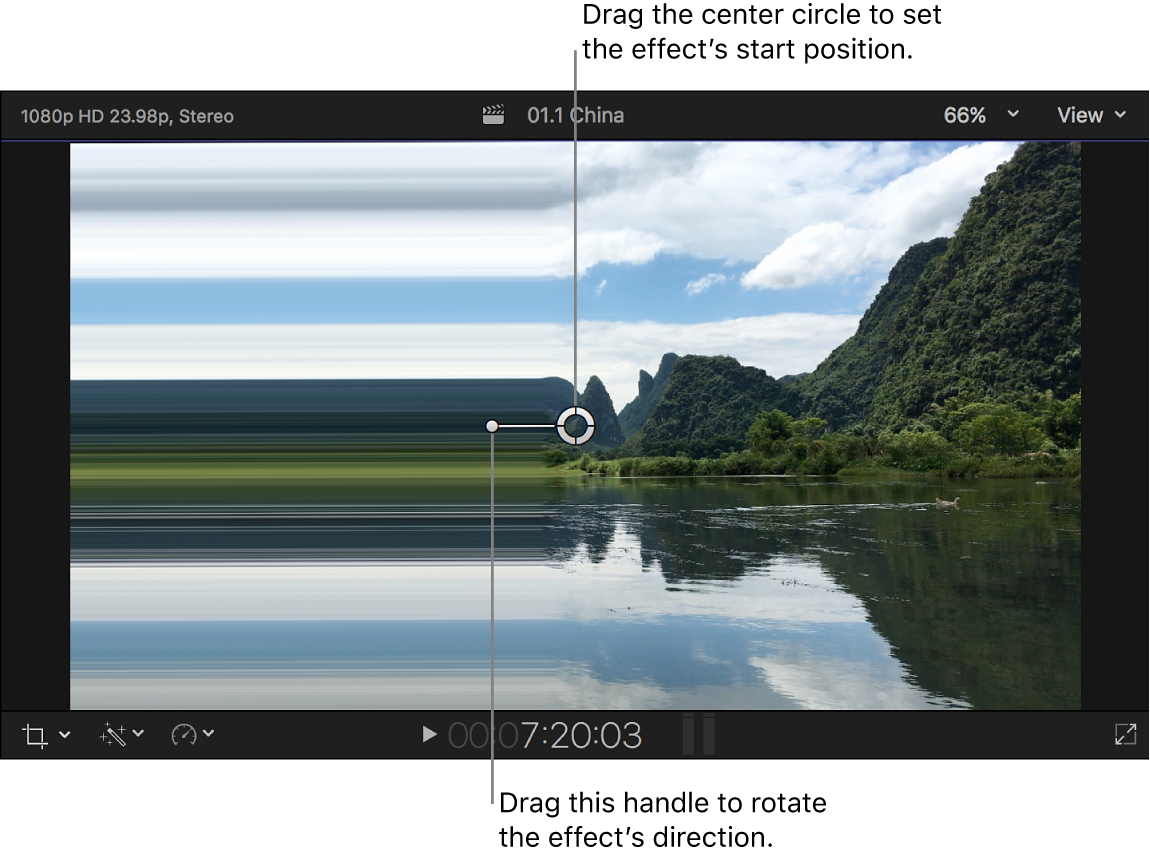
範例:套用「刮除」效果
在 Final Cut Pro 中,打開「效果」瀏覽器並將「刮除」效果拖移到時間列中的剪輯片段。
將播放磁頭置於時間列中的剪輯片段上,以便在檢視器中顯示剪輯片段的影片。
若要調整效果的螢幕控制項目,請執行下列任一操作:
調整效果位置:拖移中央圓圈。
設定效果的方向:拖移旋轉控點。
範例:套用「中央」過場效果
在 Final Cut Pro 中,打開「過場效果」瀏覽器,然後將「中央」過場效果拖移到時間列中的剪輯點。
將播放磁頭置於時間列中的剪輯片段上,以便在檢視器中顯示剪輯片段的影片。
若要調整過場效果的螢幕控制項目,請執行下列任一操作:
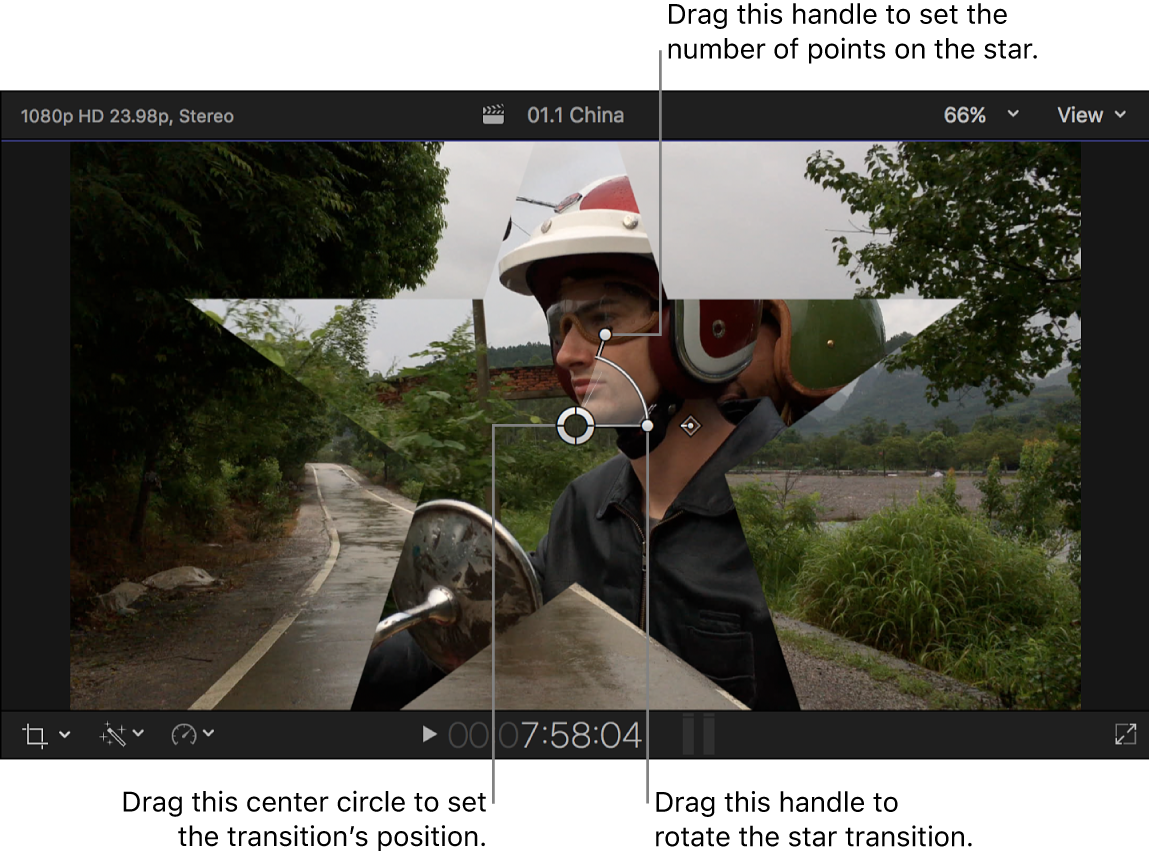
範例:套用「星形」過場效果
在 Final Cut Pro 中,打開「過場效果」瀏覽器,然後將「星形」過場效果拖移到時間列中的剪輯點。
將播放磁頭置於時間列中的剪輯片段上,以便在檢視器中顯示剪輯片段的影片。
若要調整過場效果的螢幕控制項目,請執行下列任一操作:
調整過場效果位置:拖移中央圓圈。
設定星形的角數:拖移較長的控點。
旋轉星形:拖移較短的控點。
範例:套用「縮放和搖攝」過場效果
在 Final Cut Pro 中,打開「過場效果」瀏覽器,然後將「縮放和搖攝」過場效果拖移到時間列中的剪輯點。
將播放磁頭置於時間列中的剪輯片段上,以便在檢視器中顯示剪輯片段的影片。
若要調整過場效果的螢幕控制項目,請執行下列任一操作:
設定過場效果的起始點:拖移綠色圓圈。
設定過場效果的結束點:拖移紅色圓圈。