Mac 版 Final Cut Pro 使用手冊
在「Mac 版 Final Cut Pro」中加入剪輯片段和計畫案附註
檢視剪輯片段和計畫案時,你可以在瀏覽器中(或在時間列剪輯片段,以及時間列索引中)加入和剪輯關於它們的附註。稍後你可以透過在瀏覽器的搜尋欄位或時間列索引中輸入附註文字,或在「過濾」視窗中的「文字」欄位中輸入來快速找到這些項目。如需關於文字搜尋的資訊,請參閱:尋找剪輯片段和計畫案。
【注意】你可以為片段或專案的每個實體加入備註。例如,如果你在事件或資料庫之間拷貝剪輯片段或計畫案、將剪輯片段從瀏覽器加入時間列,或在時間列內拷貝剪輯片段,則這些剪輯片段或計畫案實例(副本)彼此皆相互獨立。
在瀏覽器中加入或編輯片段和計畫案附註
若瀏覽器在 Final Cut Pro 中尚未顯示為列表顯示方式,請按一下瀏覽器右上角的「列表顯示方式」按鈕
 。
。選取你要加入或編輯附註的剪輯片段或專案。
【注意】附註會套用到剪輯片段和計畫案整體,不會套用到選取範圍。
按一下剪輯片段的「附註」欄位,然後輸入或編輯該剪輯片段的附註。

在時間列索引中新增或編輯剪輯片段備註
若要在 Final Cut Pro 中打開時間列索引,請按一下時間列左上角的「索引」(或按下 Shift + Command + 2)。
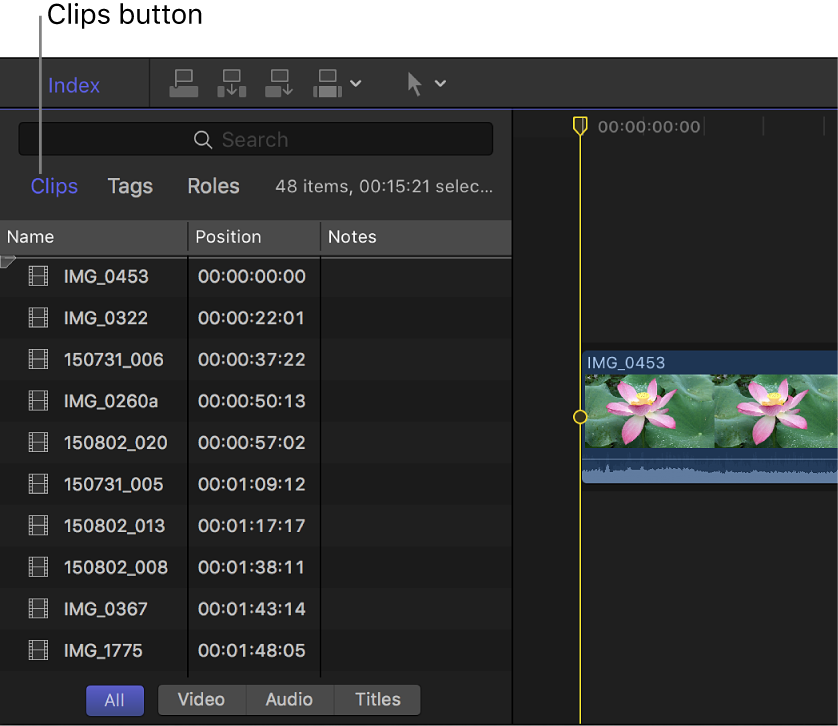
若要打開「剪輯片段」面板,請按一下時間列索引最上方的「剪輯片段」按鈕。
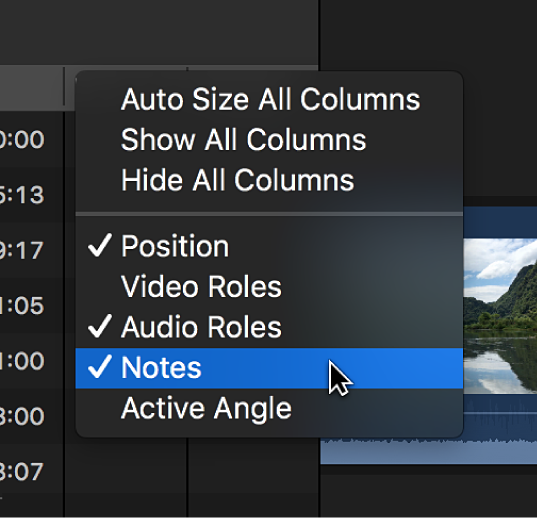
如果「剪輯片段」面版未顯示「附註」直欄,請按住 Control 鍵並按一下直欄標題,然後選擇「附註」。
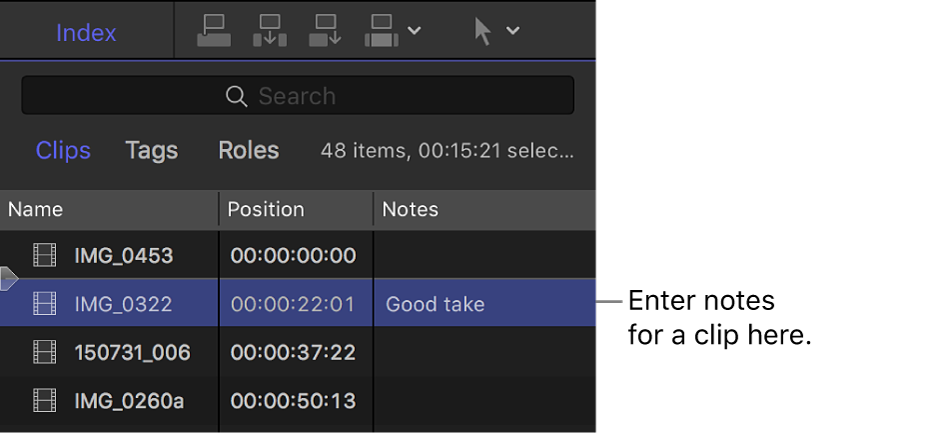
按一下剪輯片段的「附註」欄位,然後輸入或編輯該剪輯片段的附註。


感謝您提供意見。