Mac 版 Final Cut Pro 使用手冊
在「Mac 版 Final Cut Pro」中反轉效果遮罩
在大多數情況下,你會使用影片效果內建的遮罩功能(包括色彩校正)來將效果限制在特定區域或顏色。不過,你也可以反轉遮罩來排除效果中的特定區域或顏色。
若尚未顯示「影片」檢閱器,請執行下列其中一項操作:
選擇「視窗」>「在工作空間中顯示」>「檢閱器」(或按下 Command + 4)。
按一下工具列右側的「檢閱器」按鈕。
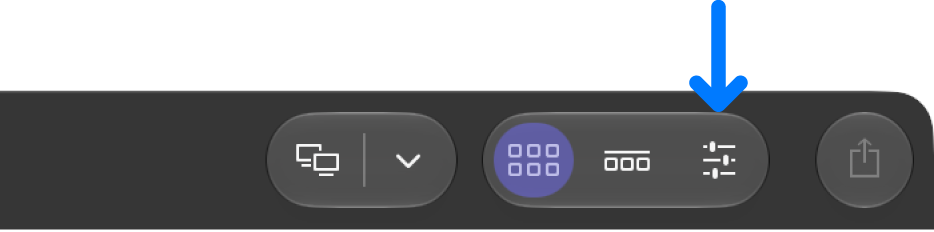
按一下檢閱器最上方的「影片」按鈕。

從「效果」瀏覽器將效果加入時間列剪輯片段。
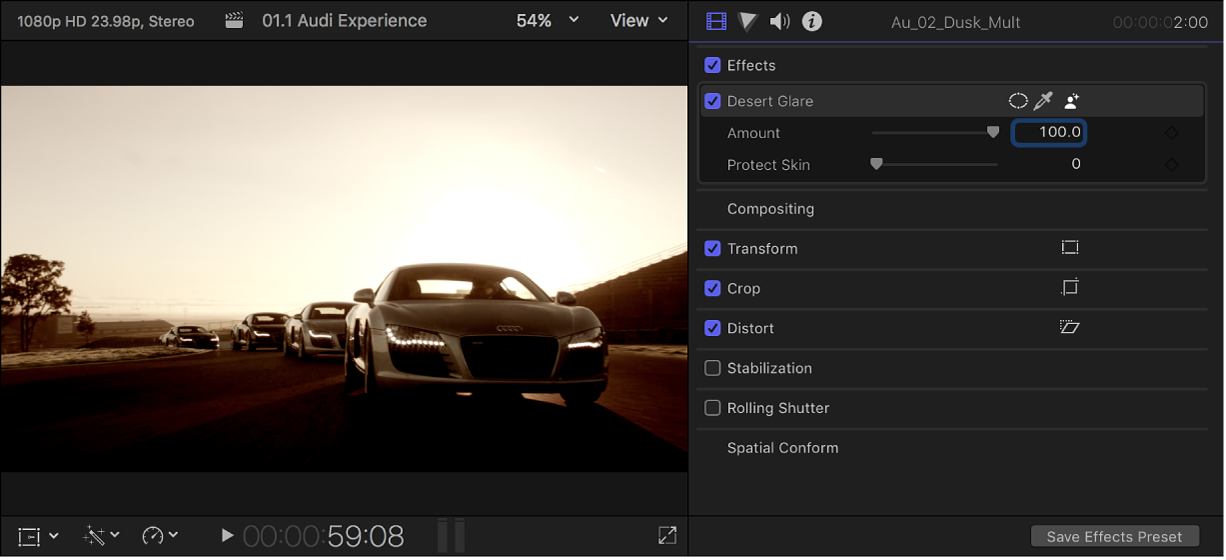
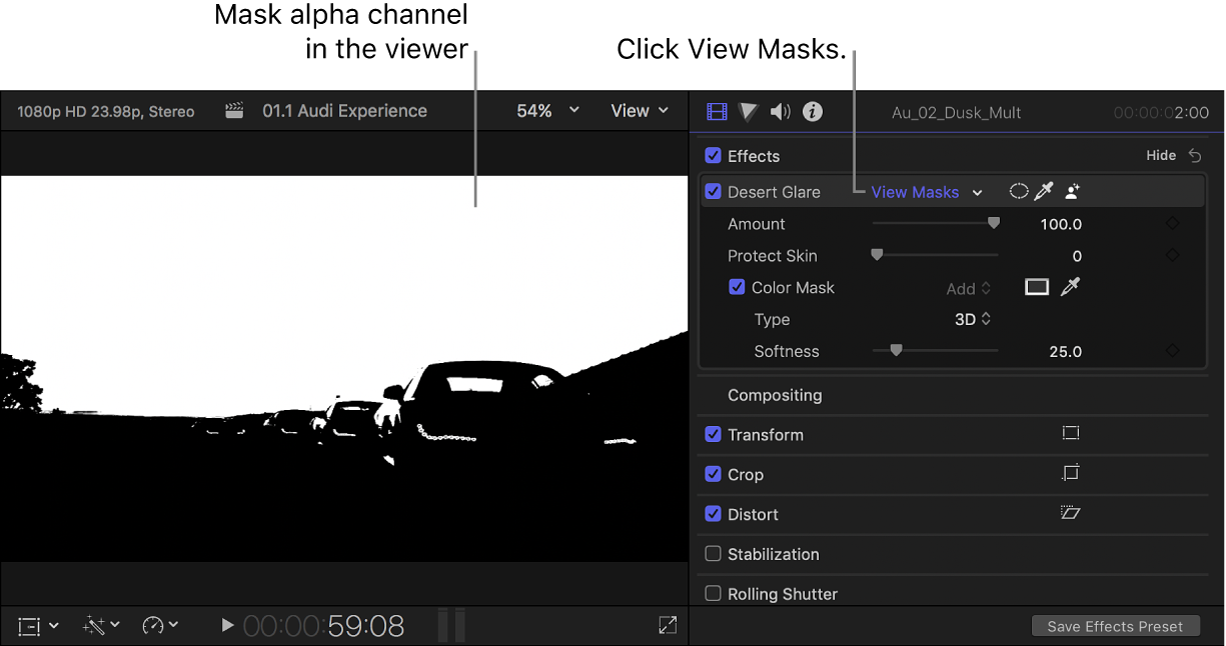
若要使遮罩的 Alpha 通道可見,請按一下「檢視遮罩」彈出式選單(在效果名稱旁邊),然後選擇「黑白」。
遮罩的 Alpha 通道會顯示在檢視器中。白色表示完全不透明的遮罩區域,黑色表示遮罩之外的區域,灰色色階表示透明的遮罩區域。
【注意】你也可以檢視遮罩的顏色內容。請參閱:檢視遮罩的方式。
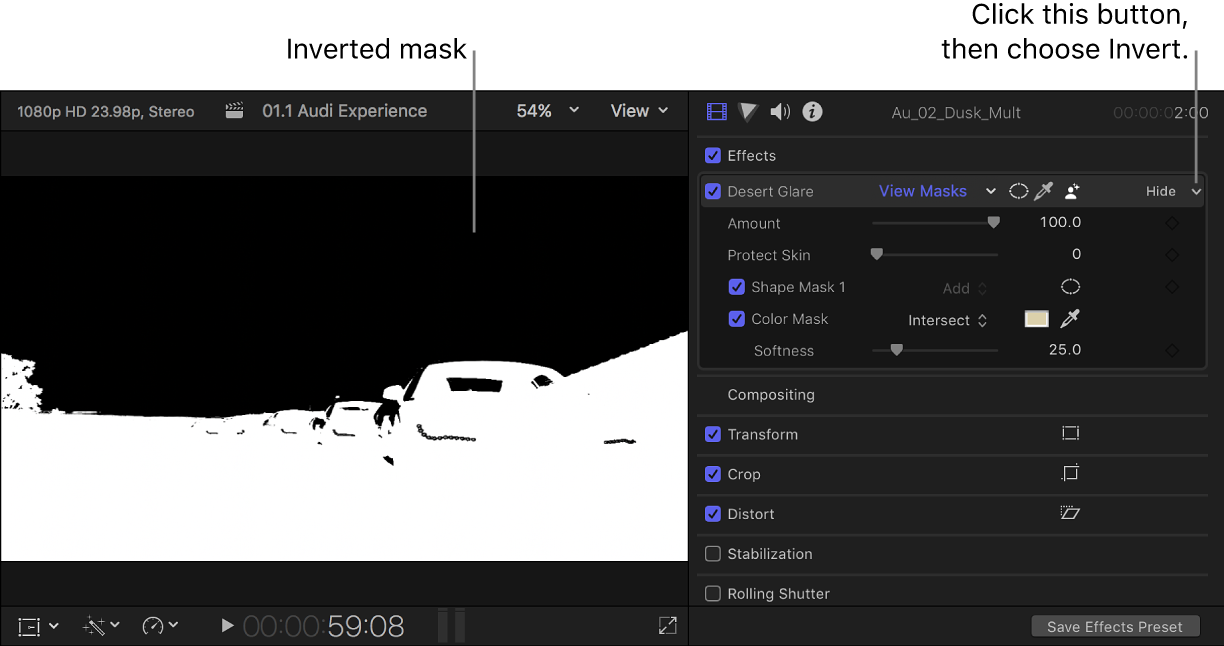
在「影片」檢閱器的「效果」區域中,將指標移到效果名稱上,按一下效果名稱右側的下箭頭,然後從彈出式選單中選擇「反相」。
此效果的所有遮罩選取項目會反轉(已遮罩和未遮罩區域會互換)。


感謝您提供意見。