Mac 版 Final Cut Pro 使用手冊
「Mac 版 Final Cut Pro」中的「表面處理」控制項目
在「文字」檢閱器的「3D 文字」區域中的「材料」區域中,使用「表面處理」控制項目來製作在 3D 字幕表面加入一層表面處理(例如拋光、琺瑯等等)的效果。視你在「表面處理」彈出式選單中選擇的選項而定,程式會出現不同的參數控制項目。
表面處理:用來選擇表面處理類型的彈出式選單:「拋光」、「琺瑯」、「筆刷」、「紋理」或「自訂高光反射」。
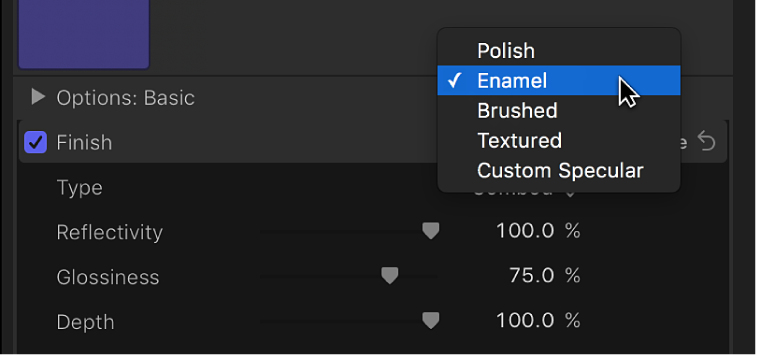
將「表面處理」設定為「拋光」時
反射性:此滑桿用來調整物件表面所呈現反射效果的亮度。此值可設定為超過 100% 來產生高動態範圍(HDR)類型效果。
光澤度:此滑桿用來調整反射的模糊或銳利程度。設定為零會產生模糊的反射效果,而設定為 100 則會產生銳利、鏡面般的反射效果。
將「表面處理」設定為「琺瑯」時
反射性:此滑桿用來調整物件表面所呈現反射效果的亮度。此值可設定為超過 100% 來產生高動態範圍(HDR)類型效果。
光澤度:此滑桿用來調整反射的模糊或銳利程度。設定為零會產生模糊的反射效果,而設定為 100 則會產生銳利、鏡面般的反射效果。
反白顏色:此控制項目用來設定顏色,為文字物件表面反射中顯示的亮部染色。
【注意】琺瑯設定能有效抵銷其下方圖層的任何凹凸感(就像在現實世界中於粗糙表面塗上琺瑯所產生的效果)。例如,若你將此圖層置於木材圖層上,無論你將該參數值設定為多高,木材的紋理深度都不受影響。
將「表面處理」設定為「筆刷」時
類型:彈出式選單,用來選擇筆刷圖案:「線性」、「圓形」或「重疊圓形」。
反射性:此滑桿用來調整物件表面所呈現反射效果的亮度。此值可設定為超過 100% 來產生高動態範圍(HDR)類型效果。
光澤度:此滑桿用來調整反射的模糊或銳利程度。設定為零會產生模糊的反射效果,而設定為 100 則會產生銳利、鏡面般的反射效果。
深度:此滑桿用來調整筆刷圖案的視覺深度。
反向深度:選取此註記框時,系統會反轉筆刷圖案,使陰暗區域呈現隆起,而明亮區域則呈現表面凹陷的樣貌。
放置位置:一組控制項目(按一下顯示三角形時可用),用來設定筆刷圖案如何套用到文字物件。請參閱:「放置位置」控制項目。
將「表面處理」設定為「紋理」時
類型:用來選擇紋理的彈出式選單:「梳理」、「裂紋」、「蛋殼」等等。
反射性:此滑桿用來調整物件表面所呈現反射效果的亮度。此值可設定為超過 100% 來產生高動態範圍(HDR)類型效果。
光澤度:此滑桿用來調整反射的模糊或銳利程度。設定為零會產生模糊的反射效果,而設定為 100 則會產生銳利、鏡面般的反射效果。
深度:此滑桿用來調整紋理圖案的視覺深度。
反向深度:選取此註記框時,系統會反轉紋理圖案,使陰暗區域呈現隆起,而明亮區域則呈現表面凹陷的樣貌。
放置位置:一組控制項目(按一下顯示三角形時可用),用來設定材質如何套用到文字物件。請參閱:「放置位置」控制項目。
將「表面處理」設定為「自訂高光反射」時
強度:此滑桿用來調整文字物件表面反射光線的程度。
你可以按一下顯示三角形並調整下列兩個滑桿來分別控制燈光和環境光的強度:
燈光:此滑桿用來調整物件表面反射光線的程度。
環境:此滑桿用來調整物件表面反射環境光線的程度。
如需有關這些燈光選項的更多資訊,請參閱:3D 文字燈光簡介。
強度影像:部分材料預設組(例如「斑駁」類別中的材料預設組)會預設選取此註記框,這些材料預設組會在「自訂高光反射」表面處理圖層中使用內建影像作為「強度貼圖」。強度貼圖會讓影像較亮的區域反射較多光線,較暗的區域反射較少光線。強度貼圖會在物件表面產生圖案或污漬的效果,藉此動態修改或限制物件的反射程度。
【注意】Final Cut Pro 中的「強度影像」控制項目僅適用於有限的材料預設組。不過,你可以在專為與 Final Cut Pro 配合使用而設計的 Apple App Motion 中指定自訂影像作為強度貼圖。請參閱:Motion 使用手冊。
將預設套用到你的字幕,然後按一下顯示三角形來展開下列控制項目:
白色位準:此滑桿用來設定亮度點的臨界值,強度貼圖中高於此值的區域會讓反射通過並顯現。降低「白色位準」值會使強度貼圖更透明,從而降低反射程度。
黑色位準:此滑桿用來設定亮度點;強度貼圖中低於此亮度點的區域會防止反射通過。提高「黑色位準」值會使影像中更多部分呈現不透明。
環繞模式:此彈出式選單用來選擇影像小於文字物件時的處理方式。請選擇下列其中一個選項:
無:影像只會套用一次,文字物件超出影像範圍的區域不會被覆蓋。
重複:影像會視需要重複套用,產生圖案來填滿超出原始影像範圍的區域。
映射:影像會套用到文字物件,然後以反轉的相反方向再次套用,藉此覆蓋超出原始影像範圍的區域。
放置位置:一組控制項目(按一下顯示三角形時可用),用來設定強度貼圖如何套用到文字物件。請參閱:「放置位置」控制項目。
鮮豔度:此滑桿用來調整物件呈現鏡面效果的程度。你可以按一下顯示三角形並調整其他兩個滑桿,藉此更精確地控制此效果:
燈光:此滑桿用來調整光線在物件表面反射的銳利程度。較高的值會使光線反射更清晰分明,較低的值則會使光線反射更模糊。
環境:此滑桿用來調整環境影像在物件表面反射的銳利程度。較高的值會使反射中的環境更清晰可見,較低的值則會使環境反射更模糊。
如需有關燈光選項的更多資訊,請參閱:3D 文字燈光簡介。
鮮豔度影像:部分材料預設組(例如「斑駁」類別中的材料預設組)會預設選取此註記框,這些材料預設組會在「自訂高光反射」表面處理圖層中使用內建影像作為「鮮艷度貼圖」。鮮豔度貼圖會控制物件呈現的銳利程度或鏡面效果。
【注意】Final Cut Pro 中的「鮮豔度影像」控制項目僅適用於有限的材料預設組。不過,你可以在專為與 Final Cut Pro 配合使用而設計的 Apple App Motion 中指定自訂影像作為鮮豔度貼圖。請參閱:Motion 使用手冊。
將預設套用到你的字幕,然後按一下顯示三角形來展開下列控制項目:
白色位準:此滑桿用來設定亮度點;鮮豔度貼圖中高於此亮度點的區域會讓表面呈現清晰、鏡面般的反射。降低「白色位準」值會使更多反射呈現清晰、鏡面般的效果。
黑色位準:此滑桿用來設定亮度點;鮮豔度貼圖中低於此亮度點的區域會讓物件的反射產生黯淡或模糊效果。提高「黑色位準」值會使更多反射呈現模糊。
環繞模式:此彈出式選單用來選擇影像小於文字物件時的處理方式。請選擇下列其中一個選項:
無:影像只會套用一次,文字物件超出影像範圍的區域不會被覆蓋。
重複:影像會視需要重複套用,產生圖案來填滿超出原始影像範圍的區域。
映射:影像會套用到文字物件,然後以反轉的相反方向再次套用,藉此覆蓋超出原始影像範圍的區域。
放置位置:一組控制項目(按一下顯示三角形時可用),用來設定鮮豔度貼圖如何套用到文字物件。請參閱:「放置位置」控制項目。
高光反射顏色:彈出式選單,用來選擇高光反射顏色是以目前的表面或單色調為基準。使用此控制項目來加入色相(或圖案),讓反射效果呈現顏色,就如同該材料是由該顏色或圖案所製成一樣。例如,加入橙色高光反射顏色會使反射效果呈現橙色色調,就好像 3D 字幕是由銅製成的一樣。
表面調和:此滑桿(在「高光反射顏色」設定為「從表面」時可用)用來調整與亮部調和的底層顏色量。
顏色:此控制項目(在「高光反射顏色」設定為「單色調」時可用)用來將反射效果的顏色設定為你所選擇的顏色(而非目前表面的顏色)。
各向異性:選取此註記框時,系統會啟用一組控制項目,將「自訂高光反射」效果限制在特定圖案或方向(與預設方法不同,預設方法會將高光反射效果同時分散在多個方向)。這可讓你扭曲由燈光樣式和場景燈光產生的亮部。按一下顯示三角形來顯示下列控制項目:
幾何設定:此彈出式選單用來選擇各向異性效果為線性或圓柱狀。
放置位置:此彈出式選單用來選擇各向異性效果的放置位置是獨立或共享。請參閱:「放置位置」控制項目。
放置:此彈出式選單用來選擇要將各向異性效果套用到文字物件中的個別字形(字母),還是整個文字物件。
方向:刻度盤(將「幾何設定」設定為「線性」時可用),用來設定線性各向異性高光反射效果的方向。
位置:數值滑桿(將「幾何設定」設定為「圓柱狀」時可用),用來設定圓柱狀各向異性高光反射效果的中心位置。
亮部銳利度:此滑桿用來調整反射亮部的形狀,使其變窄或變寬。
【注意】如需關於各向異性控制項目的詳細資訊,請參閱:Motion 使用手冊。