Mac 版 Final Cut Pro 使用手冊
在「Mac 版 Final Cut Pro」中加入形狀
你可以使用「形狀」產生器來在主要故事情節上方加入形狀,例如星星、鑽石、箭頭或心形。接著你就可以為形狀製作動畫。
如果「字幕和產生器」側邊欄尚未在 Final Cut Pro 中顯示,請執行下列其中一項操作:
選擇「視窗」>「前往」>「字幕和產生器」(或按下 Option + Command + 1)。
按一下 Final Cut Pro 視窗左上角的「字幕和產生器」按鈕。

在「字幕和產生器」側邊欄中選取「元件」類別,找到「形狀」產生器,並將其加入時間列作為相連的剪輯片段,使其位於主要故事情節和任何你想要形狀顯示於其上的其他剪輯片段或故事情節上。
預設形狀為白色圓形。
選取你已加入時間列的「形狀」產生器。
若尚未顯示「產生器」,請執行下列其中一項操作:
選擇「視窗」>「在工作空間中顯示」>「檢閱器」(或按下 Command + 4)。
按一下工具列右側的「檢閱器」按鈕。
按一下檢閱器最上方的「產生器」按鈕。
在「產生器」檢閱器中,按一下「形狀」彈出式選單並選擇要使用的形狀,然後設定形狀的填充顏色、外框顏色和寬度,以及投射陰影。
若要將產生器回復為其預設設定,請按一下「重置」按鈕
 。
。若要更改形狀的大小、位置和旋轉,請使用內建的「變形」或「扭曲」效果。
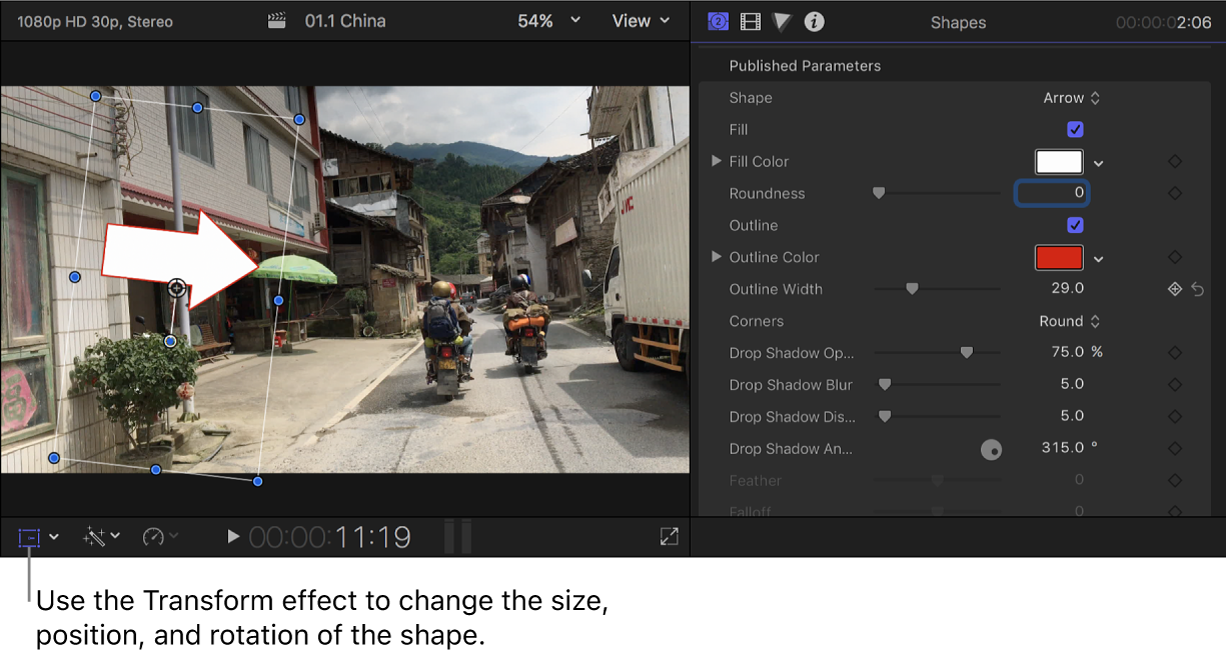
使用這些效果也可以為形狀製作動畫。例如,你可以讓箭頭隨著一個人穿過房間。
若要將形狀設為部分透明,請在時間列中選取形狀,並在「影片」檢閱器中調整其「不透明度」設定。
若要打開「影片」檢閱器,請按一下檢閱器頂端的「影片」按鈕。

感謝您提供意見。