Mac 版 Final Cut Pro 使用手冊
在「Mac 版 Final Cut Pro」中編輯「B-雲型曲線」控制點
編輯「B-雲型曲線」形狀中控制點的方式與編輯「貝塞爾曲線」形狀中的控制點類似。事實上,選取、移動、加入、刪除和鎖定控制點的步驟幾乎完全相同。編輯這兩種形狀的主要差異在於你操作和調整曲線的方式。
調整「B-雲型曲線」最簡單且通常最快的方法是將「B-雲型曲線」的點移近或移遠。當「B-雲型曲線」控制點靠得更近時,系統會產生更銳利的曲線。「B-雲型曲線」控制點之間的距離較遠時,系統會產生較平緩的曲線。

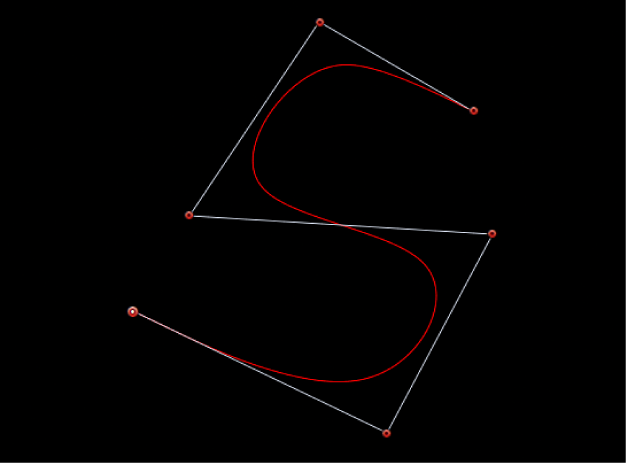
每個「B-雲型曲線」控制點會將形狀的區域拉向控制點。因此,你可以將形狀的控制點朝向你想要拉動形狀的方向移動,藉此調整形狀的曲線。例如,請注意下方產生 S 曲線的每個控制點都會朝向受其影響曲線的方向偏移。
依照預設,「B-雲型曲線」的形狀沒有尖角。不過,你可以調整每個「B-雲型曲線」控制點的彎曲率,藉此用較少的控制點來製作更銳利的曲線。(如有需要,你甚至可以在單一點上製作邊角。)
調整「B-雲型曲線」的點彎曲率最簡單的方法,是按住 Command 鍵並拖移控點。你也可以在三個預設的彎曲度之間切換。
在 Final Cut Pro 檢視器中,按住 Command 鍵並拖移所選的「B-雲型曲線」控制點。
畫面上會出現一個控點,表示你正在進行的調整。
【注意】控點顯示後,你就可以修改曲線而無需使用 Command 鍵。
執行下列任一操作:
使曲線逐漸銳利:從該點向外拖移。
使曲線逐漸平緩:向該點拖移。
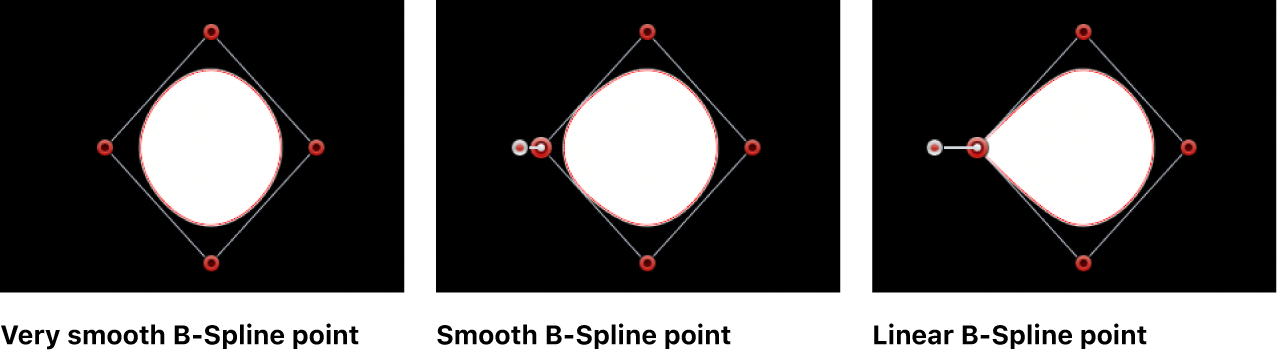
在三個逐漸變得銳利的彎曲度之間切換:按住 Command 鍵並按一下控點。
另外,你也可以按住 Control 鍵並按一下「B-雲型曲線」的點,然後選取「非常平滑」、「平滑」或「線性」。

感謝您提供意見。