
iCloud.comへのアクセスを管理する
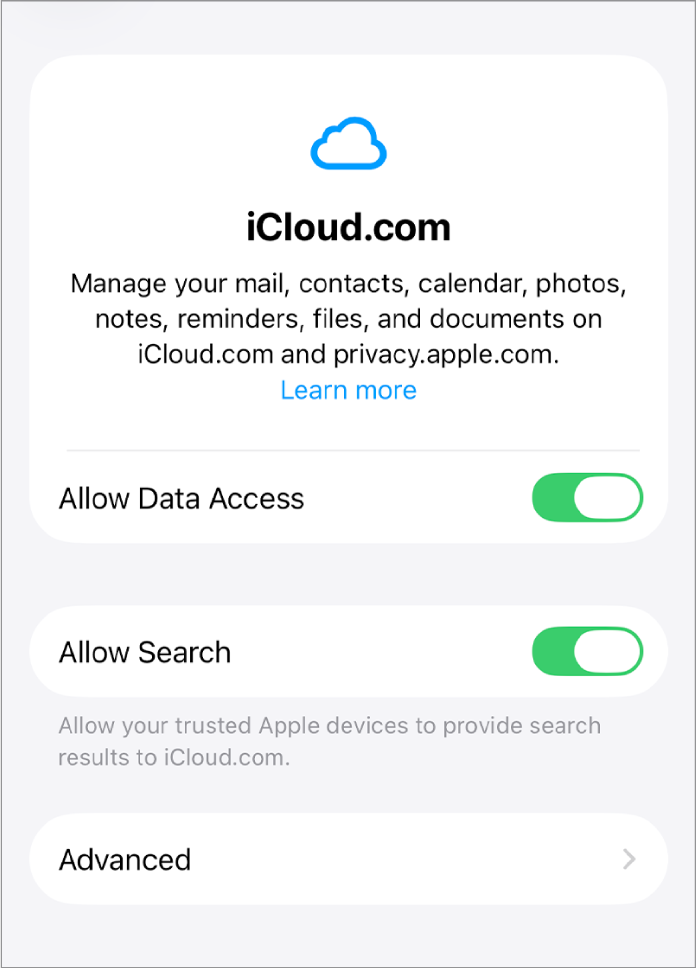
iPhone、iPad、またはMacのiCloud設定で、iCloudデータへのWebアクセスを管理できます。WebでiCloudデータにアクセスできるようにすると、iCloud.comおよびprivacy.apple.comでメール、連絡先、カレンダー、写真、リマインダー、ファイル、および書類を管理できます。iCloud.comのiCloud写真やiCloud Driveに信頼できるデバイスのローカル検索結果を提供することもできます。
高度なデータ保護
デフォルトで、iCloudは転送中のデータを暗号化し、暗号化された形式で保存することで、データを安全に保持します。暗号化キーはAppleのデータセンターで保護されるため、アカウントへのアクセス権を失った場合でも、Appleがデータの復旧をお手伝いできます。エンドツーエンドの暗号化は、iCloudキーチェーンの「ヘルスケア」データや「パスワード」など15種類のデータカテゴリで使用されます。
高度なデータ保護はオプションの設定で、Appleの最高レベルのクラウドデータセキュリティを提供します。高度なデータ保護で保護されたデータは、Apple Accountにサインインしている信頼できるデバイスでのみ復号化できます。クラウドでデータ漏洩が発生した場合でも、情報は安全に保たれます。暗号化データには、Appleもアクセスすることはできません。また、高度なデータ保護を使用すると、iCloudバックアップ、写真、メモなど、追加の10種類のデータカテゴリでもエンドツーエンドの暗号化が使用されます。
注記: 高度なデータ保護をオンにすると、WebでiCloud.comからiCloudデータにアクセスできなくなり、データは信頼できるデバイスでのみ利用できるようになります。再度Webアクセスをオンにすると、いずれかの信頼できるデバイスからのWebデータアクセスが一時的に許可されます。
高度なデータ保護の詳細については、Appleのサポート記事「iCloudの高度なデータ保護をオンにする方法」を参照してください。
iCloud.comでのデータアクセスと検索を許可する
以下のいずれかの操作を行います:
iPhoneまたはiPadの場合: 設定アプリ
 に移動してから、自分の名前をタップします。自分の名前が表示されない場合は、「Apple Account」をタップしてから、Apple Accountにサインインします。次に、「iCloud」をタップしてから、「iCloud.com」をタップします。
Macの場合: アップルメニュー
 >「システム設定」を選択してから、サイドバー上部の自分の名前をクリックします。自分の名前が表示されない場合は、「サインイン」をクリックして、Apple Accountにサインインします。次に、「iCloud」をクリックしてから、「iCloud.comでのデータアクセス」をクリックします。
次のいずれかを実行します。
「データアクセスを許可」をオンにします。
「検索を許可」をオンにします。
iCloud.com検索レポートをダウンロードする/削除する
信頼できるデバイスを使ってiCloud DriveおよびiCloud写真の検索結果をiCloud.comに提供すると、そのデバイスには過去28日以内の検索クエリーを含む検索レポートが保持されます。iCloud設定で検索レポートを書き出したり削除したりできます。
注記: この機能はiOS 26.4、iPadOS 26.4、macOS 26.4、またはそれ以降で使用できます。
以下のいずれかの操作を行います:
iPhoneまたはiPadの場合: 設定アプリ
に移動してから、自分の名前をタップします。自分の名前が表示されない場合は、「Apple Account」をタップしてから、Apple Accountにサインインします。次に、「iCloud」をタップしてから、「iCloud.com」をタップします。Macの場合: アップルメニュー
>「システム設定」を選択してから、サイドバー上部の「[自分の名前]」をクリックします。自分の名前が表示されない場合は、「サインイン」をクリックして、Apple Accountにサインインします。次に、「iCloud」をクリックしてから、「iCloud.comでのデータアクセス」をクリックします。
「詳細設定」を選択して、以下のいずれかの操作を行います:
検索履歴をCSVファイルに書き出す: 「検索履歴を書き出す」をタップまたは選択してから、ファイルの書き出し方法を選択します。
デバイスからiCloud.comに提供された検索履歴を消去する: 「検索履歴を消去」を選択してから、「消去」を選択します。