
iCloud.comで写真とビデオを探す
iCloud.comでは、写真ライブラリの写真やビデオを検索できます。撮影日順に並べ替えてライブラリの写真やビデオを表示することもできます。古い写真をすぐに表示する場合は、特定の月や年に移動することもできます。
ヒント: 関連するテキスト、キーワード、または日付を検索することで、写真アプリにある写真を検索することができます。Macの場合は、写真ユーザガイドの「写真をテキスト、内容、または日付で検索する」を、iPhoneおよびiPadの場合は、ユーザガイドの「写真やビデオを検索する」をご覧ください。
iCloud.comで写真とビデオを検索する
iOS 26.4、iPadOS 26.4、macOS 26.4、またはそれ以降では、iCloud.comで、信頼できるデバイスが「写真」のライブラリの検索結果を提供できます。検索はデバイス上での処理を使用して暗号化されるので、検索履歴がAppleのサーバに保持されることはありません。検索フィールドに入力すると、iPhone、iPad、またはMacから日付や人の候補が表示されます。
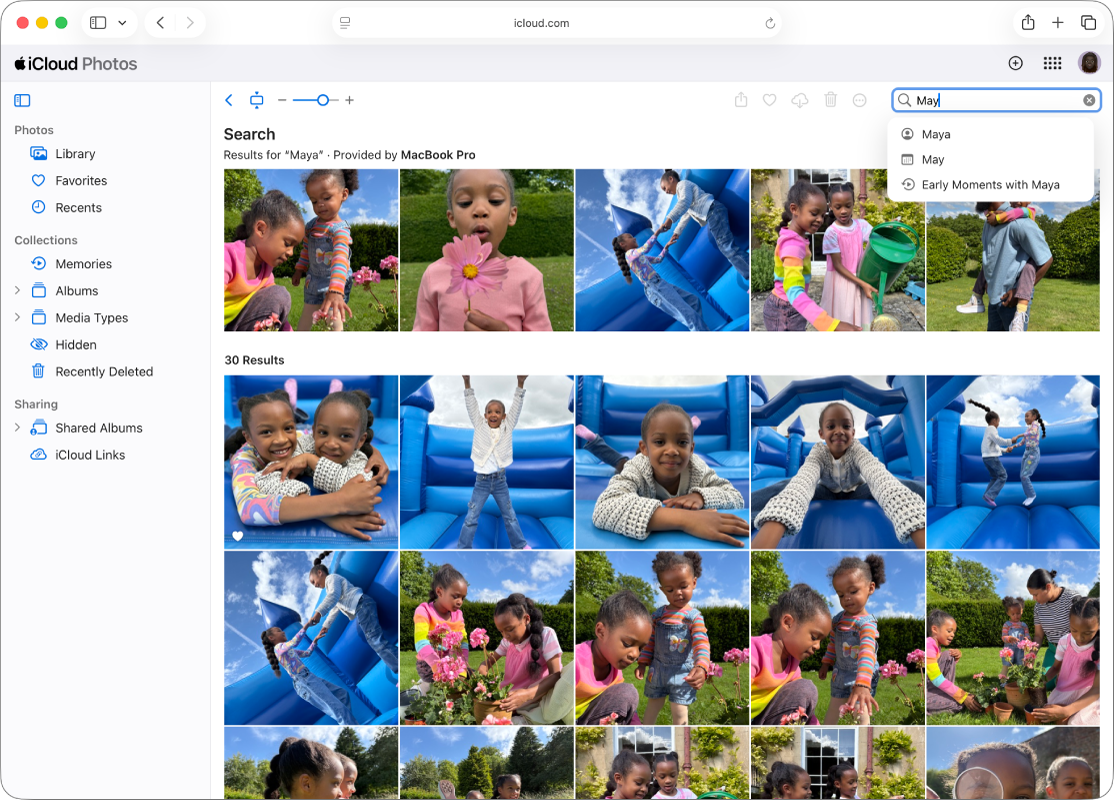
icloud.com/photosにアクセスし、Apple Accountにサインインします(必要な場合)。
サイドバーの「ライブラリ」を選択します。
探している項目を検索フィールドに入力します。例:
日付(月または年)
場所(都市または州/都道府県)
商号/屋号/事業名/会社名(美術館など)
カテゴリ(ビーチ、夕焼けなど)
イベント(スポーツゲーム、コンサートなど)
テキスト(メールアドレスや電話番号など)
字幕
いずれかの候補を選択するか、Returnキーを押します。
 を選択して検索を消去します。
注記: iCloud.comで「検索を許可」をオンにしていない場合は、信頼できるデバイスを使用して検索を有効にするように求められます。「続ける」を選択し、デバイスに表示される通知を開いて、「許可」を選択します。
ライブラリを月および年別に閲覧する
すぐに個人用ライブラリ、共有ライブラリ、または両方のライブラリで年や月をすぐに開くことができます。「個人用ライブラリと共有ライブラリを切り替える」を参照してください。
icloud.com/photosにアクセスし、Apple Accountにサインインします(必要な場合)。
サイドバーの「ライブラリ」を選択します。
 を選択して年を選択し、月を選択します。
ライブラリでその他の写真またはビデオを表示する
「お気に入り」、「最近の項目」、またはその他のアルバムは日付別に閲覧できません。ただし、それぞれの写真を撮影日順に並べ替えたライブラリの写真またはビデオをすばやく確認することができます。
icloud.com/photosにアクセスし、Apple Accountにサインインします(必要な場合)。
サイドバーの「最近の項目」または「お気に入り」を選択します。
探している写真やビデオを選択します。
 を選択し、「ライブラリに表示」を選択します。