Podręcznik użytkownika Apple Watch
- Witaj
- Nowości
-
- Aplikacje na Apple Watch
- Otwieranie aplikacji
- Sprawdzanie czasu
- Ikony statusu
- Wyświetlanie powiadomień i odpowiadanie na nie
- Szybkie wyciszanie powiadomień przy użyciu gestów
- Wyciszanie powiadomień na dłuższy czas
- Wyświetlanie widżetów na stosie inteligentnym
- Wykonywanie często używanych czynności dwukrotnym stuknięciem
- Używanie przycisku czynności
- Wprowadzanie tekstu
-
- Zmienianie ustawień
- Zmienianie języka i orientacji
- Dostosowywanie jasności i wielkości tekstu
- Regulowanie głośności i haptyki
- Wybieranie dźwięków alertów i haptyki
- Odpinanie, zmienianie i zakładanie pasków
- Porządkowanie aplikacji
- Wyświetlanie ustawień aplikacji i używanego miejsca
- Uaktualnianie konta Apple
- Bieganie z Apple Watch
-
- Alarmy
- Audiobooki
- Tlen we krwi
- Kalkulator
- Kalendarz
- Pilot aparatu
- EKG
- Leki
- Memoji
- Rozpoznaj muzykę
- News
- Odtwarzane
- Pilot
- Skróty
- Syrena alarmowa
- Giełda
- Stoper
- Pływy
- Minutniki
- Używanie aplikacji Porady
- Tłumacz
- Parametry życiowe
- Dyktafon
- Walkie‑Talkie
- Zegary świata
-
- Ważne informacje dotyczące bezpieczeństwa
- Ważne informacje o obsłudze
- Nieautoryzowane modyfikacje systemu watchOS
- Informacje dotyczące dbania o paski
- Oświadczenie o zgodności z przepisami FCC
- Oświadczenie o zgodności z kanadyjskimi przepisami ISED
- Informacje dotyczące transmisji ultraszerokopasmowej
- Informacje o urządzeniu laserowym klasy 1
- Informacje o utylizacji i recyklingu
- Apple a środowisko naturalne
- Prawa autorskie i znaki towarowe
Wysyłanie wiadomości i odpowiadanie na nie na Apple Watch
W aplikacji Wiadomości możesz redagować i wysyłać wiadomości tekstowe. Swoje odpowiedzi możesz dodawać do rozmowy lub do określonych wiadomości w wątku. Gdy otrzymasz wiadomość z prośbą o określone informacje, aplikacja Wiadomości wyświetli listę sugerowanych odpowiedzi, które możesz wysłać. Możesz również wybierać szybkie reakcje, takie jak kciuk w górę, a także odpowiadać bezpośrednio na określone wiadomości w rozmowie.
Rozpoczynanie rozmowy na Apple Watch
Przejdź do aplikacji Wiadomości
 na Apple Watch.
Stuknij w
 na górze ekranu.
Stuknij w Dodaj kontakt, a następnie wykonaj dowolne z następujących czynności:
Wybieranie ostatniego kontaktu: Stuknij w kontakt na liście ostatnich rozmów.
Powiedz nazwę kontaktu lub podyktuj numer telefonu. Stuknij w
 .
.Wybieranie z pełnej listy kontaktów: Stuknij w
 .
.Wprowadzanie numeru telefonu: Stuknij w
 .
.
Stuknij w Utwórz wiadomość, a następnie wprowadź wiadomość.
Stuknij w Gotowe, a następnie stuknij w Wyślij.
Odpowiadanie na wiadomość
Wiadomości są grupowane na liście według rozmów. Kropka oznacza, że dana rozmowa zawiera co najmniej jedną nieprzeczytaną wiadomość.
Przejdź do aplikacji Wiadomości
na Apple Watch.Przejdź do rozmowy, w której chcesz uczestniczyć.
Stuknij w pole tekstowe, zredaguj odpowiedź, a następnie stuknij w Wyślij.
Odpowiadanie bezpośrednio na określoną wiadomość w rozmowie
Możesz zachować porządek w rozmowie, odpowiadając bezpośrednio na określoną wiadomość.
Przejdź do aplikacji Wiadomości
na Apple Watch.Wykonaj dowolną z następujących czynności w rozmowie w Wiadomościach:
Przesuń palcem w prawo po wiadomości, na którą chcesz odpowiedzieć, a następnie stuknij w Odpowiedz.
Stuknij dwukrotnie w wiadomość, na którą chcesz odpowiedzieć, przewiń w dół, a następnie stuknij w Odpowiedz.
Zredaguj swoją odpowiedź, a następnie stuknij w Wyślij.
Wysyłanie sugerowanej odpowiedzi
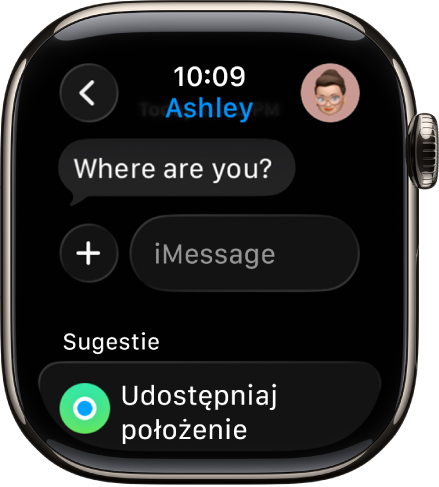
Gdy otrzymasz wiadomość z prośbą o określone informacje, aplikacja Wiadomości wyświetli listę sugerowanych odpowiedzi. Jeśli na przykład ktoś chce wiedzieć, gdzie jesteś, Wiadomości wyświetlą listę możliwych odpowiedzi, w tym sugestię wysłania tej osobie Twojego położenia w aplikacji Znajdź.
Przejdź do aplikacji Wiadomości
na Apple Watch.Przewiń w dół w rozmowie w Wiadomościach, aby wyświetlić sugestie.
Stuknij w odpowiedź, aby ją wysłać.
Wysyłanie szybkiej reakcji przy użyciu funkcji Tapback
Przejdź do aplikacji Wiadomości
na Apple Watch.Stuknij dwukrotnie w określoną wiadomość w rozmowie, a następnie wybierz reakcję Tapback, na przykład kciuk w górę lub serce.