Mac용 Final Cut Pro 사용 설명서
- 환영합니다
- 새로운 기능
-
-
- 용어집
- 저작권 및 상표
Mac용 Final Cut Pro에서 청각 장애인용 자막 텍스트 편집하기
청각 장애인용 자막 편집기를 사용하여 타임라인에서 바로 청각 장애인용 자막의 텍스트를 편집하거나 인스펙터에서 변경 사항을 입력할 수 있습니다.
Final Cut Pro에서 다음 중 하나를 수행하십시오.
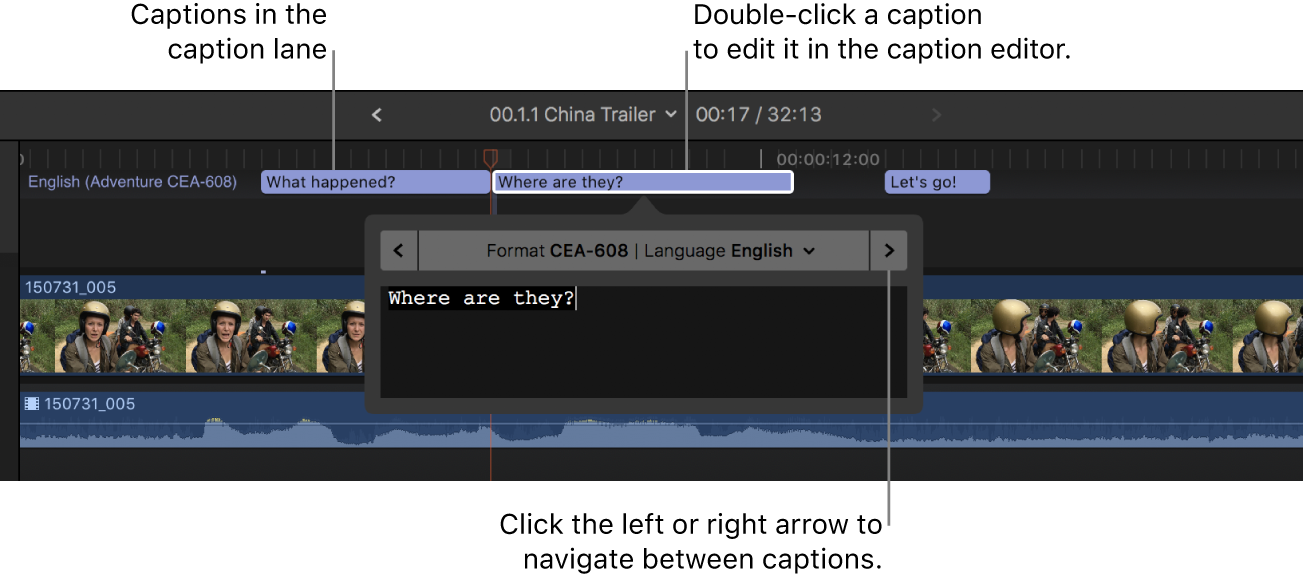
타임라인이나 타임라인 인덱스에서 청각 장애인용 자막을 두 번 클릭하거나 청각 장애인용 자막을 선택하고 Control-Shift-C를 누르십시오.
청각 장애인용 자막 편집기가 열리고 청각 장애인용 자막 텍스트가 나타납니다.
타임라인에서 청각 장애인용 자막을 선택하고 인스펙터를 여십시오.
청각 장애인용 자막의 텍스트가 인스펙터 상단의 캡션 텍스트 필드에 나타납니다.
추가 텍스트 입력, 텍스트 삭제, 텍스트 복사 및 붙여넣기 등 텍스트를 변경하십시오.
새 줄을 추가하려면 Return 키를 누르십시오.
CEA-608 청각 장애인용 자막에서는 최대 4줄의 텍스트를 입력하고 줄 당 최대 32글자를 입력할 수 있습니다. 최대 4줄 제한은 필드가 여러 개인 청각 장애인용 자막에도 적용됩니다. CEA-608 청각 장애인용 자막에 여러 텍스트 필드 추가하기의 내용을 참조하십시오.
iTT 청각 장애인용 자막에서는 최대 2줄의 텍스트를 입력할 수 있습니다. 글자 수 제한은 종횡비와 디스플레이의 타이틀 안전 영역을 포함한 다양한 요인에 따라 결정됩니다.
SRT 청각 장애인용 자막에서 글자 수 제한은 iTT 청각 장애인용 자막과 동일합니다. 텍스트의 줄 수는 플레이어나 재생 기기의 제약만 받습니다. 사용할 플레이어나 기기 설명서의 내용을 참조하십시오.
청각 장애인용 자막이 선택한 청각 장애인용 자막 포맷의 사양에 맞지 않는 경우(예: 청각 장애인용 자막이 너무 김) 타임라인과 타임라인 인덱스의 캡션 패널에서 청각 장애인용 자막이 빨간색으로 변하고 인스펙터에 오류 메시지가 나타납니다. Apple 지원 문서 Final Cut Pro 캡션 유효성 확인에 관하여 알아보기의 내용을 참조하십시오.
청각 장애인용 자막 간에 탐색하려면 청각 장애인용 자막 편집기 양쪽의 화살표를 클릭하거나 Command-오른쪽 화살표 또는 Command-왼쪽 화살표를 누르십시오.
참고: 청각 장애인용 자막 편집기가 열려 있으면 단일 키 키보드 단축키(J, K, L, I, O, 스페이스 바 등)가 단축키가 아닌 텍스트 문자로 해석됩니다. 청각 장애인용 자막 편집기에서 이러한 단축키를 사용하려면 Control 키를 조합하십시오. 예를 들어 청각 장애인용 자막 편집기가 열려 있을 때 반대로 재생하려면 Control-J를 누르십시오.
