Mac용 Final Cut Pro 사용 설명서
- 환영합니다
- 새로운 기능
-
-
- 용어집
- 저작권 및 상표
Mac용 Final Cut Pro에서 청각 장애인용 자막 생성하기
‘캡션 생성’을 사용하여 영어 음성 오디오에서 청각 장애인용 자막을 자동으로 생성하거나, 청각 장애인용 자막 편집기에서 텍스트를 추가하거나 청각 장애인용 자막 파일을 가져와 수동으로 청각 장애인용 자막을 생성할 수 있습니다.
Final Cut Pro에서 청각 장애인용 자막은 특수한 청각 장애인용 자막 역할로 지정됩니다. 새로운 청각 장애인용 자막 세트를 수동으로 생성하려면 먼저 청각 장애인용 자막 포맷(CEA-608, iTT 또는 SRT)을 선택한 다음 해당 포맷에 맞는 청각 장애인용 자막 역할을 만들고 각 언어 버전의 하위 역할을 생성하십시오.
청각 장애인용 자막은 항상 연결된 클립입니다. 또한 청각 장애인용 자막은 다른 연결된 클립에 연결할 수도 있습니다.
캡션 생성을 사용하여 자동으로 청각 장애인용 자막 생성하기
‘캡션 생성’을 사용하여 비디오의 음성에서 청각 장애인용 자막을 자동으로 생성할 수 있습니다.
참고: ‘캡션 생성’ 기능은 Apple Silicon이 탑재된 Mac이 필요하며, 미국 지역에서 사용할 수 있습니다. 미국 영어로만 사용 가능합니다.
다음 중 하나를 수행하십시오.
선택 항목을 Control-클릭한 다음, 캡션 생성 > 청각 장애인용 자막을 선택하십시오.
편집 > 캡션 생성 > 청각 장애인용 자막을 선택하거나 Shift-Command-C를 누르십시오.
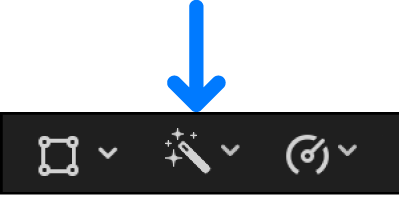
뷰어 아래의 강화 팝업 메뉴를 클릭하고 캡션 생성 > ‘청각 장애인용 자막’을 선택하십시오.
Final Cut Pro는 선택 항목의 각 클립을 전사하고 청각 장애인용 자막 클립을 전사된 클립에 자동으로 연결합니다. 청각 장애인용 자막 클립은 타임라인 상단의 전용 청각 장애인용 자막 레인에 나타납니다(타임라인에서 모든 청각 장애인용 자막 보기 또는 가리기 참조).
분할 편집(J-컷 및 L-컷)이 있는 클립의 청각 장애인용 자막을 생성하는 경우 Final Cut Pro가 전사된 오디오를 오버랩하는 인접한 클립에 청각 장애인용 자막 클립을 연결합니다.
참고: 캡션을 자동으로 처음 생성하는 경우, Final Cut Pro는 언어 모델을 다운로드한 후에 캡션을 생성합니다. 다운로드는 한 번만 진행됩니다(인터넷에 연결되어 있어야 함).
‘캡션 생성’을 사용하여 청각 장애인용 자막을 자동으로 생성하면 iTT 포맷으로 생성됩니다. 청각 장애인용 자막을 다른 포맷으로 변환하려면 청각 장애인용 자막을 다른 포맷으로 변환하기의 내용을 참조하십시오.
팁: 배경 노이즈, 음악 또는 대화의 중첩이 자동으로 생성되는 캡션의 정확도와 타이밍에 영향을 미칠 수 있습니다. 음성 분리 및 노이즈 제거 기능으로 음성 오디오를 향상시켜 캡션의 품질을 개선하십시오. 오디오 음질 향상하기의 내용을 참조하십시오.
수동으로 청각 장애인용 자막 역할 및 하위 역할 생성하기
Final Cut Pro 역할 편집기를 열려면 다음 중 하나를 수행하십시오.
수정 > 역할 편집을 선택하십시오.
타임라인 인덱스의 역할 패널에서 역할 편집을 클릭하십시오.
역할 편집기 상단의 캡션을 클릭하여 캡션 패널을 여십시오.
청각 장애인용 자막 역할을 생성하려면 캡션 역할 버튼을 클릭한 다음 팝업 메뉴에서 청각 장애인용 자막 포맷으로 iTT, CEA-608 또는 SRT를 선택하십시오.
새로운 청각 장애인용 자막 역할이 선택한 포맷의 캡션 역할 목록에 나타납니다. 언제든지 역할의 이름을 클릭하여 변경할 수 있습니다.
기본적으로 Final Cut Pro에서는 macOS 시스템 설정의 선호하는 언어 설정에 따라 청각 장애인용 자막 언어 하위 역할을 생성합니다. 예를 들어 macOS가 영어로 설정되어 있으면 Final Cut Pro에서 영어 하위 역할을 생성합니다. 선호하는 언어를 변경하려면 Apple 메뉴

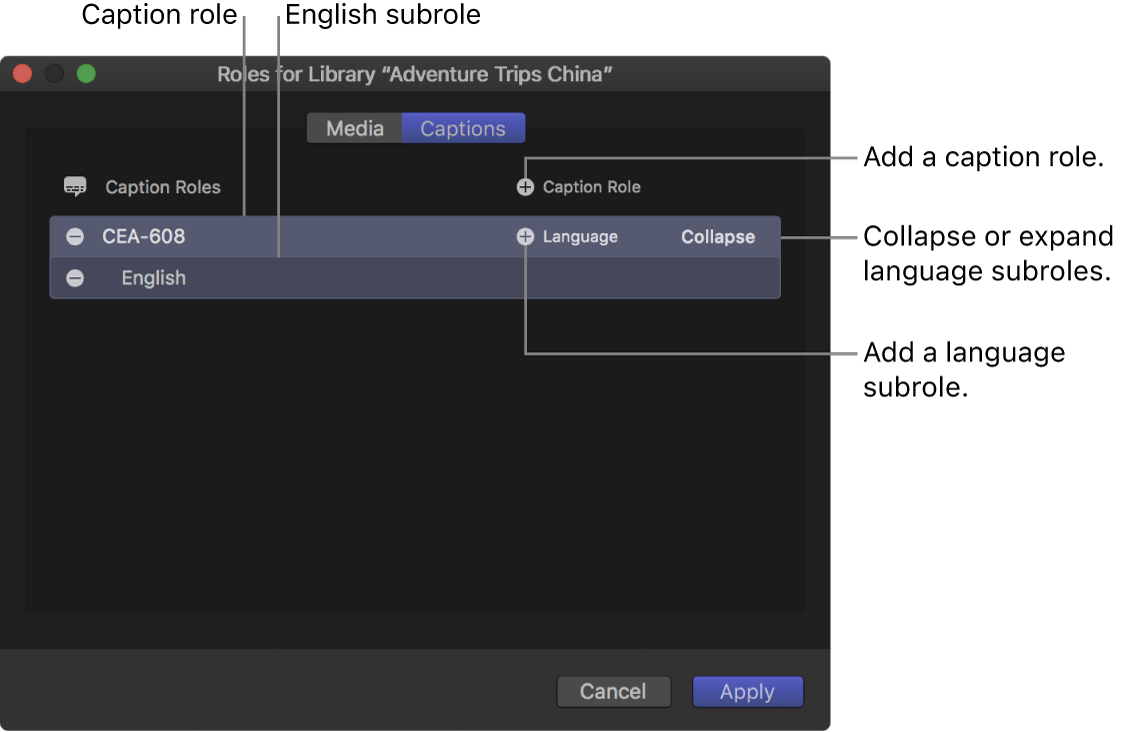
청각 장애인용 자막 역할의 이름을 입력하십시오.
다른 언어 하위 역할을 만들려면 캡션 패널의 청각 장애인용 자막 역할 위로 포인터를 이동하고 언어 버튼을 클릭한 다음 팝업 메뉴에서 언어를 선택하십시오.
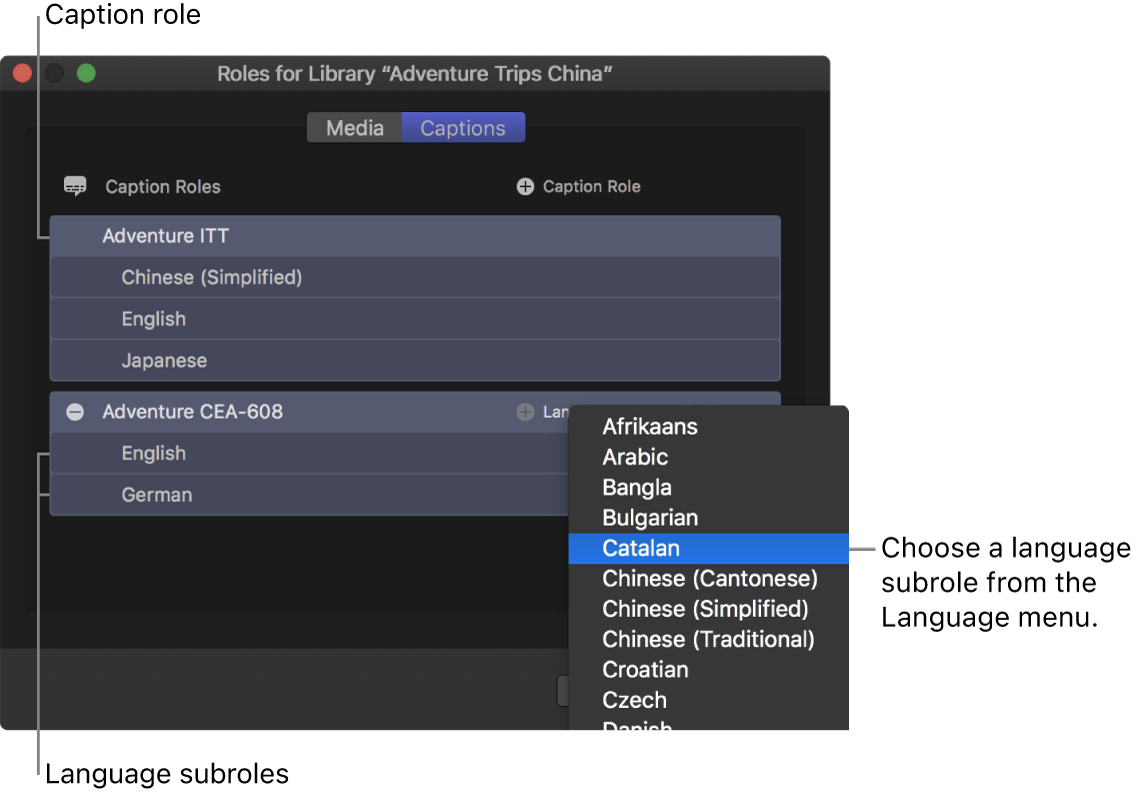
새로운 언어 하위 역할이 역할 아래의 목록에 나타납니다.
청각 장애인용 자막 역할이나 언어 하위 역할을 삭제하려면 역할이나 하위 역할 위로 포인터를 이동한 다음 역할이나 하위 역할 이름 왼쪽에 있는 삭제 버튼(–)을 클릭하십시오.
적용을 클릭합니다.
생성한 청각 장애인용 자막 역할과 하위 역할을 이제 보관함에 있는 어떤 프로젝트에나 사용할 수 있습니다. 실제 청각 장애인용 자막을 생성하고 하위 역할에 지정하려면 아래의 수동으로 청각 장애인용 자막 생성하기의 내용을 참조하십시오.


참고: 언어 선택은 청각 장애인용 자막에 어떤 문자를 입력할 수 있는지에 영향을 미치지 않습니다. 일부 언어의 경우 추가 단계가 필요할 수 있습니다. Mac 사용 설명서에서 Mac에서 다른 언어로 쓰기의 내용을 참조하십시오.
수동으로 청각 장애인용 자막 생성하기
작업흐름의 최고 효율을 위해 청각 장애인용 자막을 생성, 동기화 또는 편집하기 전에 프로젝트의 대화와 관련 오디오가 ‘잠금’(완전히 완료된) 상태인지 확인하십시오.
예를 들어, 청각 장애인용 자막을 추가한 다음 나중에 대화 클립을 수정하려고 하면 청각 장애인용 자막과 오디오의 동기화가 잘못될 수 있습니다.
편집 > 청각 장애인용 자막 > 캡션 추가를 선택하거나 Option-C 또는 청각 장애인용 자막 편집기가 이미 열려 있는 경우 Control-Option-C를 누르십시오.
새로운 청각 장애인용 자막 클립이 타임라인 상단(전용 청각 장애인용 자막 레인)에 나타나고, 청각 장애인용 자막 편집기가 열립니다.
청각 장애인용 자막이 재생헤드 위치에 있는 주 스토리라인에 연결됩니다. 재생헤드 위치에 있는 연결된 클립이 선택되면 청각 장애인용 자막이 대신 해당 클립에 연결됩니다. 청각 장애인용 자막을 연결된 클립에 연결하기의 내용을 참조하십시오.
중요사항: 클립을 타임라인에서 이전이나 이후로 이동하면 연결된 청각 장애인용 자막은 클립과 함께 이동합니다. 클립을 삭제하면 연결된 모든 청각 장애인용 자막이 삭제됩니다.
청각 장애인용 자막 편집기에 청각 장애인용 자막 텍스트를 입력하십시오.
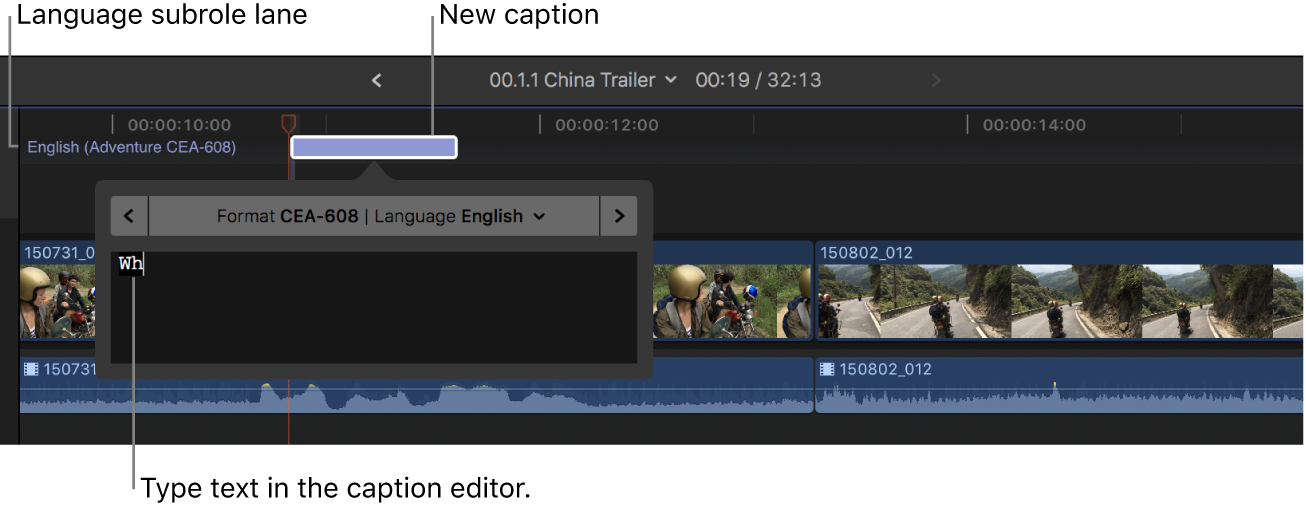
청각 장애인용 자막의 텍스트 스타일을 조절하는 방법에 관한 정보는 청각 장애인용 자막 텍스트 포맷 지정하기의 내용을 참조하십시오.
다음 중 한 가지를 수행하십시오.
추가 청각 장애인용 자막 생성하기: 새로운 청각 장애인용 자막마다 1단계부터 3단계를 반복하십시오.
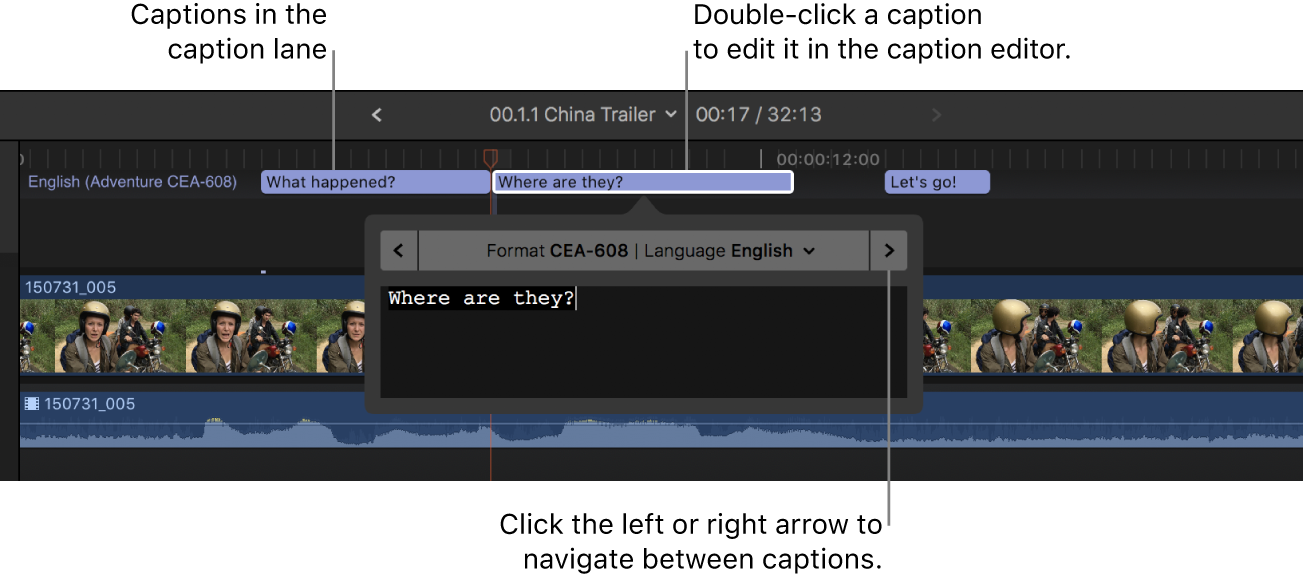
청각 장애인용 자막의 텍스트 편집하기: 타임라인에서 청각 장애인용 자막을 두 번 클릭하거나 청각 장애인용 자막을 선택하고 Control-Shift-C를 누른 다음, 청각 장애인용 자막 편집기에 변경 사항을 입력하십시오.
팁: 또한 타임라인 인덱스의 캡션 패널에서 청각 장애인용 자막을 두 번 클릭하여 청각 장애인용 자막 편집기에서 열 수도 있습니다.
청각 장애인용 자막이 선택한 청각 장애인용 자막 포맷의 사양에 맞지 않는 경우(예: 청각 장애인용 자막이 너무 김), 타임라인과 타임라인 인덱스의 캡션 패널에서 청각 장애인용 자막이 빨간색으로 변하고 인스펙터에 오류 메시지가 나타납니다. Apple 지원 문서 Final Cut Pro 청각 장애인용 자막 유효성 확인에 관하여 알아보기의 내용을 참조하십시오.
참고: 청각 장애인용 자막 편집기가 열려 있으면 단일 키 키보드 단축키(J, K, L, I, O, 스페이스 바 등)가 단축키가 아닌 텍스트 문자로 해석됩니다. 청각 장애인용 자막 편집기에서 이러한 단축키를 사용하려면 Control 키를 조합하십시오. 예를 들어, 청각 장애인용 자막 편집기가 열려 있을 때 반대로 재생하려면 Control-J를 누르십시오.
청각 장애인용 자막 간에 이동하기: 청각 장애인용 자막 편집기 양쪽의 화살표를 클릭하거나 Command-오른쪽 화살표 또는 Command-왼쪽 화살표를 누르십시오.
청각 장애인용 자막의 실행 시간 조절하기: 시작점이나 끝점을 드래그하십시오. 타임라인에 있는 청각 장애인용 자막 클립 정렬 및 다듬기의 내용을 참조하십시오.
청각 장애인용 자막 클립으로 강력한 다듬기 기법을 사용할 수도 있습니다. 클립을 2개로 오려두기 및 클립 확장 또는 축소하기의 내용을 참조하십시오.
청각 장애인용 자막과 연결된 클립의 동기화 조절하기: 타임라인에서 청각 장애인용 자막을 왼쪽이나 오른쪽으로 드래그하십시오. (청각 장애인용 자막 클립을 드래그하면 인접한 청각 장애인용 자막을 덮어씁니다.)