Mac용 Final Cut Pro 사용 설명서
- 환영합니다
- 새로운 기능
-
-
- 용어집
- 저작권 및 상표
Mac용 Final Cut Pro에서 비디오 효과에 자동 마스크 추가하기
자동 마스크를 사용하여 색 보정과 같은 비디오 효과의 영역을 빠르게 정의할 수 있습니다. 자동 마스크는 비디오를 분석하여 사람, 얼굴 특징, 머리카락, 피부, 옷, 하늘, 나뭇잎, 동물 등 인식된 대상체를 즉시 분리합니다.
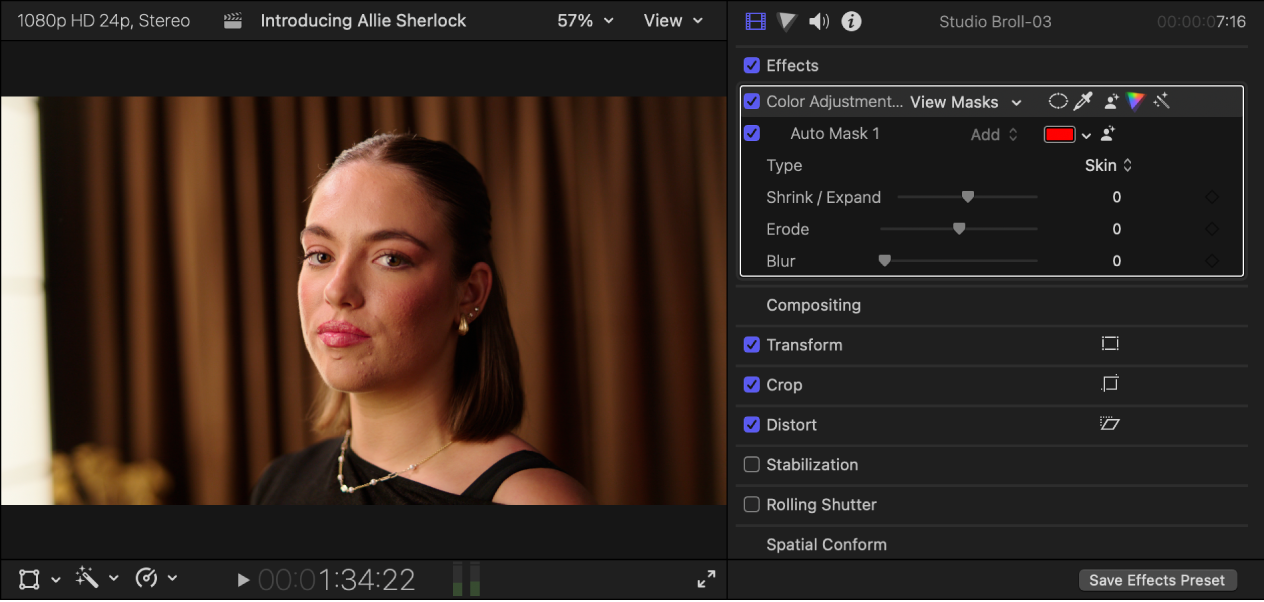
아래 예제에서는 자동 마스크를 사용하여 이미지의 어떤 부분에 색상 조절 효과를 적용할지 제어합니다.
Final Cut Pro에서 타임라인에 클립을 추가하십시오.
타임라인에서 클립을 선택한 다음, 마스크를 적용할 영역이 표시된 클립 내의 포인트에 재생헤드를 배치하십시오.
타임라인 클립에 비디오 효과를 추가하십시오.
참고: 추가할 수 있는 효과에는 효과 브라우저의 색상 카테고리 또는 색상 인스펙터에서 적용할 수 있는 색 보정 효과가 포함되어 있습니다. 색 보정 효과 추가하기의 내용을 참조하십시오.
다음 중 하나를 수행하십시오.
윈도우 > 작업 공간에서 보기 > 인스펙터를 선택하거나 Command-4를 누르십시오.
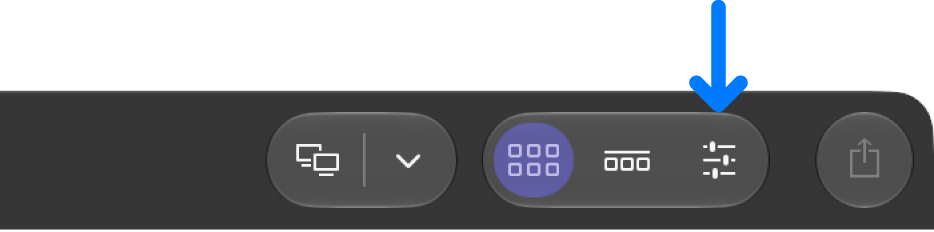
도구 막대에서 인스펙터 버튼을 클릭하십시오.
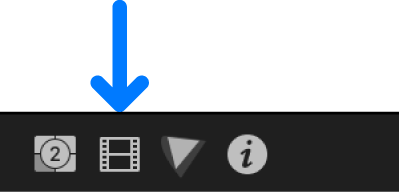
비디오 인스펙터를 열려면 인스펙터 상단에서 비디오 버튼을 클릭하십시오.
비디오 인스펙터 상단에서 효과 이름 오른쪽에 있는 지능형 마스크 추가 버튼
 을 클릭한 다음, 자동 마스크를 선택하십시오.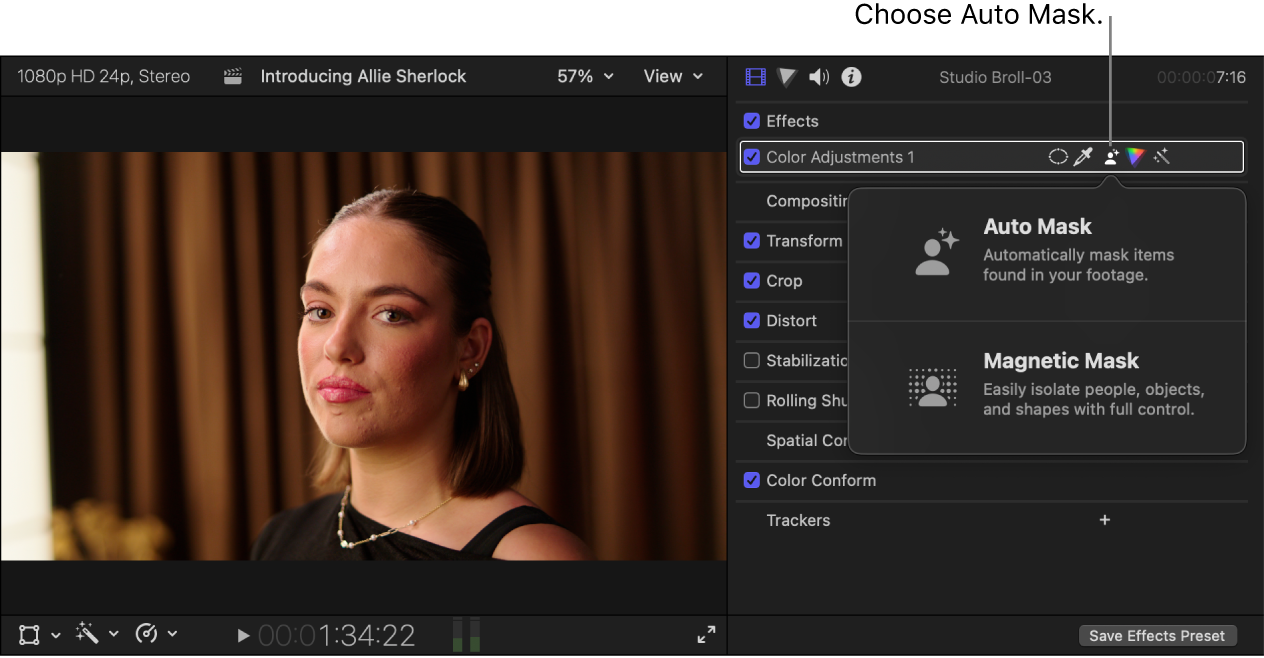
현재 프레임에서 감지된 마스크 유형의 썸네일 이미지가 표시된 자동 마스크 메뉴가 나타납니다.
이미지에서 하나 이상의 대상체 또는 얼굴 특징에 마스크를 적용하려면 다음 중 하나를 수행하십시오.
뷰어에서 포인터를 이동하여 사용 가능한 마스크를 표시한 다음, 마스크를 클릭하여 선택하십시오.
자동 마스크 메뉴에서 썸네일을 클릭하거나 해당 체크상자를 선택 또는 선택 해제히여 마스크를 추가하거나 제거하십시오.
마스크를 선택하면 뷰어에서 마스크가 하이라이트되어 효과가 적용되는 위치를 표시합니다.
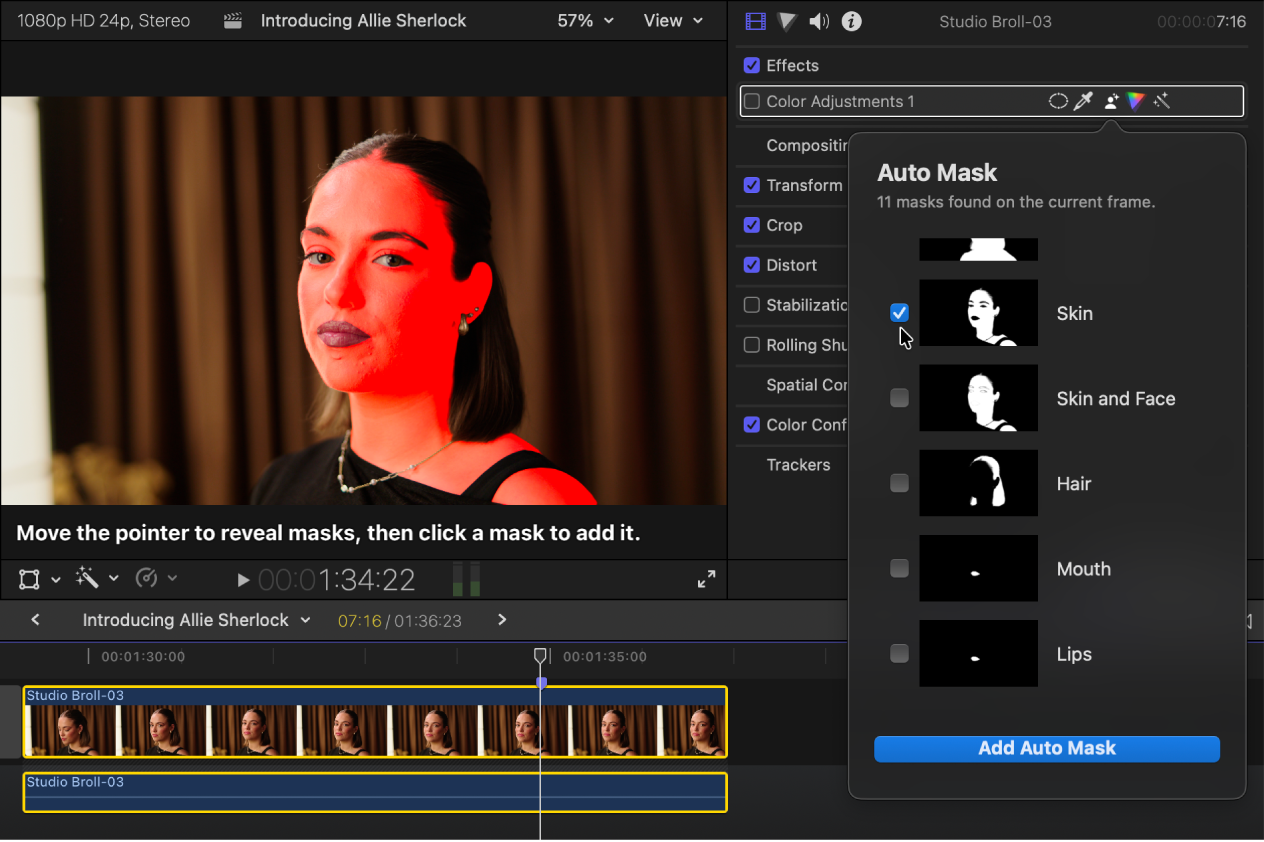
선택한 마스크를 추가하려면 메뉴 하단에서 ‘자동 마스크 추가'를 클릭하십시오.
비디오 효과가 마스크된 대상체 또는 얼굴 특징에 적용됩니다. 비디오 인스펙터에 마스크가 적용된 효과의 섹션이 나타납니다.
적용한 비디오 효과를 조절하려면 효과 조절하기의 내용을 참조하십시오. 색 보정 효과를 적용한 경우 색 보정 효과 개요의 내용을 참조하십시오.
