Mac용 Final Cut Pro 사용 설명서
- 환영합니다
- 새로운 기능
-
-
- 용어집
- 저작권 및 상표
Final Cut Camera에서 Mac용 Final Cut Pro로 가져오기
iPhone 또는 iPad에서 전문 비디오를 촬영하도록 해주는 앱인, Final Cut Camera로 촬영한 비디오 클립을 가져올 수 있습니다. Final Cut Camera는 독립형 비디오 카메라 앱이며, iPad용 Final Cut Pro에서 실시간 멀티캠 기능을 위한 원격 카메라로 제공됩니다.
AirDrop을 사용하여 전송한 다음 Final Cut Pro로 가져오기
전송하려는 iPhone에서 Final Cut Camera를 여십시오.
화면 하단에서 축소판 이미지를 탭하십시오.
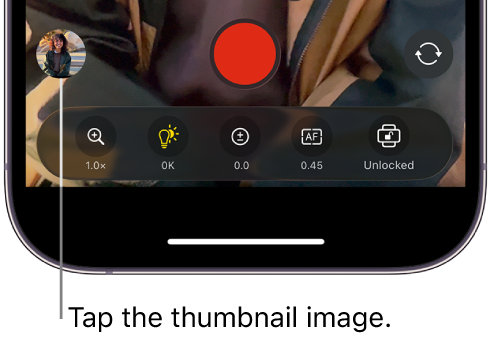
다음 중 하나를 수행하십시오.
단일 클립 전송하기: 축소판을 탭하여 선택하십시오.
여러 클립 전송하기: 모든 미디어를 탭하고 선택을 탭한 후 클립을 탭하여 선택하십시오.
공유 버튼
 을 탭하십시오.
AirDrop을 탭한 다음, 기기 목록에서 클립을 전송하려는 Mac을 탭하십시오. (공유하려는 Mac의 AirDrop이 켜져 있는지 확인하십시오.)
Mac에서 Final Cut Pro를 연 다음 전송된 비디오 파일을 가져오십시오.

외부 저장 기기에 기록한 다음 Final Cut Pro로 가져오기
Final Cut Camera 및 iPhone 15 Pro 또는 이후 모델을 사용하여, 외부 SSD(Solid State Drive)에 바로 비디오를 기록하십시오.
iPhone에서 외부 기기를 연결 해제하고, Mac에 외부 기기를 연결하십시오.
Mac에서 Final Cut Pro를 연 다음 전송된 비디오 파일을 가져오십시오.
USB 케이블을 사용하여 전송한 다음 Final Cut Pro로 가져오기
USB-C 또는 Thunderbolt 케이블을 사용하여 iPhone을 Mac에 연결합니다.
iPhone 사용 설명서의 iPhone과 컴퓨터를 케이블로 연결하기의 내용을 참조하십시오.
iPhone에 이 컴퓨터를 신뢰할지 묻는 알림이 나타나면 신뢰를 탭한 다음, 암호를 입력하십시오.
Mac의 Finder 사이드바에서 iPhone을 클릭한 다음, 파일을 클릭하십시오.
Final Cut Camera 옆에 있는 펼침 삼각형을 클릭하십시오.
전송하려는 클립을 선택한 다음, Mac에서 원하는 위치로 드래그하십시오.
Mac에서 Final Cut Pro를 연 다음 전송된 비디오 파일을 가져오십시오.