Mac용 Final Cut Pro 사용 설명서
- 환영합니다
- 새로운 기능
-
-
- 용어집
- 저작권 및 상표
Mac용 Final Cut Pro에서 비디오 프레임을 Pixelmator Pro로 보내기
타임라인의 단일 비디오 프레임을 Pixelmator Pro로 바로 보낸 후, 앱에서 전문적인 사진 편집, 그래픽 디자인, 디지털 페인팅 및 일러스트레이션 도구를 사용해 편집할 수 있습니다.
중요사항: Final Cut Pro에서 Pixelmator Pro로 이미지를 공유하기 전에 각 앱을 최신 버전으로 업데이트하고 앱이 호환되는지 확인하십시오. 두 앱 모두 Apple Creator Studio에 포함되어 있거나 일회성 구입 항목이어야 합니다.
Final Cut Pro 타임라인에서 스틸 이미지로 Pixelmator Pro에 내보내고자 하는 비디오 프레임에 재생헤드를 놓으십시오.
다음 중 하나를 수행하십시오.
파일 > 공유 > 프레임을 Pixelmator Pro로 보내기를 선택하십시오.
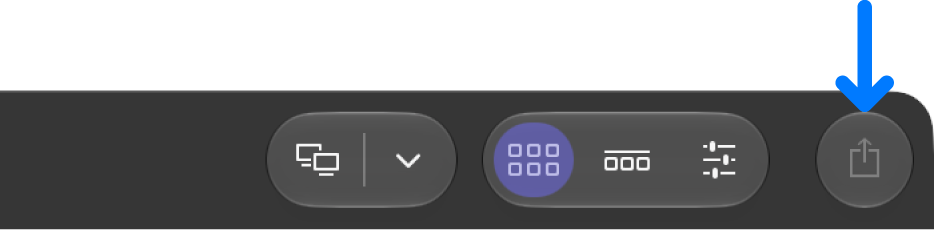
도구 막대에서 공유 버튼을 클릭한 다음, ‘프레임을 Pixelmator Pro로 보내기'를 클릭하십시오.
나타나는 공유 윈도우에서 다음 중 하나를 수행하십시오.
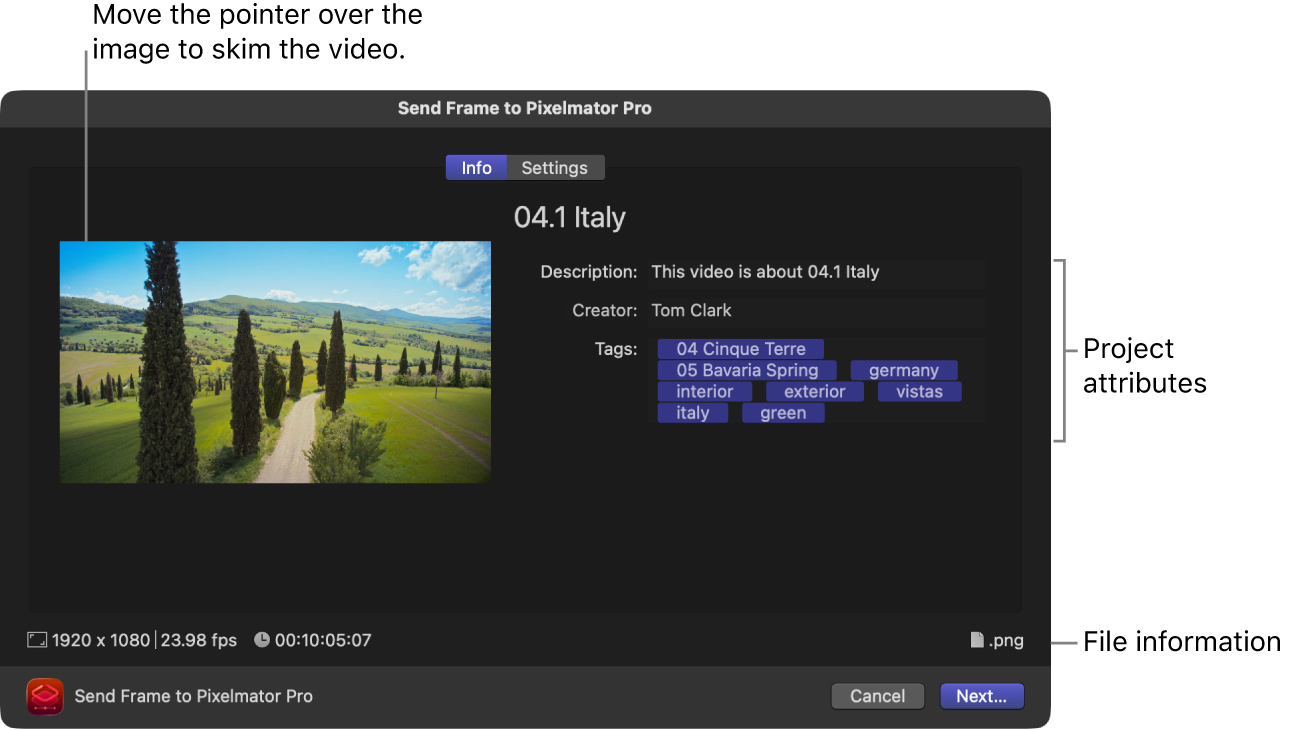
비디오를 스키밍하려면 이미지 위로 포인터를 움직이십시오.
정보 패널에서 타이틀 및 설명과 같은 스틸 이미지 속성을 보고 수정하십시오.
공유 항목의 메타데이터 변경하기의 내용을 참조하십시오. 프로젝트나 클립과 관련된 모든 속성은 스틸 이미지 출력 파일에 포함되어 있습니다.
중요사항: 기본적으로 타이틀 필드에는 프로젝트나 클립 이름이 나열됩니다. 타이틀을 변경해도 내보낸 파일에 사용된 이름인 프로젝트나 클립 이름은 변경되지 않습니다.
윈도우 하단에서 프레임 크기 및 출력 파일 유형을 포함한 내보낼 파일의 정보를 확인하십시오.
설정을 클릭하여 내보내기 설정을 확인하거나 필요한 조정을 수행하십시오.
내보내기: 내보내는 스틸 이미지의 출력 파일 유형을 선택하십시오.
동작: 이 팝업 메뉴를 Pixelmator Pro에서 열기로 설정된 상태로 두십시오.
이미지 크기를 조절하여 종횡비 유지: 프로젝트가 논스퀘어 픽셀 포맷(예: 1440 x 1080)을 사용하며 동일한 논스퀘어 픽셀 속성을 사용하는 다른 비디오 프로젝트에서 내보낸 스틸 이미지를 사용하려는 경우가 아니라면 이 선택 상자를 선택된 상태로 둡니다.
번인 캡션: 캡션을 프로젝트에 추가한 경우, 출력 미디어 파일에 포함할 캡션 언어를 선택할 수 있습니다.
참고: 번인 캡션은 출력 파일에서 영구적으로 볼 수 있으며 임베디드 캡션과 동일하지 않습니다.
스틸 이미지 대상의 내용을 참조하십시오.
다음을 클릭하십시오.
이름을 입력하고 내보낸 파일을 저장할 위치를 선택한 다음, 저장을 클릭하십시오.

이미지가 Pixelmator Pro에서 열립니다.