Mac용 Final Cut Pro 사용 설명서
- 환영합니다
- 새로운 기능
-
-
- 용어집
- 저작권 및 상표
Mac용 Final Cut Pro 뷰어에서 2분할 디스플레이 표시하기
연속된 또는 연결된 클립을 포함한 편집에 대한 보다 정확한 시각적 피드백을 위해, 뷰어에서 ‘2-up’ 디스플레이를 볼 수 있습니다. 예를 들어, 간단한 리플 편집의 경우, 2분할 디스플레이는 왼쪽 클립의 끝점과 오른쪽 클립의 시작점을 보여줍니다.
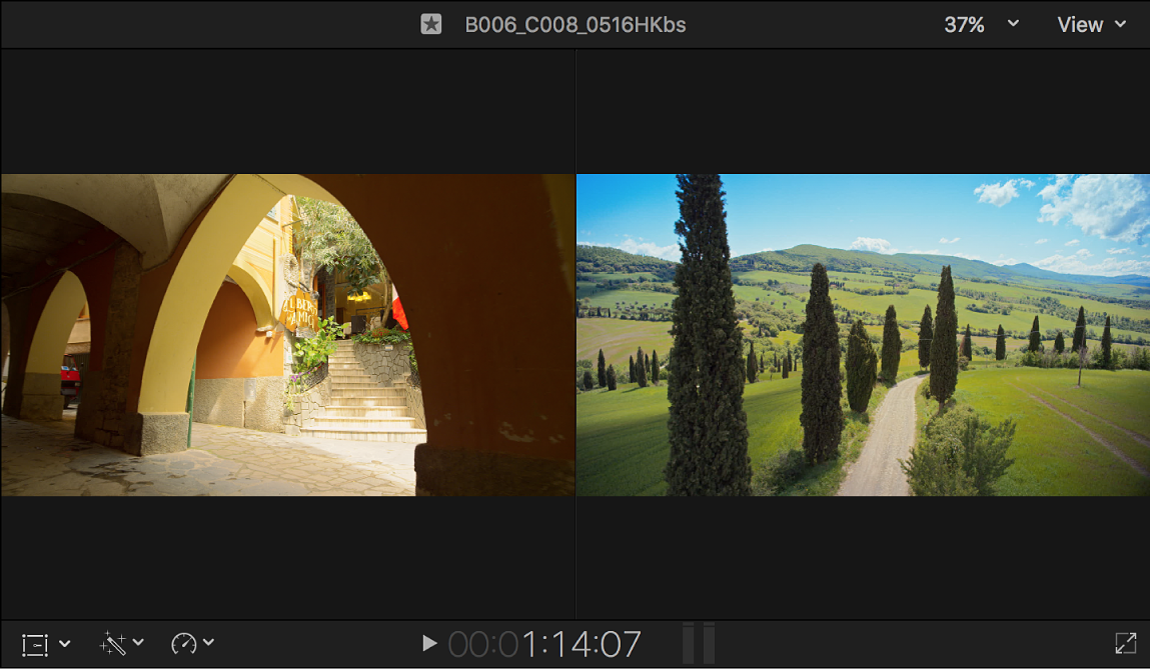
이 디스플레이는 리플 편집, 롤 편집, 슬립 편집 및 슬라이드 편집뿐 아니라 정밀 편집기에서의 다듬기에서 사용할 수 있습니다.
Mac용 Final Cut Pro에서 다음 중 하나를 수행하십시오.
뷰어 오른쪽 상단 모서리에 있는 보기 팝업 메뉴를 클릭한 다음, 디스플레이 섹션에서 ‘다듬기 시 2분할 보기’를 선택하십시오. (2분할 디스플레이가 켜져 있으면 체크 표시가 나타납니다.)
Option-U를 누르십시오.
지원되는 다듬기 편집 유형을 사용할 때마다 또는 정밀 편집기에서 다듬기를 할 때 뷰어에 2분할 디스플레이가 나타납니다.
2분할 디스플레이가 표시되는 동안 키보드 단축키를 사용하여 편집 포인트를 선택하고 조절할 수 있습니다.
동작 | 단축키 | ||||||||||
|---|---|---|---|---|---|---|---|---|---|---|---|
편집 포인트의 왼쪽 가장자리를 선택 | 왼쪽 대괄호([) | ||||||||||
편집 포인트의 오른쪽 가장자리 선택 | 오른쪽 대괄호(]) | ||||||||||
비디오 편집 포인트의 양쪽 선택하기 | 백슬래시(\) | ||||||||||
오디오 편집 포인트의 양쪽 선택하기 | Shift-백슬래시(\) | ||||||||||
편집 포인트를 한 프레임씩 왼쪽으로 이동 | 쉼표(,) | ||||||||||
편집 포인트를 10프레임씩 왼쪽으로 이동 | Shift-쉼표(,) | ||||||||||
편집 포인트를 한 프레임씩 오른쪽으로 이동 | 마침표(.) | ||||||||||
편집 포인트를 10프레임씩 오른쪽으로 이동 | Shift-마침표(.) | ||||||||||
편집 포인트를 앞으로 이동 | 더하기 기호(+) 키를 누른 다음, 이동에 대한 타임코드 실행 시간을 입력합니다. | ||||||||||
편집 포인트를 뒤로 이동 | 빼기 기호(–) 키를 누른 다음, 이동에 대한 타임코드 실행 시간을 입력합니다. | ||||||||||
팁: Option 키를 사용하여 2분할 디스플레이를 즉시 변경할 수 있습니다. 2분할 디스플레이를 켠 다음, 다듬기 중 Option 키를 눌러 일시적으로 끄십시오. 2분할 디스플레이가 꺼진 경우, 다듬기 중 Option 키를 눌러 왼쪽 클립의 끝점과 오른쪽 클립의 시작점 사이에서 보기를 일시적으로 전환할 수 있습니다.