Mac용 Final Cut Pro 사용 설명서
- 환영합니다
- 새로운 기능
-
-
- 용어집
- 저작권 및 상표
Mac용 Final Cut Pro에서 타이틀 추가하기
타이틀 및 생성기 사이드바를 사용하여 프로젝트에서 클립에 타이틀을 추가합니다. 텍스트를 추가한 다음에는 타이틀의 텍스트 스타일을 수정할 수 있습니다.
프로젝트 클립에 타이틀 추가하기
타이틀 및 생성기 사이드바가 미리 표시되지 않는 경우 다음 중 하나를 수행하십시오.
Final Cut Pro 윈도우의 왼쪽 상단 모서리에 있는 타이틀 및 생성기 버튼을 클릭하십시오.
윈도우 > 이동 > 타이틀 및 생성기를 선택하거나 Option-Command-1을 누르십시오.
다음 중 하나를 수행하십시오.
모든 타이틀 탐색: 사이드바에서 타이틀을 클릭하여 브라우저에서 타이틀을 표시하십시오.
타이틀의 단일 카테고리 탐색: 사이드바에서 타이틀 아래의 타이틀 카테고리를 클릭하십시오.
타이틀 카테고리를 보려면 타이틀 펼침 삼각형을 클릭하십시오.
다음 중 한 가지를 수행하십시오.
브라우저에서 타이틀 추가: 타이틀을 두 번 클릭하십시오.
타이틀 클립이 재생헤드 위치에 추가됩니다.
기본 타이틀 추가: 편집 > 타이틀 연결 > 기본 타이틀을 선택하거나 Control-T를 누르십시오.
이름이 기본 타이틀인 타이틀 클립(효과나 애니메이션 없음)이 재생헤드 위치에 추가됩니다.
로어 서드 타이틀 추가: 편집 > 타이틀 연결 > 기본 로어 서드를 선택하거나 Control-Shift-T를 누르십시오.
이름이 기본 로어 서드인 로어 서드 타이틀 클립(효과나 애니메이션 없음)이 재생헤드 위치에 추가됩니다.
참고: 찾고 있는 타이틀이 보이지 않으면 브라우저 상단에 있는 필터 팝업 메뉴를 사용하여 다른 위치에서 찾아볼 수 있습니다. 보관함에 저장된 Motion 콘텐츠 필터링하기의 내용을 참조하십시오.
타이틀 클립은 재생헤드 위치에 있는 주 스토리라인의 클립에 연결됩니다. 시각적으로 타이틀은 재생헤드 위치의 주 스토리라인에 클립 위에 슈퍼임포즈된 것처럼 나타납니다. 재생헤드가 클립 위에 있지 않은 경우 타이틀은 기본 배경 위에 슈퍼임포즈됩니다.
주 스토리라인에 타이틀을 클립으로 추가하기
주 스토리라인에 타이틀을 클립으로 추가하는 데는 두 가지 방법이 있습니다. 타이틀 클립을 두 클립 사이의 편집 포인트에 삽입할 수도 있고 주 스토리라인의 기존 클립을 타이틀 클립으로 대치할 수도 있습니다.
Final Cut Pro에서 타이틀 및 생성기 사이드바를 열려면 다음 중 하나를 수행하십시오.
Final Cut Pro 윈도우의 왼쪽 상단 모서리에 있는 타이틀 및 생성기 버튼을 클릭하십시오.
윈도우 > 이동 > 타이틀 및 생성기를 선택하거나 Option-Command-1을 누르십시오.
다음 중 하나를 수행하십시오.
모든 타이틀 탐색: 사이드바에서 타이틀을 클릭하여 브라우저에서 타이틀을 표시하십시오.
타이틀의 단일 카테고리 탐색: 사이드바에서 타이틀 아래의 타이틀 카테고리를 클릭하십시오.
타이틀 카테고리를 보려면 타이틀 펼침 삼각형을 클릭하십시오.
다음 중 하나를 수행하십시오.
타임라인의 클립 사이에 타이틀 추가: 브라우저에서 타이틀을 타이틀 클립이 나타나도록 할 클립 사이의 편집 포인트로 드래그하십시오.
기존 타임라인 클립을 타이틀 클립으로 대치: 브라우저에서 타이틀을 대치하려는 타임라인의 클립으로 드래그한 다음, 대치를 선택하십시오.
타이틀에 텍스트 입력하기
타이틀 클립을 타임라인의 프로젝트에 추가한 다음 뷰어에서 타이틀의 텍스트를 입력할 수 있습니다.
Final Cut Pro 타임라인에서 타이틀 클립을 선택하십시오.
재생헤드를 선택된 타이틀 클립 위로 이동하십시오.
다음 중 하나를 수행하십시오.
텍스트 인스펙터에서 텍스트를 선택하십시오.
뷰어에서 타이틀 텍스트를 두 번 클릭하십시오.
타이틀에 텍스트를 입력하십시오.
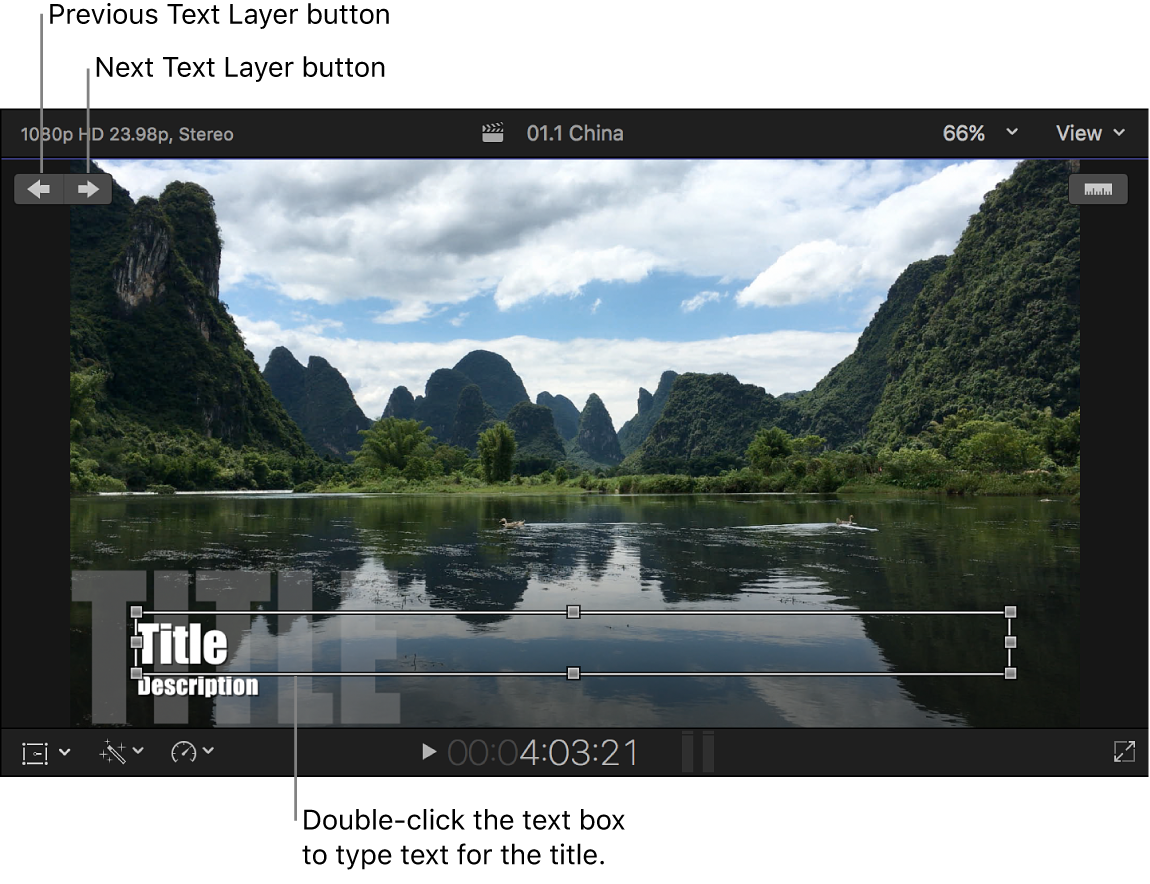
다른 텍스트 대상체를 선택하려면 다음 중 하나를 수행하십시오.
뷰어 또는 인스펙터에서 이전 텍스트 레이어 또는 다음 텍스트 레이어 버튼을 클릭하십시오.
다른 텍스트 대상체를 두 번 클릭하십시오.
필요에 따라 새로운 텍스트를 입력하십시오.
텍스트 편집을 종료하려면 Command-Return을 누르십시오.

이전 텍스트 레이어 및 다음 텍스트 레이어 버튼은 Motion 텍스트 편집 마커도 지원합니다. Motion 사용 설명서를 참조하십시오.
참고: Motion에서 타이틀을 생성하거나 사용자화한 경우 보관함이나 저장 장치 간의 복사나 이동 작업을 시작하기 전에 Motion 콘텐츠의 저장 공간 위치를 ‘보관함’으로 설정하십시오. 그렇게 하지 않으면 Motion 콘텐츠가 이 작업에 포함되지 않습니다. Motion 콘텐츠 관리하기의 내용을 참조하십시오. 타사(FxPlug) 콘텐츠는 Final Cut Pro 보관함 내에서 관리되지 않기 때문에 수동으로 추적하고 이동해야 합니다.