Mac용 Final Cut Pro 사용 설명서
- 환영합니다
- 새로운 기능
-
-
- 용어집
- 저작권 및 상표
Mac용 Final Cut Pro에서 청각 장애인용 자막 조절 및 정렬하기
Final Cut Pro의 강력한 타임라인 편집 도구를 사용하여 프로젝트에 있는 청각 장애인용 자막의 타이밍과 정렬을 조절합니다.
타임라인에 있는 청각 장애인용 자막 클립 정렬 및 다듬기
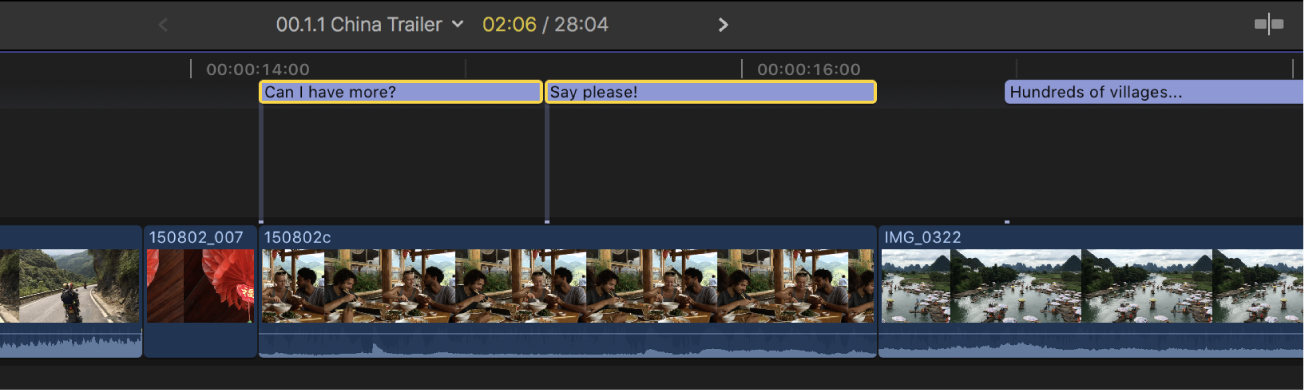
타임라인에서 청각 장애인용 자막을 정렬하고 다듬어 타이밍을 제어합니다. 대부분의 경우 캡션 클립은 다른 유형의 클립과 같은 방식으로 이동하고 다듬을 수 있습니다.
캡션 클립(청각 장애인용 자막 및 자막 모두)은 항상 연결된 클립입니다. 다른 유형의 클립과 달리 청각 장애인용 자막 클립은 다른 연결된 클립에 연결할 수도 있습니다.
Final Cut Pro 타임라인에서 기존 프로젝트를 여십시오.
타임라인 인덱스를 사용하여 타임라인과 뷰어에서 청각 장애인용 자막을 봅니다.
청각 장애인용 자막 보기 또는 가리기의 내용을 참조하십시오.
다음 중 한 가지를 수행하십시오.
타임라인에서 청각 장애인용 자막의 위치 조절하기: 왼쪽 또는 오른쪽으로 드래그하십시오. 청각 장애인용 자막 클립을 인접한 청각 장애인용 자막으로 드래그하면 인접한 청각 장애인용 자막을 덮어씁니다.
타임코드 값을 입력하거나 키보드 단축키로 청각 장애인용 자막 클립을 약간 이동할 수도 있습니다. 타임라인에서 클립 정렬하기의 내용을 참조하십시오.
청각 장애인용 자막의 실행 시간 조절하기: 시작점이나 끝점을 드래그하여 청각 장애인용 자막 클립을 다듬으십시오.
청각 장애인용 자막 클립으로 강력한 다듬기 기법을 사용할 수도 있습니다. 클립 확장 또는 축소하기의 내용을 참조하십시오.
두 개의 청각 장애인용 자막 클립 간에 편집 포인트 롤하기: 다듬기 도구를 사용하여 롤 편집을 하십시오.
임의의 포인트에서 청각 장애인용 자막 자르기: 블레이드 도구로 클립을 자르십시오.
청각 장애인용 자막을 연결된 클립에 연결하기
여러 줄의 청각 장애인용 자막 분할하기
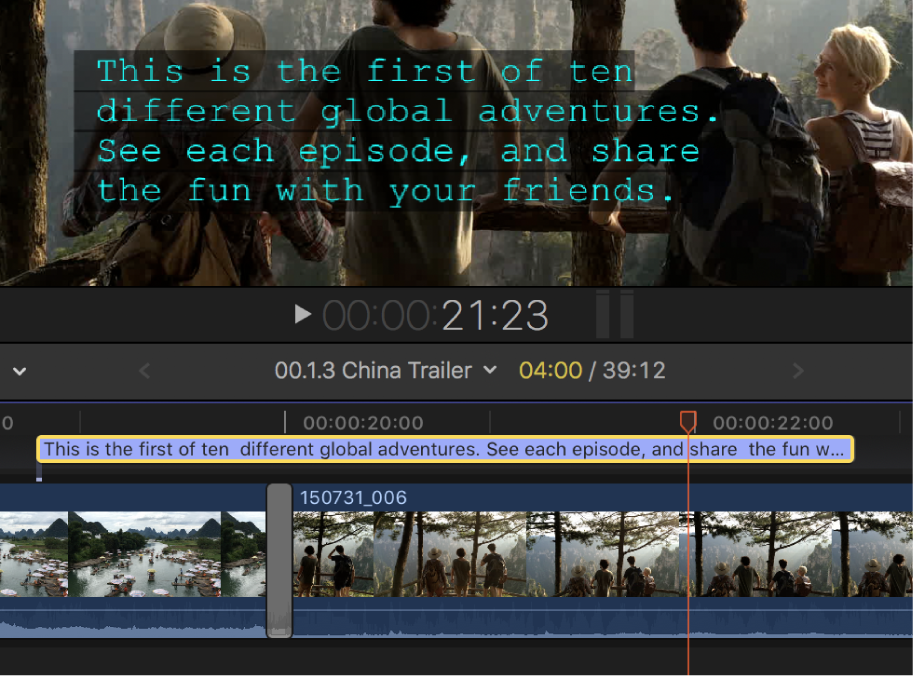
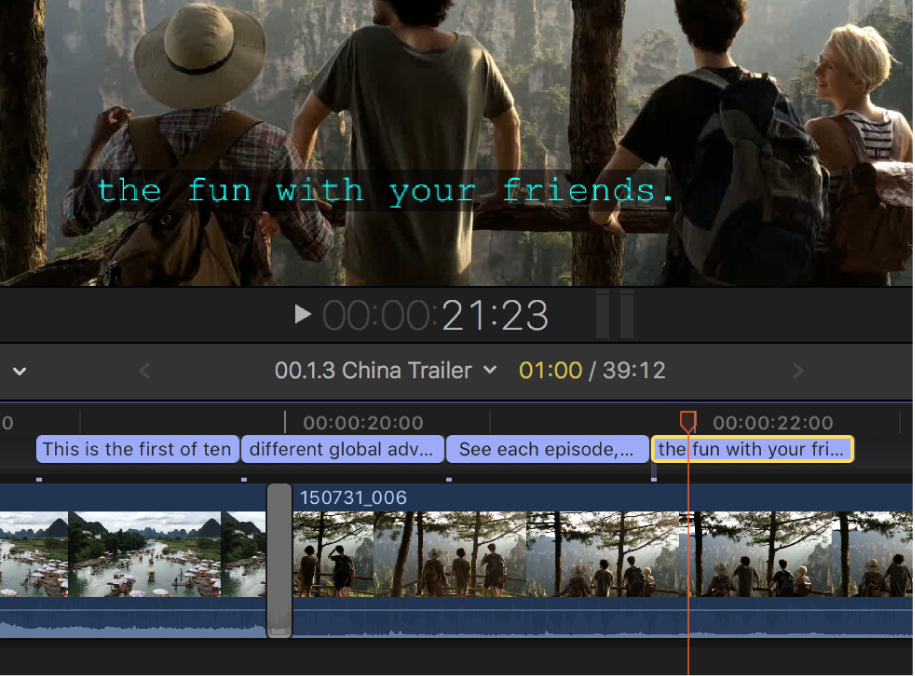
줄이 여러 개인 청각 장애인용 자막을 여러 개의 단일 청각 장애인용 자막으로 빠르게 분할할 수 있습니다.
Final Cut Pro 타임라인에서 줄이 여러 개인 청각 장애인용 자막을 한 개 이상 선택하십시오.
다음 중 하나를 수행하십시오.
편집 > 청각 장애인용 자막 > 캡션 분할을 선택하거나 Control-Option-Command-C를 누르십시오.
분할하려는 청각 장애인용 자막을 Control-클릭한 다음, 캡션 분할을 선택하십시오.
선택된 청각 장애인용 자막이 원본 청각 장애인용 자막의 각 줄이 있는 인접한 단일 청각 장애인용 자막으로 대치됩니다. 새로운 캡션의 총 실행 시간은 원본 청각 장애인용 자막의 실행 시간과 동일합니다.
타임라인에서 청각 장애인용 자막 클립 결합하기
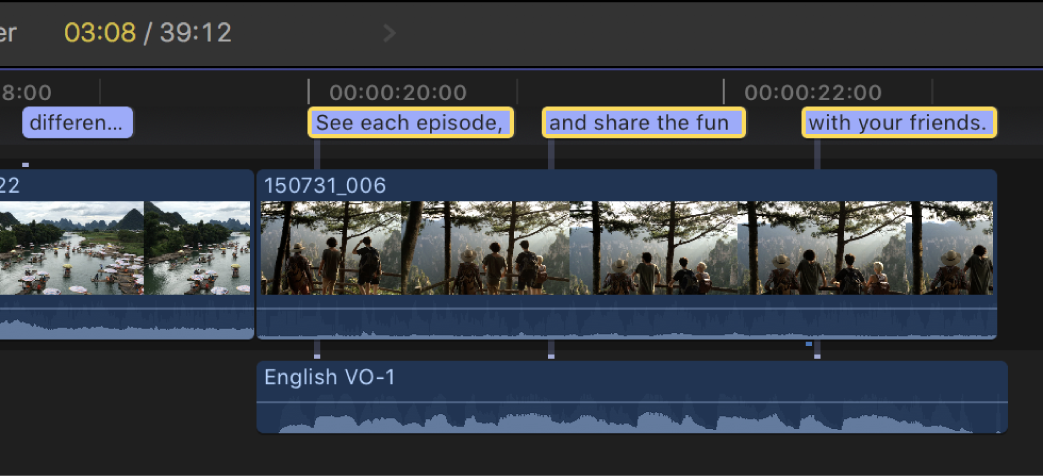
타임라인에 있는 여러 청각 장애인용 자막을 하나의 청각 장애인용 자막으로 결합할 수 있습니다.
Final Cut Pro 타임라인에서 두 개 이상의 인접한 청각 장애인용 자막 클립을 선택하십시오.
다음 중 하나를 수행하십시오.
편집 > 청각 장애인용 자막 > 캡션 결합을 선택하십시오.
선택한 청각 장애인용 자막 중 하나를 Control-클릭한 다음, ‘캡션 결합’을 선택하십시오.
선택한 청각 장애인용 자막 클립이 선택한 청각 장애인용 자막의 텍스트를 포함하는 단일 청각 장애인용 자막 클립으로 대치됩니다.
타임라인에서 청각 장애인용 자막 오버랩 해결하기
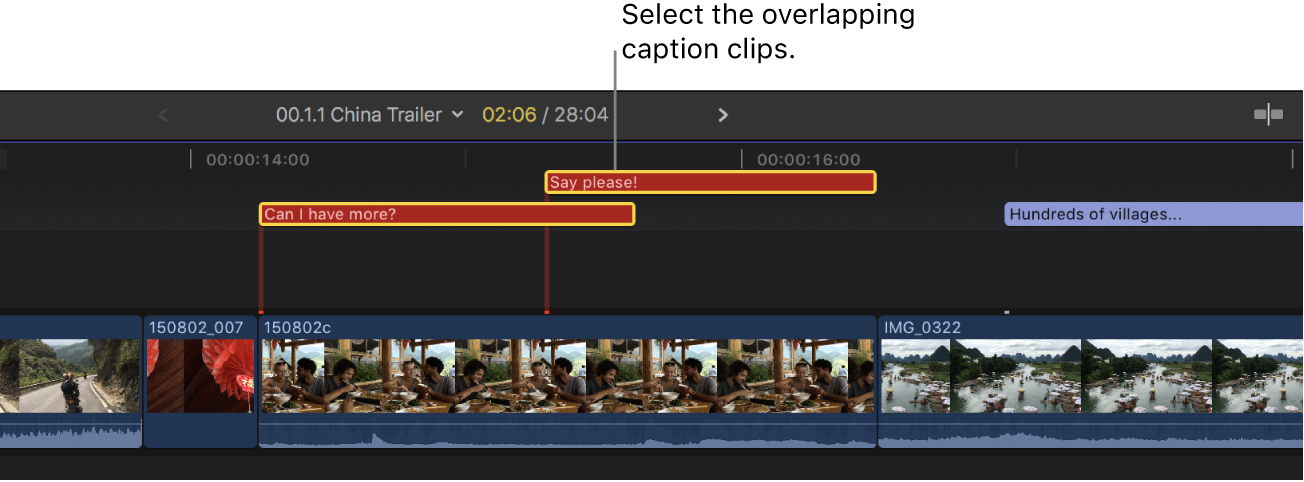
대부분의 경우 동일한 언어 하위 역할에서 청각 장애인용 자막이 오버랩되면 오류가 발생합니다. 실수로 청각 장애인용 자막을 오버랩한 경우 오버랩된 청각 장애인용 자막 클립은 타임라인에서 빨간색으로 바뀌고 타임라인 인덱스의 인스펙터와 캡션 패널에 오류 메시지가 나타납니다. 이 문제는 오버랩 해결 명령으로 해결할 수 있습니다.
참고: 일본어로 설정되고 화면의 다른 영역에 나타나도록 포맷된 iTT 청각 장애인용 자막은 오버랩되어도 괜찮습니다.
Final Cut Pro 타임라인에서 오버랩되는 청각 장애인용 자막 클립을 선택하십시오.
팁: 언어 하위 역할에서 모든 청각 장애인용 자막을 선택하려면 임의의 청각 장애인용 자막을 선택하고 Command-A를 누르십시오. 타임라인에서 모든 것을 선택하려면 다시 Command-A를 누르십시오.
편집 > 청각 장애인용 자막 > 오버랩 해결을 선택하십시오.
클립이 더 이상 오버랩되지 않도록 다듬어집니다.