
すべてのデバイスで「iCloud Drive」を設定する
iPhone、iPad、Mac、Windowsデバイス、およびiCloud.comでiCloud Driveを使用できます。iCloud Driveでできることの概要については、「iCloud Driveでファイルを最新の状態に保ち、共有する」を参照してください。
注記: それぞれのデバイスで、同じApple Accountにサインインしていることを確認してください。デバイスでApple Accountにサインインしていない場合、またはデバイスでiCloud Driveがオフになっている場合、デバイスでファイルにアクセスすることはできません。
iPhoneまたはiPadでiCloud Driveを設定する
iPhoneまたはiPadで「設定」>「ユーザ名」>「iCloud」を開きます。
「Drive」(または「iCloud Drive」)をタップして、「この『デバイス』を同期」をオンにします。
iCloud Driveの下にアプリの一覧が表示されます。アプリをオンにすると、アプリはiCloudにデータを保存できます。
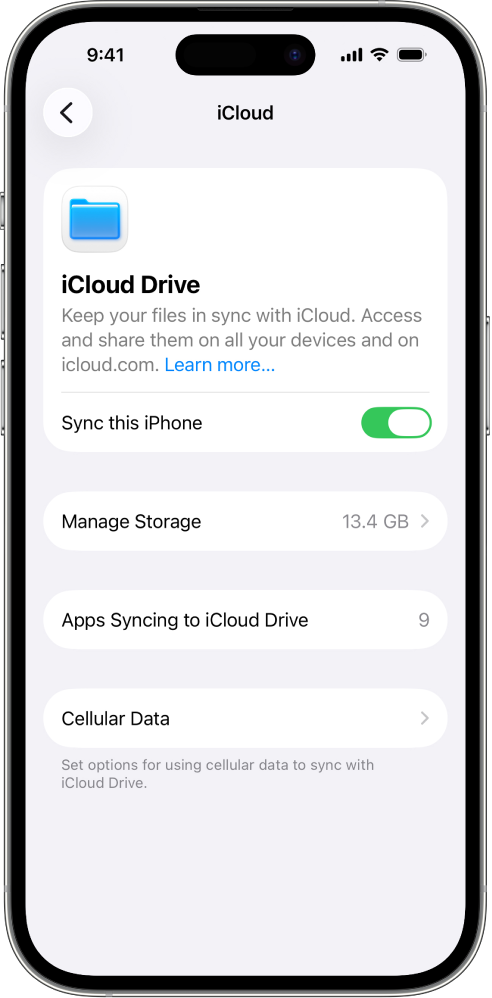
iCloud Driveのファイルとフォルダを表示するには、ファイルアプリを開き、iCloud Driveセクションに移動します。
iPhoneまたはiPadでiCloud Driveを使用する方法について詳しくは、次のいずれかを参照してください。
iPhoneユーザガイド:iPhoneでiCloud Drive内のファイルやフォルダを共有する
iPadユーザガイド:iPadでiCloud Drive内のファイルやフォルダを共有する
Macで「iCloud Drive」を設定する
Macで、Appleメニュー
 、「システム設定」の順に選択して、サイドバー上部のユーザ名をクリックします。
ユーザ名が表示されない場合は、「サインイン」をクリックし、Apple Accountのメールアドレスまたは電話番号を入力して、パスワードを入力します。
「iCloud」をクリックし、「ドライブ」(またはiCloud Drive)をクリックして、次のいずれかを実行します。
macOS 13.3以降:「このMacを同期」をオンにします。
macOS 13から13.2:「オンにする」をクリックして、「オプション」をクリックします。
次のいずれかを選択またはオンにします。
「デスクトップ」フォルダと「書類」フォルダ:このオプションを選択またはオンにすると、iCloud Driveがオンになっているすべてのデバイスのデスクトップと「書類」フォルダにあるファイルにアクセスできます。Appleサポート記事「『デスクトップ』や『書類』のファイルをiCloud Driveに追加する」を参照してください。
アプリ:アプリを選択またはオンにすると、アプリはiCloudにデータを保存できます。(アプリが表示されない場合は「iCloud Driveに同期しているアプリ」をクリック)
iCloud Driveのファイルとフォルダを表示するには、Finderを開いてからサイドバーで「iCloud Drive」をクリックします。
注記: ホームフォルダが内臓ディスクに存在しない、またはAPFSではないボリュームの場合は、iCloud Driveを設定する前にホームフォルダを内臓ディスクに移動する必要があります。
MacでiCloud Driveを使用する方法および同期されていないファイルのアクセス権を修復する方法の詳細については、Macユーザガイドの「iCloud Driveでフォルダとファイルを操作する」および「Macでファイル、フォルダ、またはディスクに対するアクセス権を変更する」を参照してください。
Apple Vision ProでiCloud Driveを設定する
Apple Vision Proで「設定」>「[ユーザ名]」>「iCloud」を開きます。
「iCloud Drive」をタップしてから、「このApple Vision Proを同期」をオンにします。
iCloud Driveの下にアプリの一覧が表示されます。アプリをオンにすると、アプリはiCloudにデータを保存できます。
iCloud Driveのファイルとフォルダを表示するには、ファイルアプリを開いてサイドバーで「iCloud Drive」をタップします。
Apple Vision ProでiCloud Driveを使用する方法の詳細については、Apple Vision Proユーザガイドの「「ファイル」でファイルやフォルダを表示する/変更する/整理する」を参照してください。
WindowsデバイスでiCloud Driveを設定する
まだお持ちでない場合は、Windows用iCloudを入手します。Appleのサポート記事「Windows用iCloudをダウンロードする」を参照してください。
WindowsデバイスでWindows用iCloudを開きます。
「iCloud Drive」の右にある
 をクリックして、「iCloud Drive」をオンにします。
「完了」をクリックします。
iCloud Driveのファイルとフォルダを表示するには、エクスプローラーを開いてからナビゲーションウインドウで「iCloud Drive」をクリックします。
WindowsデバイスでiCloud Driveを使用する方法については、Windows用iCloudユーザガイドの「Windows用iCloudでiCloud Driveファイルを表示、追加、または削除する」および「Windows用iCloudでiCloud Driveファイルやフォルダを共有する」を参照してください。
iCloud.comでiCloud Driveを使用する
スマートフォン、タブレット、またはコンピュータのWebブラウザでiCloud Driveのファイルにアクセスできます。
icloud.com/iclouddriveにアクセスし、Apple Accountにサインインします。
iCloud.comでiCloud Driveを使用する方法の詳細については、「iCloud.comでiCloud Driveを使用する」を参照してください。