
ऐप्स देखें और डिलीट करें
यदि आप चिंतित हैं कि किसी ने आपकी अनुमति के बिना आपके डिवाइस पर ऐप इंस्टॉल किया है, तो आप अपने ऐप्स की सूची देखकर सुनिश्चित कर सकते हैं कि आपके पास ऐसा कुछ भी नहीं है जो आप नहीं चाहते हैं (नीचे अगले सेक्शन में निर्देश दिए गए हैं)।
यदि आप आश्वस्त नहीं हैं कि ऐप का काम क्या है, आप इसे App Store में ढूँढ सकते हैं।
आप उस प्रकार का डेटा देख और बदल सकते हैं जिसे प्रत्येक ऐप को ऐक्सेस करने की अनमुति है (जैसे कि स्थान, तस्वीर, आदि)। आप iOS 16 या उसके बाद के संस्करण में सुरक्षा जाँच फ़ीचर के ज़रिए ऐसा कर सकते हैं।
आपको केवल इन-ऐप उपलब्ध तृतीय-पक्ष ऐप सेटिंग्ज़ भी देखने चाहिए जिन्हें Apple के ज़रिए प्रबंधित नहीं किया जा सकता।
 महत्वपूर्ण : बदलाव करने या जानकारी डिलीट करने से पहले अपनी सुरक्षा और गोपनीयता पर पड़ने वाले संभावित असर के बारे में सोचें।
जानें कैसे : नीचे कार्य को देखने के लिए, उसके शीर्षक के पास प्लस बटन  चुनें।
iPhone या iPad की ऐप लाइब्रेरी से ऐप डिलीट करने के लिए
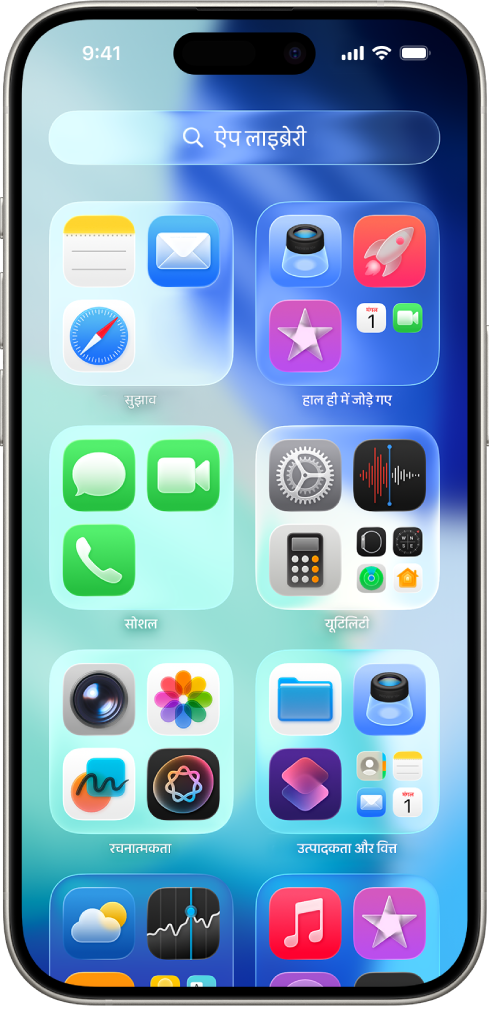
होम स्क्रीन पर जाएँ, फिर ऐप लाइब्रेरी में जाने के लिए अपने सभी होम स्क्रीन पृष्ठों पर बाईं ओर स्वाइप करें।
खोज फ़ील्ड पर टैप करें। डिवाइस पर मौजूद सभी ऐप्स की सूची वर्णानुक्रम के अनुसार दिखाई देगी।
यदि आपको ऐसा ऐप दिखाई देता है जिसे आप हटाना चाहते हैं, तो ऐप के आइकॉन को मेनू दिखाई देने तक टच और होल्ड करें।
ऐप को डिलीट करने के लिए ऐप डिलीट करें पर टैप करें।
अधिक जानने के लिए iPhone यूज़र गाइड में iPhone से ऐप्स हटाएँ या डिलीट करें देखें।
होम स्क्रीन से ऐप डिलीट करने के लिए
होम स्क्रीन पर ऐप को टच और होल्ड करें।
ऐप को डिलीट करने के लिए “ऐप हटाएँ” पर टैप करें, फिर “ऐप डिलीट करें” पर टैप करें।
अधिक जानने के लिए iPhone यूज़र गाइड में iPhone से ऐप्स हटाएँ या डिलीट करें देखें।
Mac से ऐप हटाएँ
आप ऐसे ऐप्स को डिलीट कर सकते हैं जिन्हें इंटरनेट से या USB डिवाइस जैसे बाहरी डिवाइस से डाउनलोड और इंस्टॉल किया गया है।
Dock में Finder आइकॉन
 पर क्लिक करें, फिर Finder साइडबार में ऐप्लिकेशन पर क्लिक करें।
निम्नलिखित में से कोई कार्य करें :
यदि कोई ऐप फ़ोल्डर में है : अनइंस्टॉलर की जाँच करने के लिए ऐप का फ़ोल्डर खोलें। यदि [ऐप] या [ऐप] अनइंस्टॉलर दिखाया गया है, तो इस पर डबल क्लिक करें, फिर स्क्रीन पर दिए गए निर्देशों का पालन करें।
यदि कोई ऐप फ़ोल्डर में नहीं है या इसमें अनइंस्टॉलर नहीं है : यदि कोई ऐप फ़ोल्डर में नहीं है या इसमें अनइंस्टॉलर नहीं है : ऐप को ऐप्लिकेशन फ़ोल्डर से रद्दी में ड्रैग करें (Dock के अंत में)।
चेतावनी : ऐप आपके Mac से स्थायी रूप से हटा दी जाती है जब अगली बार आप या Finder रद्दी को ख़ाली करते हैं। यदि आपके पास ऐसी फ़ाइलें हैं जिन्हें ऐप से बनाया गया है, तो आप उन्हें दोबारा नहीं खोल पाएँगे। यदि आप ऐप को रखने का निर्णय लेते हैं, तो रद्दी ख़ाली करने से पहले इसे वापस प्राप्त करें। रद्दी में ऐप चुनें, फिर फ़ाइल > वापस रखें चुनें।