Logic Pro – Benutzerhandbuch für iPad
- Willkommen
- Neue Funktionen in Logic Pro für iPad
-
- Was ist Logic Pro?
- Arbeitsbereiche
- Mit der Menüleiste arbeiten
- Mit Funktionstasten arbeiten
- Mit numerischen Werten arbeiten
- Bearbeitungen in Logic Pro für iPad widerrufen und wiederholen
-
- Spuren – Einführung
- Spuren erstellen
- Spuren per Drag & Drop erstellen
- Standardregionstyp für eine Software-Instrument-Spur auswählen
- Spuren auswählen
- Spuren duplizieren
- Spuren neu anordnen
- Spuren umbenennen
- Spursymbole ändern
- Spurfarben ändern
- Stimmgerät in einer Audiospur verwenden
- Ausgabespur im Bereich „Spuren“ anzeigen
- Spuren löschen
- Spurparameter bearbeiten
- Hilfe und Unterstützung
-
- Aufnehmen – Einführung
-
- Vorbereitungen vor dem Aufnehmen von Software-Instrumenten
- Software-Instrumente aufnehmen
- Zusätzliche Takes für Software-Instrumente aufnehmen
- Mehrere Software-Instrument-Spuren aufnehmen
- Mehrere MIDI-Geräte in mehreren Spuren aufnehmen
- Software-Instrumente und Audiomaterial gleichzeitig aufnehmen
- Software-Instrument-Aufnahmen zusammenführen
- Software-Instrument-Aufnahmen punktuell löschen
- Software-Instrument-Aufnahmen ersetzen
- MIDI auf Software-Instrument-Spuren intern routen
- Mit dem Modus „Low Latency Monitoring“ aufnehmen
- Metronom verwenden
- Einzählfunktion verwenden
-
- Arrangieren – Einführung
-
- Regionen – Einführung
- Regionen auswählen
- Regionen ausschneiden, kopieren und einsetzen
- Regionen bewegen
- Lücken zwischen Regionen entfernen
- Wiedergabe einer Region verzögern
- Regionen trimmen
- Regionen loopen
- Regionen wiederholen
- Regionen stummschalten
- Regionen teilen und verbinden
- Regionen dehnen
- MIDI-Region nach Tonhöhe auftrennen
- Regionen an gleicher Stelle bouncen
- Pegel von Audioregionen ändern
- Audioregionen im Bereich „Spuren“ in Logic Pro für iPad normalisieren
- Regionen im Bereich „Spuren“ erstellen
- MIDI-Region in eine Session Player-Region oder Pattern-Region konvertieren
- MIDI-Region durch eine Session Player-Region in Logic Pro für iPad ersetzen
- Region umbenennen
- Farbe von Regionen ändern
- Regionen löschen
-
- Akkorde – Einführung
- Akkorde hinzufügen und löschen
- Akkorde auswählen
- Akkorde ausschneiden, kopieren und einsetzen
- Akkorde bewegen und skalieren
- Akkorde in der Akkordspur loopen
- Akkorde in der Akkordspur einfärben
- Akkorde bearbeiten
- Mit Akkordgruppen arbeiten
- Akkordprogressionen verwenden
- Akkordrhythmus ändern
- Auswählen, welchen Akkorden eine Session Player-Region folgt
- Tonart eines Akkordbereichs analysieren
- Akkorde in einer Audio- oder MIDI-Region mit „Akkord-ID“ analysieren
- Fades in Audioregionen erstellen
- Gesangs- und Instrumental-Stems mit der Stem-Aufteilung extrahieren
- Auf Funktionen zum Mischen mit dem Fader zugreifen
-
- Live Loops – Einführung
- Live Loops-Zellen starten und stoppen
- Mit Live Loops-Zellen arbeiten
- Loop-Einstellungen für Zellen ändern
- Interaktion zwischen dem Live Loops-Raster und dem Bereich „Spuren“
- Zellen bearbeiten
- Szenen bearbeiten
- Mit dem Zelleneditor arbeiten
- Zellen bouncen
- Live Loops-Performance aufnehmen
-
- Einführung in das Bearbeiten von Regionen und Zellen
-
-
- Pianorolleneditor – Übersicht
- Noten auswählen
- Noten hinzufügen
- Noten löschen
- Noten stummschalten
- Noten trimmen
- Noten bewegen
- Noten kopieren
- Noten wiederholen
- Überlappungen kürzen
- Legato erzwingen
- Notenposition sperren
- Noten transponieren
- Velocity von Noten ändern
- Release-Velocity ändern
- MIDI-Kanal ändern
- Artikulations-IDs festlegen
- Zeitpositionen quantisieren
- Tonhöhe quantisieren
- Live Loops im Zelleneditor bearbeiten
-
- Session Players – Einführung
- Der Session Player-Editor
- Session Player-Stil auswählen
- Akkorde und Session Player
- Session Player-Presets auswählen
- Session Player-Performance erneut generieren
- Dem Rhythmus von Akkorden und anderen Spuren folgen
- Session Player-Regionen in MIDI- oder Pattern-Regionen umwandeln
-
- Step Sequencer – Einführung
- Step Sequencer mit Drum Machine Designer verwenden
- Akkorde und Tonhöhe in Step Sequencer
- Step Sequencer-Patterns-Live-Aufnahmen erstellen
- Step-Aufnahme von Step Sequencer-Patterns
- Patterns laden und sichern
- Pattern-Wiedergabe modifizieren
- Schritte bearbeiten
- Zeilen bearbeiten
- Pattern-, Zeilen- und Schritteinstellungen für den Step Sequencer im Informationsfenster bearbeiten
- Step Sequencer anpassen
-
- Mischen – Einführung
-
- Channel-Strip-Typen
- Channel-Strip-Steuerelemente
- Spitzenpegelanzeige und Signalübersteuerung
- Channel-Strip-Lautstärke einstellen
- Eingang-Formats für Channel-Strips festlegen
- Ausgang für einen Channel-Strip festlegen
- Pan-Position für Channel-Strips festlegen
- Channel-Strips stumm- oder soloschalten
- Channel-Strips neu anordnen
- Patch in einem Channel-Strip per Drag & Drop ersetzen
- Mit Plug-ins im Mixer arbeiten
- Plug-ins im Mixer suchen
-
-
- Einführung in „MIDI lernen“
- Zuweisung mit „MIDI lernen“ erstellen
- „MIDI lernen“-Zuweisung löschen
-
- Effekt-Plug-ins – Übersicht
-
- Multi-Effekte – Übersicht
-
- Beat Breaker – Übersicht
- Main Editor
- Ein Pattern erstellen
- Bearbeitungsmodi
- Modus „Time“
- Modus „Repeat“
- Cutoff-Modus
- Modus „Resonanz“
- Modus „Volume“
- Modus „Pan“
- Mit Segmenten arbeiten
- Randomisierung – Übersicht
- Taste „Zufallsmodus“ verwenden
- Mehrere Bearbeitungsmodi randomisieren
- Randomisierungseinstellungen konfigurieren
- Mit Patterns arbeiten
- Tipps für Beat Breaker
- Remix FX
-
- Instrument-Plug-ins – Übersicht
-
- ES2 – Übersicht
-
- Modulation – Übersicht
- Mod Pads verwenden
-
- Vector-Hüllkurve – Übersicht
- Vector-Hüllkurvenpunkte verwenden
- Solo- und Sustain-Punkte der Vector-Hüllkurve verwenden
- Zeiten für die Vector-Hüllkurve festlegen
- Steuerungen des Vector-Hüllkurven-XY-Pads
- Menü „Vector Envelope Actions“
- Loop-Steuerungen der Vector-Hüllkurve
- Kurvenformen für die Übergangspunkte der Vector-Hüllkurve
- Verhalten der Release-Phase der Vector-Hüllkurve
- Zeitskalierung für die Vector-Hüllkurve verwenden
- Referenz der Modulationsquellen
- Referenz der „Via“-Modulationsquellen
- Makro-Steuerungen verwenden
-
- Sample Alchemy – Übersicht
- Benutzeroberfläche – Übersicht
- Quellenmaterial hinzufügen
- Preset sichern
- Bearbeitungsmodus
- Wiedergabemodi
- Source-Übersicht
- Synthesemodi (Synthesis modes)
- Granular-Steuerungen
- Additiveffekte
- Additiveffekt-Steuerungen
- Spektraleffekt
- Spektraleffekt-Steuerungen
- Modul „Filter“
- Tiefpass-, Bandpass- und Hochpassfilter
- Filter „Comb PM“
- Filter „Downsampler“
- Filter „FM“
- Hüllkurvengeneratoren
- Mod Matrix
- Modulationsrouting
- Modus „Motion“
- Modus „Trim“
- Menü „More“
- Sampler
- Studio Piano
- Urheberrechte und Marken
Live Loops-Zellen in Logic Pro für iPad starten und stoppen
Du kannst einzelne Zellen starten und stoppen oder alle Zellen in einer Szene (oder in einer Spalte im Raster) gleichzeitig starten und stoppen. Es kann jeweils nur eine Zelle gleichzeitig auf einer Spur wiedergegeben werden. Du kannst eine oder mehrere Zellen in verschiedenen Szenen in die Warteliste stellen und triggern, damit sie gemeinsam wiedergegeben werden. Während eine Zelle gespielt wird, gibt ein runder Anzeiger in der Mitte der Zelle die aktuelle Wiedergabeposition an. Wenn die Loop-Wiedergabe von Zellen deaktiviert ist, zeigt eine rechteckige Anzeige die aktuelle Wiedergabeposition an.
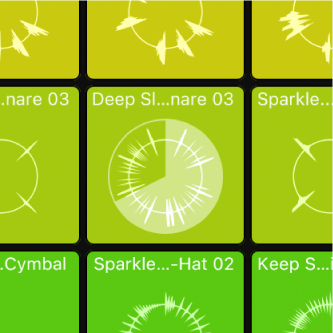
Der Zeitpunkt, an dem eine Zelle gestartet oder gestoppt wird, wird durch den „Quantisierungsstart“-Wert bestimmt. „Quantisierungsstart“ stellt sicher, dass Zellen an Positionen starten, die aus musikalischer Sicht sinnvoll sind (Beats oder Takte), sodass sie synchron mit anderen Zellen und der Abspielposition des Projekts sind. Du kannst den Quantisierungsstartwert für das Raster, Szenen oder einzelne Zellen ändern. Ausgelöste Zellen blinken, während auf das Starten des nächsten Quantisierungsstartpunkts gewartet wird.
Wenn du eine Zelle zu spät auslöst, um sie am gewünschten Quantisierungsstartpunkt wiedergeben zu können, startet sie am nächsten Quantisierungsstartpunkt. Obwohl die Zelle immer noch mit dem Projekttempo synchronisiert ist, kann dies unerwünschte musikalische Effekte zur Folge haben. Besonders wenn Zellen einem kurzen Quantisierungsstartwert folgen. Mithilfe von „Smart Pickup“ kannst du sicherstellen, dass die Zellen sofort an der richtigen Position starten, selbst wenn sie etwas zu spät ausgelöst werden. Dies kann jedoch dazu führen, dass der Anfang der Zellen übersprungen wird, um sicherzustellen, dass die Zellen sich an der richtigen Position befinden, wenn ihre Wiedergabe startet. Um dies zu vermeiden und sicherzustellen, dass die Wiedergabe der Zellen an der im Informationsfenster „Zelle“ festgelegten Startposition startet, deaktiviere „Smart Pickup“ und löse die Zellen mit genügend zeitlichem Vorlauf zum nächsten Quantisierungsstartpunkt aus.
Zellen im Live Loops-Raster werden im Projekttempo wiedergegeben. Apple Loops, die automatisch zu Zellen hinzugefügt werden, werden im Projekttempo wiedergegeben; dies gilt ebenso für beliebige Audiodateien, die Tempoinformationen enthalten. Wenn einer Zelle eine Audiodatei ohne Tempoinformationen hinzugefügt wird, analysiert Logic Pro das Tempo der Audiodatei und passt sie an das Projekttempo an. Im Zelleneditor kannst du Regionen und Automationen manuell bearbeiten.
Wenn eine Zelle im Bereich „Spuren“ auf einer Spur mit Regionen wiedergegeben wird, sind die Regionen auf dieser Spur standardmäßig nicht zu hören. Dieses Verhalten kannst du mit den Tasten in der Teilerspalte ändern. Weitere Informationen findest du unter Interaktion zwischen dem Live Loops-Raster und dem Bereich „Spuren“ in Logic Pro für iPad.
Wiedergabe von Zellen starten
Tippe in Logic Pro auf die Taste „Zelle triggern“  in der Live Loops-Menüleiste und führe beliebige der folgenden Schritte aus:
Wiedergabe einer Zelle starten: Tippe auf eine Zelle.
Alle Zellen in einer Szene starten: Tippe auf einen Szenen-Trigger
 .
.Alle ausgewählten Zellen starten: Drücke den Zeilenschalter auf einer mit deinem iPad verbundenen Tastatur.
Alle Zellen in der Warteliste starten: Tippe auf eine Zelle in der Warteliste.
Wiedergabe von Zellen stoppen
Führe in Logic Pro beliebige der folgenden Schritte aus:
Wiedergabe einer Zelle stoppen:
Tippe auf eine Zelle, die wiedergegeben wird.
Tippe auf eine leere Zelle auf der Spur, in der sich die gerade wiedergegebene Zelle befindet.
Wiedergabe aller Zellen beim nächsten Quantisierungsstartpunkt stoppen:
Tippe auf die Taste „Raster stoppen“
 unten in der Teilerspalte.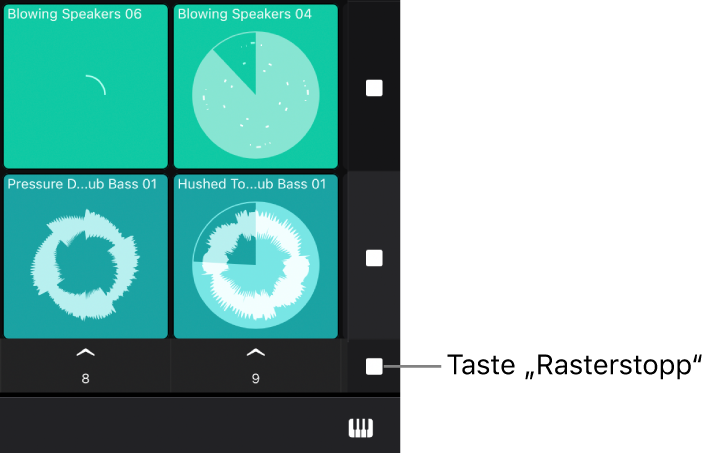
Wenn du auf die Taste „Raster stoppen“ tippst, während Zellen wiedergegeben werden, stoppen die Zellen am nächsten Quantisierungsstartpunkt, aber die Wiedergabe des Projekts läuft weiter.
Tippe auf den Szenen-Trigger
unter einer leeren Szene.
Wiedergabe aller Zellen sofort stoppen: Tippe auf die Taste „Stopp“ in der Steuerungsleiste.
Wiedergabe aller ausgewählten Zellen stoppen: Drücke den Zeilenschalter auf einer mit deinem iPad verbundenen Tastatur.
Zellen und Szenen in die Warteliste stellen
Du kannst Zellen und Szenen in die Warteliste stellen, sodass sie entweder mit der Projektwiedergabe starten oder Zellen in verschiedenen Szenen gleichzeitig starten. Wiedergegebene Zellen werden automatisch in die Warteliste gestellt, wenn du die Wiedergabe stoppst. Wenn sich Zellen in der Warteliste befinden, kannst du die Abspielposition bewegen und die Zellen in der Warteliste an einer anderen Stelle im Projekt triggern.
Tippe in Logic Pro auf die Taste „Zelle in Warteliste setzen“
 in der Live Loops-Menüleiste und führe beliebige der folgenden Schritte aus:
Zellen in die Warteliste stellen: Tippe auf die Zellen, die du in die Warteliste stellen möchtest.
Szene in die Warteliste stellen: Tippe auf den Szenen-Trigger
der Szene, die du in die Warteliste stellen möchtest.
Die markierten Zellen beginnen zu blinken.
Zellen in der Warteschlange triggern
Führe beliebige der folgenden Schritte aus:
Tippe im Modus „Zelle in Warteliste setzen“ auf die Taste „Fortsetzen“
 unten rechts im Live Loops-Raster.
Tippe im Modus „Zelle triggern“ auf eine beliebige Zelle in der Warteliste.
Tippe auf die Wiedergabetaste, um die Wiedergabe des Projekts zu starten.
Quantisierungsstartwert festlegen
Du kannst den Quantisierungsstartwert für das gesamte Live Loops-Raster, für eine Szene oder individuell für einzelne Zellen festlegen und den Wert ändern, solange Zellen wiedergegeben werden. Wenn du eine Szene auslöst, verwenden alle Zellen der Szene den Quantisierungsstartwert, der für die betreffende Szene eingestellt wurde. Wenn du einzelne Zellen startest oder stoppst, verwenden sie ihre individuellen Quantisierungsstartwerte.
Quantisierungsstartwert für das Live Loops-Raster festlegen: Tippe auf das Einblendmenü „Quantisierungsstart“ oben rechts im Raster und wähle einen neuen Wert im Menü aus.
Quantisierungsstartwert für eine Szene festlegen:
Tippe auf die Taste „Auswählen“
 in der Live Loops-Menüleiste und wähle eine oder mehrere Szenen aus.
Tippe auf die Taste „Informationen“
 , um das Informationsfenster „Szene“ zu öffnen.
Tippe auf den Wert für „Q-Start“ und wähle einen neuen Wert im Menü aus.
Quantisierungsstartwert für Zellen festlegen:
Tippe auf die Taste „Auswählen“
in der Live Loops-Menüleiste und wähle eine oder mehrere Zellen aus.Tippe auf die Taste „Informationen“
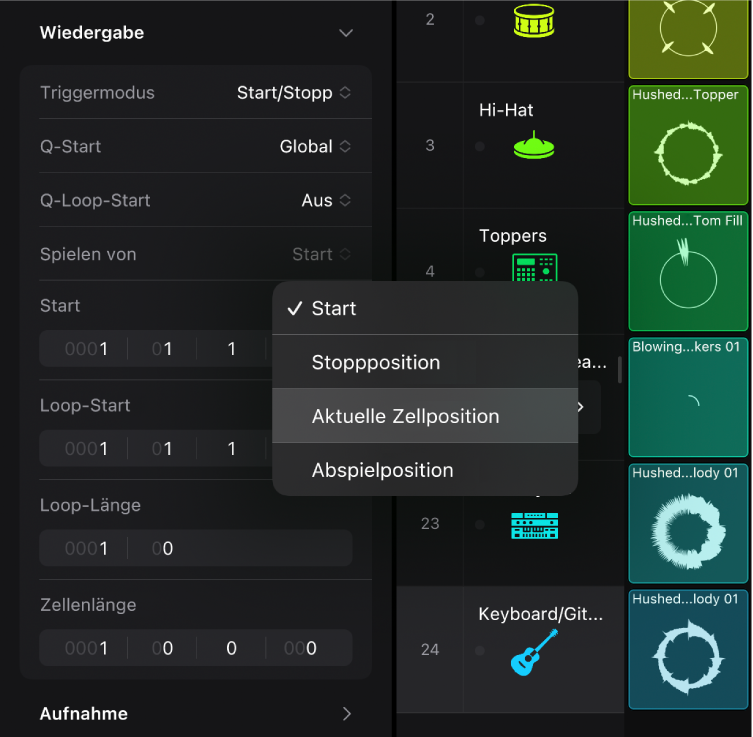
, um das Informationsfenster „Zelle“ zu öffnen, und tippe auf das Pfeilsymbol „Wiedergabe“.Tippe auf den Wert für „Q-Start“ und wähle einen neuen Wert im Menü aus.
Neben den Werten für Takte und Beats kannst du auch die folgenden Werte für den Quantisierungsstart auswählen:
Global: Die Zelle oder Szene folgt dem Quantisierungsstartwert für das Raster. Dies ist die Standardeinstellung für Zellen und Szenen und in den meisten Fällen die beste Wahl.
Zellenende: Wenn eine andere Zelle in derselben Zeile wiedergegeben wird, startet die ausgelöste Zelle, wenn die Wiedergabe der aktuellen Zelle das Ende des Loops erreicht.
Aus: Die Zelle wird unabhängig von ihrem Quantisierungsstartwert gestartet und gestoppt, wenn du auf sie tippst. Du solltest beachten, dass dies dazu führen kann, dass Zellen nicht synchron wiedergegeben werden.
Smart Pickup aktivieren
Wenn Smart Pickup aktiviert ist und du Zellen oder eine Szene knapp nach dem Quantisierungsstartpunkt triggerst, beginnen die Zellen sofort an der richtigen Position, statt dem nächsten Quantisierungsstartpunkt. Dies kann dazu führen, dass der Anfang der Zellen übersprungen wird, um sicherzustellen, dass die Zellen sich an der richtigen Position befinden, wenn ihre Wiedergabe startet.
Tippe auf die Taste „Quantisierungsstart“ oben rechts im Raster und wähle „Smart Pickup“ im Menü aus.
Triggermodus für Zellen festlegen
Der Wiedergabemodus bestimmt die Art und Weise, wie eine Zelle gestartet und gestoppt wird, wenn du darauf tippst. Beide Aktionen werden vom Quantisierungsstartwert beeinflusst. Du kannst zwischen drei Trigger-Modi auswählen:
Start/Stopp: Die Wiedergabe von Zellen startet und stoppt, wenn du im Modus „Zelle triggern“ auf sie tippst.
Gehalten: Die Wiedergabe von Zellen startet beim nächsten Quantisierungsstartpunkt, wenn du einen Finger auf sie legst, und stoppt, sobald du ihn wieder anhebst.
Retrigger: Wenn eine Zelle abgespielt wird und du erneut darauf tippst, startet die Wiedergabe am nächsten Quantisierungsstartpunkt wieder von Anfang an. Zellen, die auf „Retrigger“ eingestellt sind, können nur gestoppt werden, indem auf eine andere oder leere Zelle in derselben Zeile getippt wird, indem die zugehörige Zeile mithilfe der Teilerspalte gestoppt wird oder indem das gesamte Raster gestoppt wird.
Tippe auf die Taste „Auswählen“
in der Live Loops-Menüleiste und wähle eine oder mehrere Zellen aus.Tippe auf die Taste „Informationen“
in der Steuerungsleiste „Ansicht“, um das Informationsfenster „Zelle“ einzublenden.Tippe im Informationsfenster „Zelle“ auf das Pfeilsymbol „Wiedergabe“, um die Wiedergabeeinstellungen anzuzeigen.
Tippe auf das Einblendmenü „Triggermodus“ und wähle einen Triggermodus aus.
Startverhalten einer Zelle ändern
Die Einstellung „Spielen von“ legt das Startverhalten einer Zelle fest. Standardmäßig erfolgt die Wiedergabe einer Zelle ab der Startposition. Abhängig vom Inhalt und vom Timing deiner Musik kannst du aber andere Einstellungen für das Startverhalten festlegen, um interessante Übergänge zwischen Zellen zu erzeugen. Du kannst zwischen den folgenden vier Einstellungen wählen:
Start: Die Zelle startet an der Position, die als Startposition eingestellt ist.
Stopp: Die Wiedergabe der Zelle startet an der Stelle, an der sie zuletzt gestoppt wurde, ähnlich wie bei „Start/Pause“.
Zellenposition wiedergeben: Wenn eine andere Zelle in derselben Zeile wiedergegeben wird, beginnt die Wiedergabe der ausgewählten Zelle an der Position, an der die erste Zelle stoppt. Anderenfalls startet die Zelle an der Startposition.
Position der Abspielposition: Die Wiedergabe der Zelle startet an der Position, an der sie sich befinden würde, d. h. die Zelle verhält sich so, als sei sie von Beginn des Projekts an wiedergegeben worden. Anderenfalls startet die Zelle an der Startposition.
Tippe in Logic Pro auf die Taste „Auswählen“
in der Live Loops-Menüleiste und wähle eine oder mehrere Zellen aus.Tippe auf die Taste „Informationen“
in der Steuerungsleiste „Ansicht“, um das Informationsfenster „Zelle“ einzublenden.Tippe im Informationsfenster „Zelle“ auf das Pfeilsymbol „Wiedergabe“.
Tippe auf das Einblendmenü „Spielen von“ und wähle eine Einstellung aus.