Logic Pro User Guide for iPad
- Willkommen
-
- Was ist Logic Pro?
- Arbeitsbereiche
- Mit der Menüleiste arbeiten
- Mit Funktionstasten arbeiten
- Mit numerischen Werten arbeiten
- Bearbeitungen in Logic Pro für iPad widerrufen und wiederholen
-
- Spuren – Einführung
- Spuren erstellen
- Spuren per Drag & Drop erstellen
- Standardregionstyp für eine Software-Instrument-Spur auswählen
- Spuren auswählen
- Spuren duplizieren
- Spuren neu anordnen
- Spuren umbenennen
- Spursymbole ändern
- Spurfarben ändern
- Stimmgerät in einer Audiospur verwenden
- Ausgabespur im Bereich „Spuren“ anzeigen
- Spuren löschen
- Spurparameter bearbeiten
- Hilfe und Unterstützung
-
- Aufnehmen – Einführung
-
- Vorbereitungen vor dem Aufnehmen von Software-Instrumenten
- Software-Instrumente aufnehmen
- Zusätzliche Takes für Software-Instrumente aufnehmen
- Mehrere Software-Instrument-Spuren aufnehmen
- Mehrere MIDI-Geräte in mehreren Spuren aufnehmen
- Software-Instrumente und Audiomaterial gleichzeitig aufnehmen
- Software-Instrument-Aufnahmen zusammenführen
- Software-Instrument-Aufnahmen punktuell löschen
- Software-Instrument-Aufnahmen ersetzen
- MIDI auf Software-Instrument-Spuren intern routen
- Mit dem Modus „Low Latency Monitoring“ aufnehmen
- Metronom verwenden
- Einzählfunktion verwenden
-
- Arrangieren – Einführung
-
- Regionen – Einführung
- Regionen auswählen
- Regionen ausschneiden, kopieren und einsetzen
- Regionen bewegen
- Lücken zwischen Regionen entfernen
- Wiedergabe einer Region verzögern
- Regionen trimmen
- Regionen loopen
- Regionen wiederholen
- Regionen stummschalten
- Regionen teilen und verbinden
- Regionen dehnen
- MIDI-Region nach Tonhöhe auftrennen
- Regionen an gleicher Stelle bouncen
- Pegel von Audioregionen ändern
- Audioregionen im Bereich „Spuren“ in Logic Pro für iPad normalisieren
- Regionen im Bereich „Spuren“ erstellen
- MIDI-Region in eine Session Player-Region oder Pattern-Region konvertieren
- MIDI-Region durch eine Session Player-Region in Logic Pro für iPad ersetzen
- Region umbenennen
- Farbe von Regionen ändern
- Regionen löschen
-
- Akkorde – Einführung
- Akkorde hinzufügen und löschen
- Akkorde auswählen
- Akkorde ausschneiden, kopieren und einsetzen
- Akkorde bewegen und skalieren
- Akkorde in der Akkordspur loopen
- Akkorde in der Akkordspur einfärben
- Akkorde bearbeiten
- Mit Akkordgruppen arbeiten
- Akkordprogressionen verwenden
- Akkordrhythmus ändern
- Auswählen, welchen Akkorden eine Session Player-Region folgt
- Tonart eines Akkordbereichs analysieren
- Akkord-ID zum Analysieren der Akkorde in einer Audio- oder MIDI-Region verwenden
- Fades in Audioregionen erstellen
- Gesangs- und Instrumental-Stems mit der Stem-Aufteilung extrahieren
- Auf Funktionen zum Mischen mit dem Fader zugreifen
-
- Live Loops – Einführung
- Live Loops-Zellen starten und stoppen
- Mit Live Loops-Zellen arbeiten
- Loop-Einstellungen für Zellen ändern
- Interaktion zwischen dem Live Loops-Raster und dem Bereich „Spuren“
- Zellen bearbeiten
- Szenen bearbeiten
- Mit dem Zelleneditor arbeiten
- Zellen bouncen
- Live Loops-Performance aufnehmen
-
- Einführung in das Bearbeiten von Regionen und Zellen
-
-
- Pianorolleneditor – Übersicht
- Noten auswählen
- Noten hinzufügen
- Noten löschen
- Noten stummschalten
- Noten trimmen
- Noten bewegen
- Noten kopieren
- Überlappungen kürzen
- Legato erzwingen
- Notenposition sperren
- Noten transponieren
- Velocity von Noten ändern
- Release-Velocity ändern
- MIDI-Kanal ändern
- Artikulations-IDs festlegen
- Zeitpositionen quantisieren
- Tonhöhe quantisieren
- Live Loops im Zelleneditor bearbeiten
-
- Session Players – Einführung
- Der Session Player-Editor
- Session Player-Stil auswählen
- Akkorde und Session Player
- Session Player-Presets auswählen
- Session Player-Performance erneut generieren
- Dem Rhythmus von Akkorden und anderen Spuren folgen
- Session Player-Regionen in MIDI- oder Pattern-Regionen umwandeln
-
- Step Sequencer – Einführung
- Step Sequencer mit Drum Machine Designer verwenden
- Akkorde und Tonhöhe in Step Sequencer
- Step Sequencer-Patterns-Live-Aufnahmen erstellen
- Step-Aufnahme von Step Sequencer-Patterns
- Patterns laden und sichern
- Pattern-Wiedergabe modifizieren
- Schritte bearbeiten
- Zeilen bearbeiten
- Pattern-, Zeilen- und Schritteinstellungen für den Step Sequencer im Informationsfenster bearbeiten
- Step Sequencer anpassen
-
- Mischen – Einführung
-
- Channel-Strip-Typen
- Channel-Strip-Steuerelemente
- Spitzenpegelanzeige und Signalübersteuerung
- Channel-Strip-Lautstärke einstellen
- Eingang-Formats für Channel-Strips festlegen
- Ausgang für einen Channel-Strip festlegen
- Pan-Position für Channel-Strips festlegen
- Channel-Strips stumm- oder soloschalten
- Channel-Strips neu anordnen
- Patch in einem Channel-Strip per Drag & Drop ersetzen
- Mit Plug-ins im Mixer arbeiten
- Plug-ins im Mixer suchen
-
-
- Einführung in „MIDI lernen“
- Zuweisung mit „MIDI lernen“ erstellen
- „MIDI lernen“-Zuweisung löschen
-
- Effekt-Plug-ins – Übersicht
-
- Instrument-Plug-ins – Übersicht
-
- ES2 – Übersicht
-
- Modulation – Übersicht
- Mod Pads verwenden
-
- Vector-Hüllkurve – Übersicht
- Vector-Hüllkurvenpunkte verwenden
- Solo- und Sustain-Punkte der Vector-Hüllkurve verwenden
- Zeiten für die Vector-Hüllkurve festlegen
- Steuerungen des Vector-Hüllkurven-XY-Pads
- Menü „Vector Envelope Actions“
- Loop-Steuerungen der Vector-Hüllkurve
- Kurvenformen für die Übergangspunkte der Vector-Hüllkurve
- Verhalten der Release-Phase der Vector-Hüllkurve
- Zeitskalierung für die Vector-Hüllkurve verwenden
- Referenz der Modulationsquellen
- Referenz der „Via“-Modulationsquellen
- Makro-Steuerungen verwenden
-
- Sample Alchemy – Übersicht
- Benutzeroberfläche – Übersicht
- Quellenmaterial hinzufügen
- Preset sichern
- Bearbeitungsmodus
- Wiedergabemodi
- Source-Übersicht
- Synthesemodi (Synthesis modes)
- Granular-Steuerungen
- Additiveffekte
- Additiveffekt-Steuerungen
- Spektraleffekt
- Spektraleffekt-Steuerungen
- Modul „Filter“
- Tiefpass-, Bandpass- und Hochpassfilter
- Filter „Comb PM“
- Filter „Downsampler“
- Filter „FM“
- Hüllkurvengeneratoren
- Mod Matrix
- Modulationsrouting
- Modus „Motion“
- Modus „Trim“
- Menü „More“
- Sampler
- Studio Piano
- Urheberrechte und Marken
QRS-Modellsteuerelemente in Logic Pro für iPad
Das QRS-Modell ist immer noch eine bedeutende Entwicklung in der algorithmischen Reverb-Technologie. Es war eines der ersten digitalen Reverberation-Einheiten (Nachhall), die mithilfe von komplexen Algorithmen die akustischen Eigenschaften von verschiedenen Umgebungen akkurat simulierte.
Der QRS bietet drei verschiedene Funktionen, um unterschiedliche Reverb-Effekte zu erzeugen:
Reverb: Dieser traditionelle Reverb-Effekt reproduziert die natürliche Akustik eines Raums, indem er frühe Reflexionen und einen Hallausklang integriert – gesteuert mithilfe von acht Parametern.
Freeze: Mit dieser Funktion kannst du einen Teil des Hallausklangs aufzeichnen und in einer beliebigen Länge loopen, um den Effekt so klingen zu lassen, als wäre er in einem Raum eingeschlossen. Sie ist ideal zum Erzeugen von atmosphärischen Texturen und sich entfaltenden Klanglandschaften.
Enhance: Statt einen typischen zu erstellen, erzeugt die Option „Enhance“ ein dichtes Bündel mit Reflexionen, mit der die Klarheit und räumliche Qualität des Quellsignals verbessert wird. Mit dieser Funktion kannst du auch Monosignale in Stereobilder umwandeln oder einen binauralen Effekt produzieren.
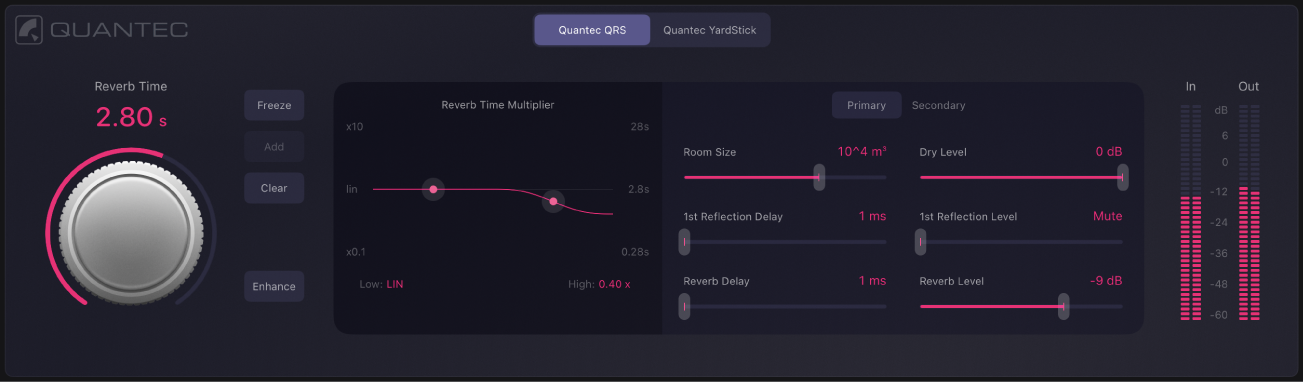
QRS-Hauptparameter
Quantec-Logo: Tippe auf das Logo, um den Informationsdialog für den Quantec Room Simulator zu öffnen. Dort findest du Informationen über den Erfinder und die Entwicklung der QRS- und YardStick-Reverbs.
 Tasten für das Reverb-Modell: Wähle ein Reverb-Modell: QRS oder YardStick. QRS ist die klassische Original-Vintage-Einheit, während YardStick die Evolution und Modernisierung der Reverb-Technologie von Quantec darstellt.
- Drehregler und Feld „Reverb Time“: Passe die Reverb-Dauer gemeinsam mit dem Steuerelement „Room Size“ an. Der Ring um den Regler zeigt die Reverb-Dauer basierend auf der ausgewählten Raumgröße an.
- Taste „Freeze“: Tippe auf die Taste „Freeze“, um den aktuellen Hallausklang aufzuzeichnen und zu halten. Die Funktion ist ideal zum Erzeugen von organischen Klanglandschaften. Sobald Audio aufgezeichnet wurde, wird das Audio nur noch durch „Freeze“ geroutet. Der Haupt-Reverb-Effekt wird umgangen.
Taste „Add“: Lege den Finger auf die Taste, um eine andere Momentaufnahme des Hallausklangs aufzuzeichnen. Je länger du die gedrückt hältst, desto mehr Audio wird aufgezeichnet und zum vorhandenen Freeze-Effekt hinzugefügt. Wiederhole den Vorgang, um die Sounds zu layern.
Taste „Clear“: Tippe auf die Taste, um das im Freeze-Effekt aufgezeichnete Audio zu löschen.
Taste „Enhance“: Aktiviere und deaktiviere den Enhance-Effekt für das QRS-Modell. Dadurch wird der Hallausklang durch ein dichtes Reflexionsbündel ersetzt, womit dem Ganzen eine räumliche Tiefe verliehen wird. Passe den Effekt mithilfe des Parameters „Room Size“ an. Bei aktivierter Option „Enhance“ werden die Parameter der Reverb-Dauer grau dargestellt und sind nicht verwendbar.
Meter „In“: Zeigt den Pegel des eingehenden Audiosignals an, das an den Reverb-Effekt gesendet wird. Dies ist hilfreich, um die Signalstärke zu überwachen und Verzerrungen in dem Quellsignal zu vermeiden, das in den Reverb eingespeist wird.
Meter „Out“: Zeigt den kombinierten Ausgangspegel aller Signale innerhalb des Plug-ins an.
QRS-Parameter „Reverb Time Multiplier“
Die Multiplikatorkurve wird verwendet, um die Hallresonanz des Raums im Frequenzspektrum anzupassen und zu visualisieren. Mit dieser Funktion kannst du entweder hellere oder dunklere Reverbs erstellen, um Räume zu simulieren, die den Schall eher reflektieren oder absorbieren.
Der Graph zeigt die Reverb-Zeit auf der y-Achse. Die rechte Skala zeigt die Reverb-Zeit, die mit dem Drehregler „Reverb Time“ geändert werden kann. Zwei Steuerpunkte passen die Reverb-Zeit für tiefe Frequenzen (unter 500 Hz) und hohe Frequenzen (über 1 kHz) relativ zur festgelegten Reverb-Dauer an. Dieser Faktor wird mit der linken Skala angezeigt und reicht von einer maximalen Erhöhung von 10 x zu einer Verringerung von 0.1 x.
Diese Multiplikatoren bieten eine Steuerung der Frequenzreaktion des Hallausklangs. Auf diese Weise wird ein natürlicher Raum-Reverb-Effekt erreicht, der nur mit einem EQ nicht reproduziert werden kann.
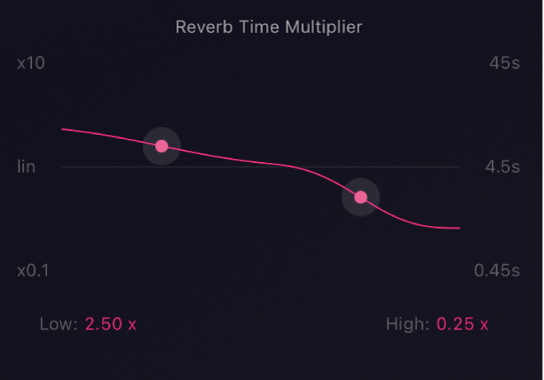
Steuerungspunkt und Feld „Low“: Legt den Multiplikator für die Reverb-Dauer fest, um die tiefen Frequenzen zu beeinflussen. Passe ihn an, indem du entweder den Steuerpunkt oder über das Wertfeld vertikal ziehst.
Steuerungspunkt und Feld „High“: Legt den Multiplikator für die Reverb-Dauer fest, um die hohen Frequenzen zu beeinflussen. Passe ihn an, indem du entweder den Steuerpunkt oder über das Wertfeld vertikal ziehst.
Primäre QRS-Parameter
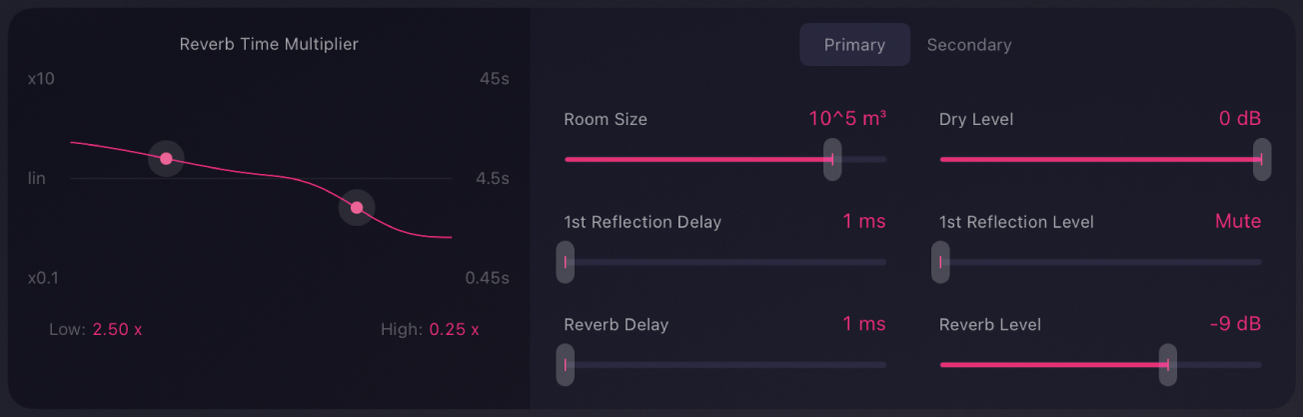
Taste „Primary“: Greife auf häufig verwendete Reverb-Einstellungen zu.
Schieberegler und Feld „Room Size“: Lege die Raumabmessungen in Kubikmeter fest – von 1 m³ bis 1.000.000 m³. Durch Ändern dieses Parameters wird auch der Bereich des Drehreglers „Reverb Time“ angepasst.
Schieberegler und Feld „1st Reflection Delay“: Passe die Zeit zwischen dem direkten Ton und der ersten Reflexionen an, um die räumliche Wahrnehmung des Raums zu beeinflussen.
Schieberegler und Feld „Reverb Delay“: Durch Erhöhen des Werts „Reverb Delay“ wird eine Verzögerung zwischen dem Quellsignal und dem Beginn des Hallausklangs hinzugefügt. Verwende diesen Parameter, um eine Verzögerung von bis zu 200 ms hinzuzufügen. Dadurch wird die räumliche Wahrnehmung und das Timing im Mix beeinflusst.
Schieberegler und Feld „Dry Level“: Lege den Pegel des trockenen Signals (Dry) am Ausgang des Plug-ins unabhängig von der ersten Reflexion und dem Hallausklang fest.
Schieberegler und Feld „1st Reflection Level“: Lege den Pegel der ersten Reflexion am Ausgang des Plug-ins unabhängig vom trockenen Signal (Dry) und dem Hallausklang fest. Durch Erhöhen des Pegels wird Intimität und Präsenz hinzugefügt. Das Verringern des Pegels erzeugt ein offeneres, räumliches Feeling, wodurch die Tiefe des Reverbs beeinflusst wird.
- Schieberegler „Reverb Level“: Lege den Pegel des Hallausklangs am Ausgang des Plug-ins unabhängig vom trockenen Signal (Dry) und der ersten Reflexion fest.
Sekundäre QRS-Parameter
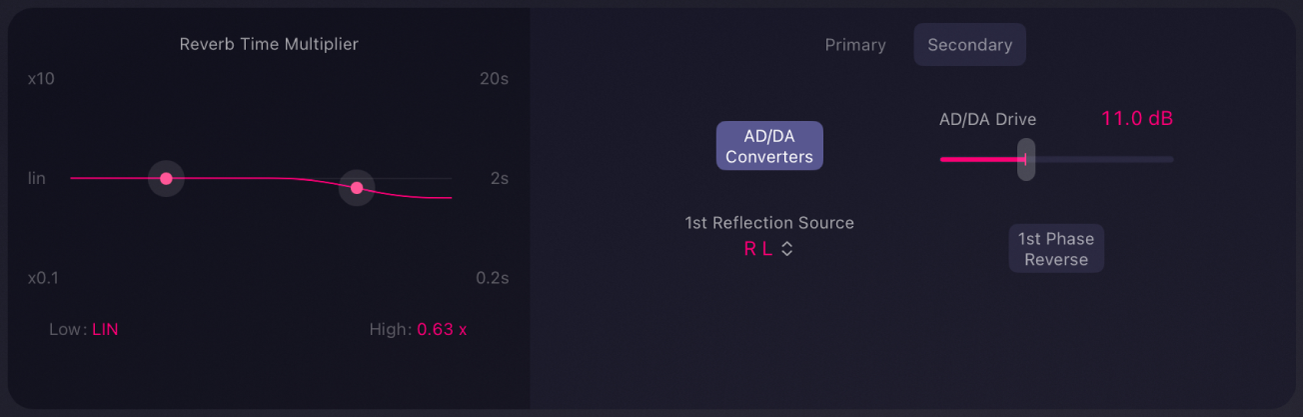
Taste „Secondary“: Greife auf zusätzliche Einstellungen für noch detailliertere Anpassungen und Optionen für das Feintuning zu. Du solltest beachten, dass diese Taste und die zugehörigen Einstellungen nicht verfügbar sind, wenn du den Quantec Room Simulator in einem Mono-Channel-Strip verwendest.
Taste „AD/DA Converters“: Aktiviere oder deaktiviere die Emulation der originalen QRS-Hardware-Konverter, die beim Übersteuern für ihren unverwechselbaren Klangcharakter bekannt sind.
Schieberegler „AD/DA Drive“: Füge bis zu 30 dB Gain hinzu, um den Charakter der QRS-Digital-Konverter aus den 1980er-Jahren nachzubilden – von subtiler Sättigung bis hin zu starkem Clipping mit automatischer Gain-Kompensation für konsistente Ausgangspegel.
Einblendmenü „1st Reflection Source“: Lege die Kanalzuweisung für den Ausgang der ersten Reflexion fest. Du kannst die Originalkanalreihenfolge (L R) beibehalten oder den linken und rechten Kanal tauschen (R L).
Taste „1st Phase Reverse“: Aktiviere die Taste, um die Phase der ersten „Reflection“-Audioausgabe im Verhältnis zum trockenen und Hallsignal umzukehren.