Logic Pro User Guide for iPad
- Willkommen
-
- Was ist Logic Pro?
- Arbeitsbereiche
- Mit der Menüleiste arbeiten
- Mit Funktionstasten arbeiten
- Mit numerischen Werten arbeiten
- Bearbeitungen in Logic Pro für iPad widerrufen und wiederholen
-
- Spuren – Einführung
- Spuren erstellen
- Spuren per Drag & Drop erstellen
- Standardregionstyp für eine Software-Instrument-Spur auswählen
- Spuren auswählen
- Spuren duplizieren
- Spuren neu anordnen
- Spuren umbenennen
- Spursymbole ändern
- Spurfarben ändern
- Stimmgerät in einer Audiospur verwenden
- Ausgabespur im Bereich „Spuren“ anzeigen
- Spuren löschen
- Spurparameter bearbeiten
- Hilfe und Unterstützung
-
- Aufnehmen – Einführung
-
- Vorbereitungen vor dem Aufnehmen von Software-Instrumenten
- Software-Instrumente aufnehmen
- Zusätzliche Takes für Software-Instrumente aufnehmen
- Mehrere Software-Instrument-Spuren aufnehmen
- Mehrere MIDI-Geräte in mehreren Spuren aufnehmen
- Software-Instrumente und Audiomaterial gleichzeitig aufnehmen
- Software-Instrument-Aufnahmen zusammenführen
- Software-Instrument-Aufnahmen punktuell löschen
- Software-Instrument-Aufnahmen ersetzen
- MIDI auf Software-Instrument-Spuren intern routen
- Mit dem Modus „Low Latency Monitoring“ aufnehmen
- Metronom verwenden
- Einzählfunktion verwenden
-
- Arrangieren – Einführung
-
- Regionen – Einführung
- Regionen auswählen
- Regionen ausschneiden, kopieren und einsetzen
- Regionen bewegen
- Lücken zwischen Regionen entfernen
- Wiedergabe einer Region verzögern
- Regionen trimmen
- Regionen loopen
- Regionen wiederholen
- Regionen stummschalten
- Regionen teilen und verbinden
- Regionen dehnen
- MIDI-Region nach Tonhöhe auftrennen
- Regionen an gleicher Stelle bouncen
- Pegel von Audioregionen ändern
- Audioregionen im Bereich „Spuren“ in Logic Pro für iPad normalisieren
- Regionen im Bereich „Spuren“ erstellen
- MIDI-Region in eine Session Player-Region oder Pattern-Region konvertieren
- MIDI-Region durch eine Session Player-Region in Logic Pro für iPad ersetzen
- Region umbenennen
- Farbe von Regionen ändern
- Regionen löschen
-
- Akkorde – Einführung
- Akkorde hinzufügen und löschen
- Akkorde auswählen
- Akkorde ausschneiden, kopieren und einsetzen
- Akkorde bewegen und skalieren
- Akkorde in der Akkordspur loopen
- Akkorde in der Akkordspur einfärben
- Akkorde bearbeiten
- Mit Akkordgruppen arbeiten
- Akkordprogressionen verwenden
- Akkordrhythmus ändern
- Auswählen, welchen Akkorden eine Session Player-Region folgt
- Tonart eines Akkordbereichs analysieren
- Akkord-ID zum Analysieren der Akkorde in einer Audio- oder MIDI-Region verwenden
- Fades in Audioregionen erstellen
- Gesangs- und Instrumental-Stems mit der Stem-Aufteilung extrahieren
- Auf Funktionen zum Mischen mit dem Fader zugreifen
-
- Live Loops – Einführung
- Live Loops-Zellen starten und stoppen
- Mit Live Loops-Zellen arbeiten
- Loop-Einstellungen für Zellen ändern
- Interaktion zwischen dem Live Loops-Raster und dem Bereich „Spuren“
- Zellen bearbeiten
- Szenen bearbeiten
- Mit dem Zelleneditor arbeiten
- Zellen bouncen
- Live Loops-Performance aufnehmen
-
- Einführung in das Bearbeiten von Regionen und Zellen
-
-
- Pianorolleneditor – Übersicht
- Noten auswählen
- Noten hinzufügen
- Noten löschen
- Noten stummschalten
- Noten trimmen
- Noten bewegen
- Noten kopieren
- Überlappungen kürzen
- Legato erzwingen
- Notenposition sperren
- Noten transponieren
- Velocity von Noten ändern
- Release-Velocity ändern
- MIDI-Kanal ändern
- Artikulations-IDs festlegen
- Zeitpositionen quantisieren
- Tonhöhe quantisieren
- Live Loops im Zelleneditor bearbeiten
-
- Session Players – Einführung
- Der Session Player-Editor
- Session Player-Stil auswählen
- Akkorde und Session Player
- Session Player-Presets auswählen
- Session Player-Performance erneut generieren
- Dem Rhythmus von Akkorden und anderen Spuren folgen
- Session Player-Regionen in MIDI- oder Pattern-Regionen umwandeln
-
- Step Sequencer – Einführung
- Step Sequencer mit Drum Machine Designer verwenden
- Akkorde und Tonhöhe in Step Sequencer
- Step Sequencer-Patterns-Live-Aufnahmen erstellen
- Step-Aufnahme von Step Sequencer-Patterns
- Patterns laden und sichern
- Pattern-Wiedergabe modifizieren
- Schritte bearbeiten
- Zeilen bearbeiten
- Pattern-, Zeilen- und Schritteinstellungen für den Step Sequencer im Informationsfenster bearbeiten
- Step Sequencer anpassen
-
- Mischen – Einführung
-
- Channel-Strip-Typen
- Channel-Strip-Steuerelemente
- Spitzenpegelanzeige und Signalübersteuerung
- Channel-Strip-Lautstärke einstellen
- Eingang-Formats für Channel-Strips festlegen
- Ausgang für einen Channel-Strip festlegen
- Pan-Position für Channel-Strips festlegen
- Channel-Strips stumm- oder soloschalten
- Channel-Strips neu anordnen
- Patch in einem Channel-Strip per Drag & Drop ersetzen
- Mit Plug-ins im Mixer arbeiten
- Plug-ins im Mixer suchen
-
-
- Einführung in „MIDI lernen“
- Zuweisung mit „MIDI lernen“ erstellen
- „MIDI lernen“-Zuweisung löschen
-
- Effekt-Plug-ins – Übersicht
-
- Instrument-Plug-ins – Übersicht
-
- ES2 – Übersicht
-
- Modulation – Übersicht
- Mod Pads verwenden
-
- Vector-Hüllkurve – Übersicht
- Vector-Hüllkurvenpunkte verwenden
- Solo- und Sustain-Punkte der Vector-Hüllkurve verwenden
- Zeiten für die Vector-Hüllkurve festlegen
- Steuerungen des Vector-Hüllkurven-XY-Pads
- Menü „Vector Envelope Actions“
- Loop-Steuerungen der Vector-Hüllkurve
- Kurvenformen für die Übergangspunkte der Vector-Hüllkurve
- Verhalten der Release-Phase der Vector-Hüllkurve
- Zeitskalierung für die Vector-Hüllkurve verwenden
- Referenz der Modulationsquellen
- Referenz der „Via“-Modulationsquellen
- Makro-Steuerungen verwenden
-
- Sample Alchemy – Übersicht
- Benutzeroberfläche – Übersicht
- Quellenmaterial hinzufügen
- Preset sichern
- Bearbeitungsmodus
- Wiedergabemodi
- Source-Übersicht
- Synthesemodi (Synthesis modes)
- Granular-Steuerungen
- Additiveffekte
- Additiveffekt-Steuerungen
- Spektraleffekt
- Spektraleffekt-Steuerungen
- Modul „Filter“
- Tiefpass-, Bandpass- und Hochpassfilter
- Filter „Comb PM“
- Filter „Downsampler“
- Filter „FM“
- Hüllkurvengeneratoren
- Mod Matrix
- Modulationsrouting
- Modus „Motion“
- Modus „Trim“
- Menü „More“
- Sampler
- Studio Piano
- Urheberrechte und Marken
External Instrument in Logic Pro für iPad
Du kannst External Instrument zum Routen von Hardware-MIDI-Klangerzeugern durch den Mixer verwenden und auf diese Weise mit den Logic Pro-Effekten bearbeiten. Das Plug-in wird in Instrument-Channel-Strips anstelle eines Software-Instruments eingefügt. Da External Instrument die MIDI-Kommunikation über den Instrument-Channel-Strip unterstützt, kannst du sowohl das MIDI- als auch das Audio-Routing eines externen Sound-Moduls mit einem einzigen Plug-in steuern.
Um das Plug-in „External Instrument“ zu verwenden, wähle „Utility“ > „External Instrument“ in einem Instrument-Channel-Strip, im Plug-in-Menü „Instrument“ oder im Plug-ins-Bereich aus. Weitere Informationen findest du unter Einführung in Plug-ins. Weitere Informationen findest du außerdem unter Plug-ins im Bereich „Plug-ins“ hinzufügen, ersetzen, neu anordnen und entfernen und Mit Plug-ins im Mixer arbeiten.
Die Spur, die auf einen Instrument-Channel-Strip geroutet ist, der für einen externen MIDI-Klangerzeuger verwendet wird, verhält sich wie eine normale Software-Instrument-Spur. Dadurch kannst du auf ihr MIDI-Regionen aufnehmen und wiedergeben und außerdem von folgenden Vorteilen profitieren:
Du kannst die Sounds und die Synthese-Engine deines MIDI-Klangerzeugers verwenden, ohne dass dadurch die CPU deines iPad belastet wird, abgesehen von den Effekten, die du in diesem Channel-Strip (oder Zielkanälen) verwendest.
Du kannst MIDI-Bank- und Program Change-Befehle an dein MIDI-Modul senden.
Du kannst Insert- und Sendeeffekte verwenden. Zum Verwenden von Sendeeffekten routest du den Instrument-Channel-Strip zu Aux-Channel-Strips.
Du kannst die Parts deines externen MIDI-Instruments mit oder ohne Effekte in Echtzeit in eine Audiodatei bouncen (das Bouncen kann nicht schneller erfolgen, da MIDI-Hardware beteiligt ist). Dadurch kannst du deinen Mix inklusive aller internen und externen Geräte und Spuren in nur einem Schritt erstellen.
Tipp: Um nicht andauernd neue Kabelverbindungen ziehen zu müssen, bietet es sich an, mit einem Audio-Interface zu arbeiten, das mehrere Ein- und Ausgänge bietet.
Tipp: Beim Verwenden von multitimbralen MIDI-Klangerzeugern kannst du eine maximale Flexibilität erzeugen, indem du mehrere External-Instrument-Instanzen verwendest. In diesem Fall wird ein separater Audio-Ausgang des Klangerzeugers (sofern dieser mehrere Ausgänge besitzt) mit verschiedenen Eingängen des Audio-Interfaces verbunden, die jeweils von individuellen External Instruments adressiert werden.
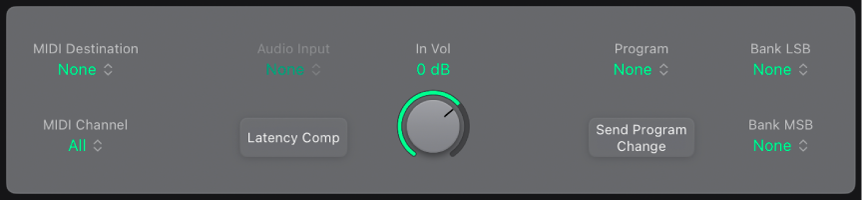
External Instrument-Parameter
Einblendmenü „MIDI Destination“: Wähle den Ziel-MIDI-Port aus.
Einblendmenü „MIDI-Kanal“: Wähle den Ziel-MIDI-Kanal aus.
 Einblendmenü „Audioeingang“: Hier wählst du den Eingang deiner Audiohardware, an der der MIDI-Klangerzeuger angeschlossen ist.
Taste „Auto-Compensate (Latency)“: Aktiviere dieses Feld, um automatisch kleine, hörbare Zeitunterschiede (Latenz) zwischen MIDI- und Audiowiedergabe auszugleichen.
Wenn diese Funktion aktiviert ist, speichert Logic die Wiedergabe von Audio und MIDI-Daten zwischen, um Abweichungen bei der Audio- und MIDI-Wiedergabe anzugleichen, die eventuell bei einigen Audio- und MIDI-Hardware-Kombinationen auftreten können. Die von verbundener Audio- und MIDI-Hardware gemeldeten Latenzwerte werden für die Zwischenspeichergröße verwendet. Grundsätzlich solltest du diese Funktion aber nicht aktivieren müssen.
- Drehregler und Feld „In Vol“: Hiermit stellst du den Pegel des Eingangssignals ein.
Einblendmenü „Program“: Wähle eine MIDI-Program Change-Nummer aus.
Einblendmenü „Bank LSB“: Wähle einen Wert für MIDI-Bank-LSB (Least Significant Byte) aus.
Einblendmenü „Bank MSB“: Wähle einen Wert für MIDI-Bank-MSB (Most Significant Byte) aus.
Die Bank-LSB- und Bank-MSB-Nachrichten können kombiniert werden, um auf Voreinstellungen (Patches) in MIDI-Geräten zuzugreifen, die mehr als 128 Voreinstellungen bieten. Für einige Geräte ist nur die MSB-Nachricht und eine Programmänderungsnachricht erforderlich, um auf Voreinstellungen über 128 zuzugreifen. Für andere Geräte ist möglicherweise die Verwendung aller drei Werte erforderlich. Schlage in der Dokumentation für dein Gerät nach, um die benötigten Werte für diese Parameter zu bestimmen.
Taste „Send Program Change“: Sende MIDI-Program Change-Befehle (und, sofern zutreffend, Bank-Select-Befehle).
Hinweis: Program/Bank Change-Befehle werden gespeichert, wenn du eine Plug-in-Einstellung sicherst; sie werden automatisch gesendet, wenn du die Einstellung lädst.
Externe MIDI-Instrumente mit Effekten verarbeiten
Verbinde den Ausgang (oder das Ausgangspaar) deines MIDI-Moduls mit einem Eingang (oder dem Eingangspaar) deines Audio-Interfaces.
Hinweis: Dabei kann es sich wahlweise um eine analoge oder digitale Verbindung handeln, wenn dein Audio-Interface und MIDI-Klangerzeuger über entsprechende Schnittstellen verfügen.
Erzeuge einen Instrument-Channel-Strip.
Tippe auf den Instrument-Slot und wähle im Einblendmenü „Utility“ > „External Instrument“ aus.
Wähle „MIDI Destination“ im entsprechenden Einblendmenü im Plug-in „External Instrument“.
Wähle einen MIDI-Channel aus dem Einblendmenü aus, sofern erforderlich, wenn du ein multitimbrales Gerät verwendest.
Wähle den Eingang (deines Audio-Interfaces), an dem der MIDI-Klangerzeuger angeschlossen ist, aus dem Einblendmenü „Audioeingang“ aus.
Wähle eine MIDI-Program Change-Nummer aus dem Einblendmenü „Program“ und einen Bank Select-Befehl, sofern erforderlich.
Tippe auf die Taste „Send Program Change“, um den Program Change- (und, sofern zutreffend, Bank Select-) Befehl zu senden.
Passe bei Bedarf den Eingangspegel mit der „In Vol“-Steuerung an.
Füge erforderliche Effekte in die Effekt-Slots des Channel-Strips (oder der Channel-Strips, wenn du mehrere External-Instrument-Instanzen mit einer multitimbralen Klangquelle verwendest) ein.
Du kannst den Instrument-Channel-Strip auch an Aux-Channel-Strips routen, wenn du Sendeeffekte verwenden möchtest.