Logic Pro User Guide for iPad
- Willkommen
-
- Was ist Logic Pro?
- Arbeitsbereiche
- Mit der Menüleiste arbeiten
- Mit Funktionstasten arbeiten
- Mit numerischen Werten arbeiten
- Bearbeitungen in Logic Pro für iPad widerrufen und wiederholen
-
- Spuren – Einführung
- Spuren erstellen
- Spuren per Drag & Drop erstellen
- Standardregionstyp für eine Software-Instrument-Spur auswählen
- Spuren auswählen
- Spuren duplizieren
- Spuren neu anordnen
- Spuren umbenennen
- Spursymbole ändern
- Spurfarben ändern
- Stimmgerät in einer Audiospur verwenden
- Ausgabespur im Bereich „Spuren“ anzeigen
- Spuren löschen
- Spurparameter bearbeiten
- Hilfe und Unterstützung
-
- Aufnehmen – Einführung
-
- Vorbereitungen vor dem Aufnehmen von Software-Instrumenten
- Software-Instrumente aufnehmen
- Zusätzliche Takes für Software-Instrumente aufnehmen
- Mehrere Software-Instrument-Spuren aufnehmen
- Mehrere MIDI-Geräte in mehreren Spuren aufnehmen
- Software-Instrumente und Audiomaterial gleichzeitig aufnehmen
- Software-Instrument-Aufnahmen zusammenführen
- Software-Instrument-Aufnahmen punktuell löschen
- Software-Instrument-Aufnahmen ersetzen
- MIDI auf Software-Instrument-Spuren intern routen
- Mit dem Modus „Low Latency Monitoring“ aufnehmen
- Metronom verwenden
- Einzählfunktion verwenden
-
- Arrangieren – Einführung
-
- Regionen – Einführung
- Regionen auswählen
- Regionen ausschneiden, kopieren und einsetzen
- Regionen bewegen
- Lücken zwischen Regionen entfernen
- Wiedergabe einer Region verzögern
- Regionen trimmen
- Regionen loopen
- Regionen wiederholen
- Regionen stummschalten
- Regionen teilen und verbinden
- Regionen dehnen
- MIDI-Region nach Tonhöhe auftrennen
- Regionen an gleicher Stelle bouncen
- Pegel von Audioregionen ändern
- Audioregionen im Bereich „Spuren“ in Logic Pro für iPad normalisieren
- Regionen im Bereich „Spuren“ erstellen
- MIDI-Region in eine Session Player-Region oder Pattern-Region konvertieren
- MIDI-Region durch eine Session Player-Region in Logic Pro für iPad ersetzen
- Region umbenennen
- Farbe von Regionen ändern
- Regionen löschen
-
- Akkorde – Einführung
- Akkorde hinzufügen und löschen
- Akkorde auswählen
- Akkorde ausschneiden, kopieren und einsetzen
- Akkorde bewegen und skalieren
- Akkorde in der Akkordspur loopen
- Akkorde in der Akkordspur einfärben
- Akkorde bearbeiten
- Mit Akkordgruppen arbeiten
- Akkordprogressionen verwenden
- Akkordrhythmus ändern
- Auswählen, welchen Akkorden eine Session Player-Region folgt
- Tonart eines Akkordbereichs analysieren
- Akkord-ID zum Analysieren der Akkorde in einer Audio- oder MIDI-Region verwenden
- Fades in Audioregionen erstellen
- Gesangs- und Instrumental-Stems mit der Stem-Aufteilung extrahieren
- Auf Funktionen zum Mischen mit dem Fader zugreifen
-
- Live Loops – Einführung
- Live Loops-Zellen starten und stoppen
- Mit Live Loops-Zellen arbeiten
- Loop-Einstellungen für Zellen ändern
- Interaktion zwischen dem Live Loops-Raster und dem Bereich „Spuren“
- Zellen bearbeiten
- Szenen bearbeiten
- Mit dem Zelleneditor arbeiten
- Zellen bouncen
- Live Loops-Performance aufnehmen
-
- Einführung in das Bearbeiten von Regionen und Zellen
-
-
- Pianorolleneditor – Übersicht
- Noten auswählen
- Noten hinzufügen
- Noten löschen
- Noten stummschalten
- Noten trimmen
- Noten bewegen
- Noten kopieren
- Überlappungen kürzen
- Legato erzwingen
- Notenposition sperren
- Noten transponieren
- Velocity von Noten ändern
- Release-Velocity ändern
- MIDI-Kanal ändern
- Artikulations-IDs festlegen
- Zeitpositionen quantisieren
- Tonhöhe quantisieren
- Live Loops im Zelleneditor bearbeiten
-
- Session Players – Einführung
- Der Session Player-Editor
- Session Player-Stil auswählen
- Akkorde und Session Player
- Session Player-Presets auswählen
- Session Player-Performance erneut generieren
- Dem Rhythmus von Akkorden und anderen Spuren folgen
- Session Player-Regionen in MIDI- oder Pattern-Regionen umwandeln
-
- Step Sequencer – Einführung
- Step Sequencer mit Drum Machine Designer verwenden
- Akkorde und Tonhöhe in Step Sequencer
- Step Sequencer-Patterns-Live-Aufnahmen erstellen
- Step-Aufnahme von Step Sequencer-Patterns
- Patterns laden und sichern
- Pattern-Wiedergabe modifizieren
- Schritte bearbeiten
- Zeilen bearbeiten
- Pattern-, Zeilen- und Schritteinstellungen für den Step Sequencer im Informationsfenster bearbeiten
- Step Sequencer anpassen
-
- Mischen – Einführung
-
- Channel-Strip-Typen
- Channel-Strip-Steuerelemente
- Spitzenpegelanzeige und Signalübersteuerung
- Channel-Strip-Lautstärke einstellen
- Eingang-Formats für Channel-Strips festlegen
- Ausgang für einen Channel-Strip festlegen
- Pan-Position für Channel-Strips festlegen
- Channel-Strips stumm- oder soloschalten
- Channel-Strips neu anordnen
- Patch in einem Channel-Strip per Drag & Drop ersetzen
- Mit Plug-ins im Mixer arbeiten
- Plug-ins im Mixer suchen
-
-
- Einführung in „MIDI lernen“
- Zuweisung mit „MIDI lernen“ erstellen
- „MIDI lernen“-Zuweisung löschen
-
- Effekt-Plug-ins – Übersicht
-
- Instrument-Plug-ins – Übersicht
-
- ES2 – Übersicht
-
- Modulation – Übersicht
- Mod Pads verwenden
-
- Vector-Hüllkurve – Übersicht
- Vector-Hüllkurvenpunkte verwenden
- Solo- und Sustain-Punkte der Vector-Hüllkurve verwenden
- Zeiten für die Vector-Hüllkurve festlegen
- Steuerungen des Vector-Hüllkurven-XY-Pads
- Menü „Vector Envelope Actions“
- Loop-Steuerungen der Vector-Hüllkurve
- Kurvenformen für die Übergangspunkte der Vector-Hüllkurve
- Verhalten der Release-Phase der Vector-Hüllkurve
- Zeitskalierung für die Vector-Hüllkurve verwenden
- Referenz der Modulationsquellen
- Referenz der „Via“-Modulationsquellen
- Makro-Steuerungen verwenden
-
- Sample Alchemy – Übersicht
- Benutzeroberfläche – Übersicht
- Quellenmaterial hinzufügen
- Preset sichern
- Bearbeitungsmodus
- Wiedergabemodi
- Source-Übersicht
- Synthesemodi (Synthesis modes)
- Granular-Steuerungen
- Additiveffekte
- Additiveffekt-Steuerungen
- Spektraleffekt
- Spektraleffekt-Steuerungen
- Modul „Filter“
- Tiefpass-, Bandpass- und Hochpassfilter
- Filter „Comb PM“
- Filter „Downsampler“
- Filter „FM“
- Hüllkurvengeneratoren
- Mod Matrix
- Modulationsrouting
- Modus „Motion“
- Modus „Trim“
- Menü „More“
- Sampler
- Studio Piano
- Urheberrechte und Marken
Amp Designer-EQ in Logic Pro für iPad
Die Klangregelung bei Hardware-Verstärkern variiert je nach Modell und Hersteller. Es kann z. B. sein, dass die Treble-Drehregler bei zwei unterschiedlichen Modellen unterschiedliche Einsatzfrequenzen haben oder einen unterschiedlichen Hub für Cut oder Boost aufweisen. Manche Equalizer-Sektionen (EQs) verstärken das Gitarrensignal mehr als andere und beeinflussen damit auch die Art, wie der Amp übersteuert.
Amp Designer bietet mehrere EQ-Typen, die diese Unterschiede der Hardware-Verstärker widerspiegeln. Alle EQ-Typen verfügen über die gleichen Steuerelemente („Bass“, „Mids“ und „Treble“), je nach gewähltem EQ-Typ können diese sich jedoch sehr unterschiedlich verhalten.
Die Auswahl eines EQ-Typs, der von der ursprünglich in einem Verstärker verbauten Klangregelung abweicht, kann den Klang merklich verändern. Wie bei Hardware-Verstärkern sind auch die EQs in Amp Designer so kalibriert, dass sie mit bestimmten Verstärkermodellen die besten Ergebnisse erzielen. Die Auswahl eines anderen EQ-Typs kann deshalb bisweilen zu einem dünnen oder unangenehm verzerrten Klangbild führen.
Trotz einer möglichen Klangverschlechterung lohnt es sich aber durchaus, mit unterschiedlichen Kombinationen aus Verstärkern und Equalizern zu experimentieren, denn einige dieser Optionen klingen hervorragend zusammen.
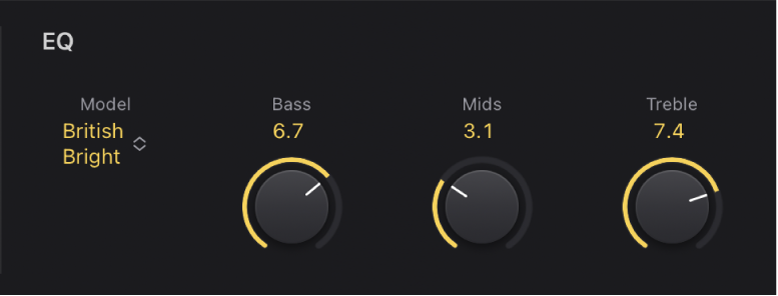
EQ-Parameter
Einblendmenü „Modell“: Tippe, um einen EQ auszuwählen. Jedes EQ-Modell verfügt über individuelle Klangeigenschaften.
Drehregler und Felder „Bass“, „Mids“ und „Treble“: Steuere die EQ-Frequenzbereiche in gleicher Weise wie mit den Klangreglern bei einem Hardware-Gitarrenverstärker. Das Verhalten und die Ansprache der Drehregler ändern sich, wenn andere EQ-Modelle ausgewählt werden.
Equalizer-Typen
Erfahre mehr über die Eigenschaften und Klang-Charakteren jedes Amp Designer EQ-Typs.
EQ-Typ | Beschreibung | ||||||||||
|---|---|---|---|---|---|---|---|---|---|---|---|
British Bright | Inspiriert durch den EQ der British Combo-Amps aus den 1960er Jahren. Er ist laut und aggressiv, die Höhen sind noch markanter als beim Vintage EQ. Dieser EQ ist die richtige Wahl, wenn du mehr Definition in den Höhen benötigst, ohne einen zu cleanen Sound zu benutzen. | ||||||||||
Vintage | Simuliert das EQ-Ansprechverhalten der Verstärker im American Tweed-Stil und der alten British Stack-Amps, die mit einer ähnlichen Schaltung gearbeitet haben. Dieser Equalizer ist laut und neigt etwas zur Übersteuerung. Er ist geeignet, wenn du einen raueren Sound benötigst. | ||||||||||
US Classic | Abgeleitet aus der EQ-Schaltung der Verstärker im Stil des American Black Panel. Er bietet höhere Klangqualität als der Vintage EQ mit knackigen Bässen und offenen Höhen. Dieser EQ eignet sich gut, wenn du einen höhenreichen Sound mit wenig Übersteuerung suchst. | ||||||||||
Modern | Dieser EQ basiert auf einer in den 1980ern und 1990ern beliebten digitalen EQ-Einheit. Mit diesem Modell lässt sich ein Klangbild mit aggressiven Höhen, dröhnenden Bässen und zurückgenommenen Mitten erzeugen, das für die Musikstile Hard Rock und Metal aus dieser Zeit typisch war. | ||||||||||
Boutique | Ahmt die Klangregelung eines modernen „Retro“-Boutique-Amps nach. Lässt sehr akkurate EQ-Einstellungen zu, allerdings klingt der Sound gerade in Verbindung mit klassischen Verstärkern eventuell cleaner als gewünscht. Dieser EQ ist eine gute Wahl, wenn du einen cleaneren, höhenreicheren Sound suchst. | ||||||||||