Logic Pro User Guide for iPad
- Willkommen
-
- Was ist Logic Pro?
- Arbeitsbereiche
- Mit der Menüleiste arbeiten
- Mit Funktionstasten arbeiten
- Mit numerischen Werten arbeiten
- Bearbeitungen in Logic Pro für iPad widerrufen und wiederholen
-
- Spuren – Einführung
- Spuren erstellen
- Spuren per Drag & Drop erstellen
- Standardregionstyp für eine Software-Instrument-Spur auswählen
- Spuren auswählen
- Spuren duplizieren
- Spuren neu anordnen
- Spuren umbenennen
- Spursymbole ändern
- Spurfarben ändern
- Stimmgerät in einer Audiospur verwenden
- Ausgabespur im Bereich „Spuren“ anzeigen
- Spuren löschen
- Spurparameter bearbeiten
- Hilfe und Unterstützung
-
- Aufnehmen – Einführung
-
- Vorbereitungen vor dem Aufnehmen von Software-Instrumenten
- Software-Instrumente aufnehmen
- Zusätzliche Takes für Software-Instrumente aufnehmen
- Mehrere Software-Instrument-Spuren aufnehmen
- Mehrere MIDI-Geräte in mehreren Spuren aufnehmen
- Software-Instrumente und Audiomaterial gleichzeitig aufnehmen
- Software-Instrument-Aufnahmen zusammenführen
- Software-Instrument-Aufnahmen punktuell löschen
- Software-Instrument-Aufnahmen ersetzen
- MIDI auf Software-Instrument-Spuren intern routen
- Mit dem Modus „Low Latency Monitoring“ aufnehmen
- Metronom verwenden
- Einzählfunktion verwenden
-
- Arrangieren – Einführung
-
- Regionen – Einführung
- Regionen auswählen
- Regionen ausschneiden, kopieren und einsetzen
- Regionen bewegen
- Lücken zwischen Regionen entfernen
- Wiedergabe einer Region verzögern
- Regionen trimmen
- Regionen loopen
- Regionen wiederholen
- Regionen stummschalten
- Regionen teilen und verbinden
- Regionen dehnen
- MIDI-Region nach Tonhöhe auftrennen
- Regionen an gleicher Stelle bouncen
- Pegel von Audioregionen ändern
- Audioregionen im Bereich „Spuren“ in Logic Pro für iPad normalisieren
- Regionen im Bereich „Spuren“ erstellen
- MIDI-Region in eine Session Player-Region oder Pattern-Region konvertieren
- MIDI-Region durch eine Session Player-Region in Logic Pro für iPad ersetzen
- Region umbenennen
- Farbe von Regionen ändern
- Regionen löschen
-
- Akkorde – Einführung
- Akkorde hinzufügen und löschen
- Akkorde auswählen
- Akkorde ausschneiden, kopieren und einsetzen
- Akkorde bewegen und skalieren
- Akkorde in der Akkordspur loopen
- Akkorde in der Akkordspur einfärben
- Akkorde bearbeiten
- Mit Akkordgruppen arbeiten
- Akkordprogressionen verwenden
- Akkordrhythmus ändern
- Auswählen, welchen Akkorden eine Session Player-Region folgt
- Tonart eines Akkordbereichs analysieren
- Akkord-ID zum Analysieren der Akkorde in einer Audio- oder MIDI-Region verwenden
- Fades in Audioregionen erstellen
- Gesangs- und Instrumental-Stems mit der Stem-Aufteilung extrahieren
- Auf Funktionen zum Mischen mit dem Fader zugreifen
-
- Live Loops – Einführung
- Live Loops-Zellen starten und stoppen
- Mit Live Loops-Zellen arbeiten
- Loop-Einstellungen für Zellen ändern
- Interaktion zwischen dem Live Loops-Raster und dem Bereich „Spuren“
- Zellen bearbeiten
- Szenen bearbeiten
- Mit dem Zelleneditor arbeiten
- Zellen bouncen
- Live Loops-Performance aufnehmen
-
- Einführung in das Bearbeiten von Regionen und Zellen
-
-
- Pianorolleneditor – Übersicht
- Noten auswählen
- Noten hinzufügen
- Noten löschen
- Noten stummschalten
- Noten trimmen
- Noten bewegen
- Noten kopieren
- Überlappungen kürzen
- Legato erzwingen
- Notenposition sperren
- Noten transponieren
- Velocity von Noten ändern
- Release-Velocity ändern
- MIDI-Kanal ändern
- Artikulations-IDs festlegen
- Zeitpositionen quantisieren
- Tonhöhe quantisieren
- Live Loops im Zelleneditor bearbeiten
-
- Session Players – Einführung
- Der Session Player-Editor
- Session Player-Stil auswählen
- Akkorde und Session Player
- Session Player-Presets auswählen
- Session Player-Performance erneut generieren
- Dem Rhythmus von Akkorden und anderen Spuren folgen
- Session Player-Regionen in MIDI- oder Pattern-Regionen umwandeln
-
- Step Sequencer – Einführung
- Step Sequencer mit Drum Machine Designer verwenden
- Akkorde und Tonhöhe in Step Sequencer
- Step Sequencer-Patterns-Live-Aufnahmen erstellen
- Step-Aufnahme von Step Sequencer-Patterns
- Patterns laden und sichern
- Pattern-Wiedergabe modifizieren
- Schritte bearbeiten
- Zeilen bearbeiten
- Pattern-, Zeilen- und Schritteinstellungen für den Step Sequencer im Informationsfenster bearbeiten
- Step Sequencer anpassen
-
- Mischen – Einführung
-
- Channel-Strip-Typen
- Channel-Strip-Steuerelemente
- Spitzenpegelanzeige und Signalübersteuerung
- Channel-Strip-Lautstärke einstellen
- Eingang-Formats für Channel-Strips festlegen
- Ausgang für einen Channel-Strip festlegen
- Pan-Position für Channel-Strips festlegen
- Channel-Strips stumm- oder soloschalten
- Channel-Strips neu anordnen
- Patch in einem Channel-Strip per Drag & Drop ersetzen
- Mit Plug-ins im Mixer arbeiten
- Plug-ins im Mixer suchen
-
-
- Einführung in „MIDI lernen“
- Zuweisung mit „MIDI lernen“ erstellen
- „MIDI lernen“-Zuweisung löschen
-
- Effekt-Plug-ins – Übersicht
-
- Instrument-Plug-ins – Übersicht
-
- ES2 – Übersicht
-
- Modulation – Übersicht
- Mod Pads verwenden
-
- Vector-Hüllkurve – Übersicht
- Vector-Hüllkurvenpunkte verwenden
- Solo- und Sustain-Punkte der Vector-Hüllkurve verwenden
- Zeiten für die Vector-Hüllkurve festlegen
- Steuerungen des Vector-Hüllkurven-XY-Pads
- Menü „Vector Envelope Actions“
- Loop-Steuerungen der Vector-Hüllkurve
- Kurvenformen für die Übergangspunkte der Vector-Hüllkurve
- Verhalten der Release-Phase der Vector-Hüllkurve
- Zeitskalierung für die Vector-Hüllkurve verwenden
- Referenz der Modulationsquellen
- Referenz der „Via“-Modulationsquellen
- Makro-Steuerungen verwenden
-
- Sample Alchemy – Übersicht
- Benutzeroberfläche – Übersicht
- Quellenmaterial hinzufügen
- Preset sichern
- Bearbeitungsmodus
- Wiedergabemodi
- Source-Übersicht
- Synthesemodi (Synthesis modes)
- Granular-Steuerungen
- Additiveffekte
- Additiveffekt-Steuerungen
- Spektraleffekt
- Spektraleffekt-Steuerungen
- Modul „Filter“
- Tiefpass-, Bandpass- und Hochpassfilter
- Filter „Comb PM“
- Filter „Downsampler“
- Filter „FM“
- Hüllkurvengeneratoren
- Mod Matrix
- Modulationsrouting
- Modus „Motion“
- Modus „Trim“
- Menü „More“
- Sampler
- Studio Piano
- Urheberrechte und Marken
Menü „More“ von Quick Sampler in Logic Pro für iPad
Du kannst rechts auf die Taste „More“  tippen, um eine Reihe von Befehlen für die Verarbeitung von Samples auszuwählen, die sich in den Modi „Classic“, „One Shot“ und „Slice“ unterscheiden. Das Menü „More“ enthält außerdem Crossfade-, Display- und MIDI-Verarbeitungsoptionen.
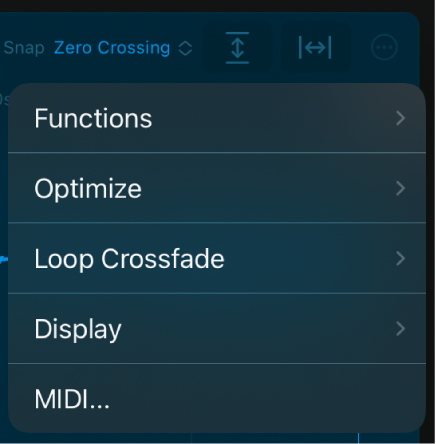
Untermenü „Functions“
Auto-Loop: Analysiert das Audiomaterial und legt automatisch einen Loop fest. Du kannst den Befehl wiederholt verwenden, um verschiedene automatisch festgelegte Loops auszuprobieren.
Auto-Loop within loop area: Analysiert das Audiomaterial und legt automatisch einen Loop innerhalb des Bereichs fest, der vom Start- und Ende-Marker des Loops festgelegt wird. Wähle die Option „Auto-Loop“ mehrmals, um kürzere automatisch festgelegte Loops auszuprobieren.
Retune: Analysiert das Audiomaterial und legt automatisch die Originalnote und den Wert für die Stimmung fest.
Initialize Synth Parameters: Setzt alle Parameter in den Bereichen „Pitch“, „Filter“, „Amp“, „Mod Matrix“ und „LFO“ auf eine neutrale Einstellung zurück. So kannst du bei null anfangen, wenn du die Parameter für dein Instrument einstellen möchtest.
Reimport Original: Importiert das aktuelle Audiomaterial mit den Tonhöhe-, Lautstärke- und Länge-Eigenschaften der Quelldatei noch einmal.
Reimport Optimized: Importiert das aktuelle Audiomaterial mit optimierten Tonhöhe-, Lautstärke- und Länge-Eigenschaften der Quelldatei. Quick Sampler fügt für geeignetes Material automatisch Loop- und Crossfade-Marker zur Wellenformanzeige hinzu und beschneidet den Anfang oder das Ende der Quellaudiodatei, um die Länge des importieren Materials zu kürzen.
Re-Analyze Transients and Tempo: Analysiert das aktuelle Audiomaterial nochmals auf Transient- und Tempowechsel, nachdem du Bearbeitungen vorgenommen hast.
Derive Tempo from Loop Length: Berechnet ein Tempo für die Audiodatei auf Basis der Loop-Länge. Wenn durch Drücken der Taste „Follow Tempo“ die gewünschten Ergebnisse nicht erzielt werden, kannst du diese Option auswählen, um ein Loop-Tempo zu berechnen, mit dem der Loop an den Beat ausgerichtet wird.
Sample zuschneiden: Schneidet die Bereiche des Samples ab, die sich außerhalb der Start- und End-Marker befinden.
Loop zuschneiden: Schneidet die Bereiche des Samples ab, die sich außerhalb der Start- und End-Marker des Loops befinden.
Create Drum Machine Designer Track: Erstellt eine neue Drum Machine Designer-Spur mit den aktuellen Audiomaterial von Quick Sampler.
Sample Alchemy-Spur erstellen: Erstellt eine neue Sample Alchemy-Spur mit den aktuellen Audiomaterial von Quick Sampler.
Copy MIDI Pattern: Analysiert und kopiert Slice-Marker in die Zwischenablage. Du kannst die Inhalte der Zwischenablage als neue MIDI-Region in eine MIDI- oder Instrument-Spur einfügen. Diese Funktion eignet sich ideal zum Erstellen von perfekt synchronisierten Instrument-Parts und fürs Ersetzen von Drums, für Soundeffekte und weitere Einsatzmöglichkeiten.
Untermenü „Optimize“
Optimize Loop Start: Passt den Loop-Startpunkt automatisch an, um einen nahtlosen Loop-Cycle zu erzeugen.
Optimize Loop Crossfade/End: Verwende diese Option, um die Crossfade-Werte für den Punkt im Loop-Zyklus, an dem sich der End- und der Start-Marker des Loops überkreuzen, automatisch festzulegen. Die Länge des Loops wird davon nicht beeinflusst.
Optimize Sample Gain: Analysiert das Audiomaterial und legt automatisch Gain-Werte fest.
Weitere Untermenüs
Untermenü „Loop Crossfade“: Lege das Verhalten des Gain-Werts für Crossfades fest.
Linear Crossfade: Skaliert die Amplitude der Überblendung gleichmäßig.
Equal Power Crossfade: Wendet eine exponentielle Überblendcharakteristik an, die die Lautstärke in der Mitte des Crossfade-Bereichs um 3 dB anhebt. Das Ein- und Ausblenden (Fade-in und Fade-out) erfolgt mit einem konstanten Lautstärkepegel.
Untermenü „Display“: Wähle für die Zeitskala in der Wellenformanzeige Werte für „Display Sample“, „Seconds“ oder „Beat Units“ aus. Wähle „Display Mono Sum“ oder „Stereo Channels“, um in der Wellenformanzeige eine summierte Mono- oder eine Stereo-Wellenform anzuzeigen.
Untermenü „MIDI“: Lege den MIDI Mono-Modus und den Pitch Bend-Bereich fest.
Einblendmenü „MIDI Mono Mode“: Wähle „Off“, „On“ (Common Base Channel 1) oder „On“ (Common Base Channel 16).
Je nach MIDI Mono-Mode empfängt jede Stimme auf einem anderen MIDI-Channel. Separate Kanäle für jede Stimme unterstützen Pitch Bend-, Aftertouch-, Modulationsrad- und Zuordnungsbefehle für Controller. Weitere Informationen findest Du unter Bereich „Mod Matrix“. Controller und MIDI-Befehle, die auf dem Base Channel gesendet werden, haben Einfluss auf alle Stimmen.
Feld „Mono Mode Pitch Range“: Lege durch vertikales Ziehen einen Wert zwischen 0 und 96 fest.
Der ausgewählte Pitch Bend-Bereich hat Einfluss auf einzelne Note Pitch Bend-Befehle, die nicht auf dem zugewiesenen Common Base Channel empfangen werden. Der Standard sind 48 Halbtonschritte und ist vergleichbar mit der Musiktastatur von GarageBand für iOS im Pitch Modus. Für den Einsatz einer MIDI-Gitarre sind 24 Halbtonschritte die bevorzugte Einstellung. Die meisten Guitar-To-MIDI-Converter haben dies als Standardeinstellung.