Logic Pro User Guide for iPad
- Willkommen
-
- Was ist Logic Pro?
- Arbeitsbereiche
- Mit der Menüleiste arbeiten
- Mit Funktionstasten arbeiten
- Mit numerischen Werten arbeiten
- Bearbeitungen in Logic Pro für iPad widerrufen und wiederholen
-
- Spuren – Einführung
- Spuren erstellen
- Spuren per Drag & Drop erstellen
- Standardregionstyp für eine Software-Instrument-Spur auswählen
- Spuren auswählen
- Spuren duplizieren
- Spuren neu anordnen
- Spuren umbenennen
- Spursymbole ändern
- Spurfarben ändern
- Stimmgerät in einer Audiospur verwenden
- Ausgabespur im Bereich „Spuren“ anzeigen
- Spuren löschen
- Spurparameter bearbeiten
- Hilfe und Unterstützung
-
- Aufnehmen – Einführung
-
- Vorbereitungen vor dem Aufnehmen von Software-Instrumenten
- Software-Instrumente aufnehmen
- Zusätzliche Takes für Software-Instrumente aufnehmen
- Mehrere Software-Instrument-Spuren aufnehmen
- Mehrere MIDI-Geräte in mehreren Spuren aufnehmen
- Software-Instrumente und Audiomaterial gleichzeitig aufnehmen
- Software-Instrument-Aufnahmen zusammenführen
- Software-Instrument-Aufnahmen punktuell löschen
- Software-Instrument-Aufnahmen ersetzen
- MIDI auf Software-Instrument-Spuren intern routen
- Mit dem Modus „Low Latency Monitoring“ aufnehmen
- Metronom verwenden
- Einzählfunktion verwenden
-
- Arrangieren – Einführung
-
- Regionen – Einführung
- Regionen auswählen
- Regionen ausschneiden, kopieren und einsetzen
- Regionen bewegen
- Lücken zwischen Regionen entfernen
- Wiedergabe einer Region verzögern
- Regionen trimmen
- Regionen loopen
- Regionen wiederholen
- Regionen stummschalten
- Regionen teilen und verbinden
- Regionen dehnen
- MIDI-Region nach Tonhöhe auftrennen
- Regionen an gleicher Stelle bouncen
- Pegel von Audioregionen ändern
- Audioregionen im Bereich „Spuren“ in Logic Pro für iPad normalisieren
- Regionen im Bereich „Spuren“ erstellen
- MIDI-Region in eine Session Player-Region oder Pattern-Region konvertieren
- MIDI-Region durch eine Session Player-Region in Logic Pro für iPad ersetzen
- Region umbenennen
- Farbe von Regionen ändern
- Regionen löschen
-
- Akkorde – Einführung
- Akkorde hinzufügen und löschen
- Akkorde auswählen
- Akkorde ausschneiden, kopieren und einsetzen
- Akkorde bewegen und skalieren
- Akkorde in der Akkordspur loopen
- Akkorde in der Akkordspur einfärben
- Akkorde bearbeiten
- Mit Akkordgruppen arbeiten
- Akkordprogressionen verwenden
- Akkordrhythmus ändern
- Auswählen, welchen Akkorden eine Session Player-Region folgt
- Tonart eines Akkordbereichs analysieren
- Akkord-ID zum Analysieren der Akkorde in einer Audio- oder MIDI-Region verwenden
- Fades in Audioregionen erstellen
- Gesangs- und Instrumental-Stems mit der Stem-Aufteilung extrahieren
- Auf Funktionen zum Mischen mit dem Fader zugreifen
-
- Live Loops – Einführung
- Live Loops-Zellen starten und stoppen
- Mit Live Loops-Zellen arbeiten
- Loop-Einstellungen für Zellen ändern
- Interaktion zwischen dem Live Loops-Raster und dem Bereich „Spuren“
- Zellen bearbeiten
- Szenen bearbeiten
- Mit dem Zelleneditor arbeiten
- Zellen bouncen
- Live Loops-Performance aufnehmen
-
- Einführung in das Bearbeiten von Regionen und Zellen
-
-
- Pianorolleneditor – Übersicht
- Noten auswählen
- Noten hinzufügen
- Noten löschen
- Noten stummschalten
- Noten trimmen
- Noten bewegen
- Noten kopieren
- Überlappungen kürzen
- Legato erzwingen
- Notenposition sperren
- Noten transponieren
- Velocity von Noten ändern
- Release-Velocity ändern
- MIDI-Kanal ändern
- Artikulations-IDs festlegen
- Zeitpositionen quantisieren
- Tonhöhe quantisieren
- Live Loops im Zelleneditor bearbeiten
-
- Session Players – Einführung
- Der Session Player-Editor
- Session Player-Stil auswählen
- Akkorde und Session Player
- Session Player-Presets auswählen
- Session Player-Performance erneut generieren
- Dem Rhythmus von Akkorden und anderen Spuren folgen
- Session Player-Regionen in MIDI- oder Pattern-Regionen umwandeln
-
- Step Sequencer – Einführung
- Step Sequencer mit Drum Machine Designer verwenden
- Akkorde und Tonhöhe in Step Sequencer
- Step Sequencer-Patterns-Live-Aufnahmen erstellen
- Step-Aufnahme von Step Sequencer-Patterns
- Patterns laden und sichern
- Pattern-Wiedergabe modifizieren
- Schritte bearbeiten
- Zeilen bearbeiten
- Pattern-, Zeilen- und Schritteinstellungen für den Step Sequencer im Informationsfenster bearbeiten
- Step Sequencer anpassen
-
- Mischen – Einführung
-
- Channel-Strip-Typen
- Channel-Strip-Steuerelemente
- Spitzenpegelanzeige und Signalübersteuerung
- Channel-Strip-Lautstärke einstellen
- Eingang-Formats für Channel-Strips festlegen
- Ausgang für einen Channel-Strip festlegen
- Pan-Position für Channel-Strips festlegen
- Channel-Strips stumm- oder soloschalten
- Channel-Strips neu anordnen
- Patch in einem Channel-Strip per Drag & Drop ersetzen
- Mit Plug-ins im Mixer arbeiten
- Plug-ins im Mixer suchen
-
-
- Einführung in „MIDI lernen“
- Zuweisung mit „MIDI lernen“ erstellen
- „MIDI lernen“-Zuweisung löschen
-
- Effekt-Plug-ins – Übersicht
-
- Instrument-Plug-ins – Übersicht
-
- ES2 – Übersicht
-
- Modulation – Übersicht
- Mod Pads verwenden
-
- Vector-Hüllkurve – Übersicht
- Vector-Hüllkurvenpunkte verwenden
- Solo- und Sustain-Punkte der Vector-Hüllkurve verwenden
- Zeiten für die Vector-Hüllkurve festlegen
- Steuerungen des Vector-Hüllkurven-XY-Pads
- Menü „Vector Envelope Actions“
- Loop-Steuerungen der Vector-Hüllkurve
- Kurvenformen für die Übergangspunkte der Vector-Hüllkurve
- Verhalten der Release-Phase der Vector-Hüllkurve
- Zeitskalierung für die Vector-Hüllkurve verwenden
- Referenz der Modulationsquellen
- Referenz der „Via“-Modulationsquellen
- Makro-Steuerungen verwenden
-
- Sample Alchemy – Übersicht
- Benutzeroberfläche – Übersicht
- Quellenmaterial hinzufügen
- Preset sichern
- Bearbeitungsmodus
- Wiedergabemodi
- Source-Übersicht
- Synthesemodi (Synthesis modes)
- Granular-Steuerungen
- Additiveffekte
- Additiveffekt-Steuerungen
- Spektraleffekt
- Spektraleffekt-Steuerungen
- Modul „Filter“
- Tiefpass-, Bandpass- und Hochpassfilter
- Filter „Comb PM“
- Filter „Downsampler“
- Filter „FM“
- Hüllkurvengeneratoren
- Mod Matrix
- Modulationsrouting
- Modus „Motion“
- Modus „Trim“
- Menü „More“
- Sampler
- Studio Piano
- Urheberrechte und Marken
Additiveffekt-Steuerungen von Sample Alchemy in Logic Pro für iPad
Die Parameter in diesem Bereich werden angezeigt, wenn die Option „Additive“ in einem-Synthesemodul ausgewählt ist. Die Steuerungen ändern sich außerdem je nach ausgewähltem Additiveffekt.
Tippe auf einen der Aktivpunkte A/B/C/D, um die zu bearbeitende Source auszuwählen.
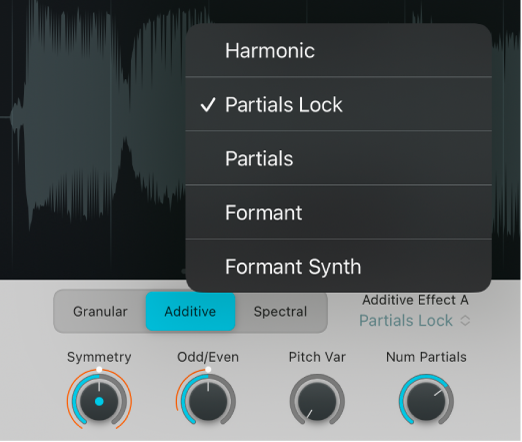
Harmonic
Mit dem Effekt „Harmonic“ kannst du Gruppen von Teilpegeln über Steuerungen beeinflussen, die sich auf harmonische Intervalle beziehen.
Drehregler „Odd/Even“: Legt die Balance zwischen ungeraden oder geraden Obertönen fest. Niedrige Werte erhöhen den Pegel der ungeraden Teiltöne (1, 3, 5, 7 usw., was den Sound hohler macht. Hohe Werte verringern den Pegel der geraden Obertöne (unter Beibehaltung des Grundtons: Oberton/Teilton 1), um den Sound heller und weicher zu machen.
Drehregler „Fifths“: Legt den Pegel des Grundtons und aller Teiltöne in Quintenintervallen (7 Halbtöne) darüber fest. Höhere Werte verstärken die Obertöne 1, 3, 9, 27 usw., während die Pegel anderer Obertöne dementsprechend verringert werden. Niedrige Werte haben den umgekehrten Effekt und können den Sound schneidender und kantiger machen.
Drehregler „Octaves“: Legt den Pegel des Grundtons und aller Teiltöne in ganzen Oktavintervallen darüber fest. Bei null werden die Obertöne 1, 2, 4, 8, 16 usw. ganz entfernt, während die Pegel von Nicht-Oktavobertönen erhöht werden. Mit höheren Werten werden die Pegel von Oktavobertönen erhöht, während die Pegel anderer Obertöne verringert werden.
Drehregler „Fundamental“: Legt den Pegel des Grundtons und aller Teiltöne darüber fest. Bei null wird der Grundton ganz entfernt. Bei 100 % hörst du den Grundton isoliert. Höhere Werte bewirken einen tendenziell satteren Sound.
Partials Lock
„Partials Lock“ ist ein Effekt, der alle Teiltöne am Beginn auf den gleichen Nullphasenwert einstellt. Auf diese Weise werden die Teiltöne so eingestellt, dass die Tonhöhe im Verlauf des Sounds standardmäßig nicht variiert, sodass ein cleaner, künstlicher Sound entsteht.
Drehregler „Symmetry“: Verändert die Symmetrie oder Form der Sinuswellen, indem die erste Hälfte der Wellenform verlängert und die zweite verkürzt wird (oder umgekehrt). Der hörbare Effekt ist ähnlich, wenn du den Drehregler in die eine oder andere Richtung bewegst. Symmetrie verändert Wellenformen, bis sie von der Form her nicht länger reine Sinuswellen sind. Dies führt dazu, dass jeder Teilton unabhängige Obertöne entwickelt und der Sound heller wird.
Drehregler „Odd/Even“: Legt die Balance zwischen ungeraden oder geraden Obertönen fest. Niedrige Werte erhöhen den Pegel der ungeraden Teiltöne (1, 3, 5, 7 usw., was den Sound hohler macht. Hohe Werte verringern den Pegel der geraden Obertöne (unter Beibehaltung des Grundtons: Oberton/Teilton 1), um den Sound heller und weicher zu machen.
Drehregler „Pitch Var“: Stimme alle Teiltöne gleichzeitig. Dies erfolgt vor der Verarbeitung durch die Additiveffektmodule, die Teiltonstimmungen spreizen (Stretching) oder verschieben (Shifting). Bei 0 % werden alle Teiltöne in einer perfekten Obertonreihe gestimmt. Bei 100 % folgt jeder Teilton den in der Originalaudiodatei erkannten Tonhöhenschwankungen. Die klangliche Auswirkung dieses Parameters hängt stark vom Audiomaterial ab: Klänge mit stark unharmonischen Inhalten, wie beispielsweise Glocken, werden durch Verringerung der Tonhöhenvariationen erheblich verändert. Wenn jedoch alle Teiltöne auf die Obertonreihe gestimmt werden, hat das Drehen des Reglers keinen Einfluss auf den Sound.
Drehregler „Num Partials“: Legt die Anzahl der Additivteiltöne fest, die generiert werden. Die Anzahl der erforderlichen Oszillatoren hängt vom Sound ab. Zum Beispiel hat eine Flöte eine beschränkte Anzahl von Obertönen und erfordert weniger Teiltöne als ein Cello oder eine Geige. Der spielbare Bereich kann sich ebenfalls auf die Anzahl der erforderlichen Oszillatoren auswirken: Hohe Noten benötigen nur eine geringe Anzahl höherer Obertöne, bevor die Hörgrenze erreicht wird, während tiefe Bassnoten Hunderte von Obertönen aufweisen können, ohne dass die Grenze erreicht wird. Stelle „Num Partials“ immer auf die geringste Anzahl von Teiltönen ein, die vom Sound benötigt werden, weil dadurch die CPU-Auslastung verringert wird.
Partials
Mit dem Effekt „Partials“ kannst du den spektralen Inhalt eines Sounds bearbeiten, indem du einzelne Teiltöne im Sound änderst.
Drehregler „Odd/Even“: Legt die Balance zwischen ungeraden oder geraden Obertönen fest. Niedrige Werte erhöhen den Pegel der ungeraden Teiltöne (1, 3, 5, 7 usw., was den Sound hohler macht. Hohe Werte verringern den Pegel der geraden Obertöne (unter Beibehaltung des Grundtons: Oberton/Teilton 1), um den Sound heller und weicher zu machen.
Drehregler „Symmetry“: Verändert die Symmetrie oder Form von Sinuswellen, indem die erste Hälfte der Wellenform verlängert und die zweite verkürzt wird (oder umgekehrt). Der hörbare Effekt ist ähnlich, wenn der Drehregler in die eine oder andere Richtung bewegt wird. Symmetrie verändert Wellenformen, bis sie von der Form her nicht länger reine Sinuswellen sind. Dies führt dazu, dass jeder Teilton unabhängige Obertöne entwickelt und der Sound heller wird.
Drehregler „Pitch Var“: Stimme alle Teiltöne gleichzeitig. Dies erfolgt vor der Verarbeitung durch die Additiveffektmodule, die Teiltonstimmungen spreizen (Stretching) oder verschieben (Shifting). Bei 0 % werden alle Teiltöne in einer perfekten Obertonreihe gestimmt. Bei 100 % folgt jeder Teilton den in der Originalaudiodatei erkannten Tonhöhenschwankungen. Die klangliche Auswirkung dieses Parameters hängt in hohem Maße vom Audiomaterial ab. Klänge mit stark unharmonischen Inhalten, wie beispielsweise Glocken, werden durch Verringerung der Tonhöhenvariationen erheblich verändert. Wenn jedoch alle Teiltöne auf die Obertonreihe gestimmt werden, hat der Drehregler keinen Einfluss auf den Sound.
Drehregler „Num Partials“: Legt die Anzahl der Additivteiltöne fest, die generiert werden. Die Anzahl der erforderlichen Oszillatoren hängt vom Sound ab. Zum Beispiel hat eine Flöte eine beschränkte Anzahl von Obertönen und erfordert weniger Teiltöne als ein Cello oder eine Geige. Der spielbare Bereich kann sich ebenfalls auf die Anzahl der erforderlichen Oszillatoren auswirken: Hohe Noten benötigen nur eine geringe Anzahl höherer Obertöne, bevor die Hörgrenze erreicht wird, während tiefe Bassnoten Hunderte von Obertönen aufweisen können, ohne dass die Grenze erreicht wird. Stelle „Num Partials“ immer auf die geringste Anzahl von Teiltönen ein, die vom Sound benötigt werden, weil dadurch die CPU-Auslastung verringert wird.
Formant
Mit dem Effekt „Formant“ kannst du den spektralen Inhalt eines Sounds formen, indem du bestimmte Frequenzbänder im Sound betonst oder dämpfst.
Drehregler „Shift“: Verschiebt alle „Synthesized“-Formant-Filter in Halbtönen nach oben oder unten. Höhere Werte können Sounds heller oder dünner wirken lassen. Niedrigere Werte können einen dunkleren, satteren Charakter bewirken.
Drehregler „Key Track“: Bestimmt, wie der Formant-Filter Noten auf der Klaviatur folgt. Bei 100 % wird die Tonhöhe der Filterresonanzen mit der Note nach oben oder unten verschoben. Niedrigere Werte bewirken weniger „Key Tracking“, wodurch manche Sounds in einem größeren Klaviaturbereich spielbar werden können.
Drehregler „Size“: Spreizt den Formant-Filter, um die wahrgenommene Größe des Resonanzraums zu verändern. „Size“ arbeitet in Verbindung mit dem Drehregler „Center“.
Drehregler „Center“: Legt die Mittenfrequenz für die Formant-Spreizung fest, die du mit dem Drehregler „Size“ festlegst. Resonanzen unter der Mittenfrequenz werden nach oben verschoben, wenn der Wert für „Size“ vergrößert wird. Eine entsprechende Verschiebung nach unten erfolgt für Resonanzen über der Mittenfrequenz.
Hinweis: Der Drehregler „Center“ hat keine Auswirkung, wenn der Drehregler „Size“ auf 100 % eingestellt ist.
Formant Synth
„Formant Synth“ ist ein Effekt, der einen Stimm-Formant-Effekt anwendet, um die Klangfarbe des synthetisierten Sounds zu formen.
Drehregler „Shift“: Verschiebt die Formanten in Halbtönen nach oben oder unten. Höhere Werte können Sounds heller oder dünner wirken lassen. Niedrigere Werte können einen dunkleren, satteren Charakter bewirken.
Drehregler „Size“: Spreizt den Formant-Filter, um die wahrgenommene Größe des Resonanzraums zu verändern. „Size“ arbeitet in Verbindung mit dem Drehregler „Center“.
Drehregler „Center“: Legt die Mittenfrequenz für die Formant-Spreizung fest, die du mit dem Drehregler „Size“ festlegst. Resonanzen unter der Mittenfrequenz werden nach oben verschoben, wenn der Wert für „Size“ vergrößert wird. Eine entsprechende Verschiebung nach unten erfolgt für Resonanzen über der Mittenfrequenz. Hinweis: Der Drehregler „Center“ hat keine Auswirkung, wenn der Drehregler „Size“ auf 100 % eingestellt ist.
Drehregler „Vowel“: Morpht gleichmäßig durch die vier Filterformen: A, E, I und O. Der angezeigte Wert gibt die Position an. Ganze Zahlen geben eine bestimmte Filter-Unit und Bruchwerte eine Position zwischen Filtern an.