Logic Pro User Guide for iPad
- Willkommen
-
- Was ist Logic Pro?
- Arbeitsbereiche
- Mit der Menüleiste arbeiten
- Mit Funktionstasten arbeiten
- Mit numerischen Werten arbeiten
- Bearbeitungen in Logic Pro für iPad widerrufen und wiederholen
-
- Spuren – Einführung
- Spuren erstellen
- Spuren per Drag & Drop erstellen
- Standardregionstyp für eine Software-Instrument-Spur auswählen
- Spuren auswählen
- Spuren duplizieren
- Spuren neu anordnen
- Spuren umbenennen
- Spursymbole ändern
- Spurfarben ändern
- Stimmgerät in einer Audiospur verwenden
- Ausgabespur im Bereich „Spuren“ anzeigen
- Spuren löschen
- Spurparameter bearbeiten
- Hilfe und Unterstützung
-
- Aufnehmen – Einführung
-
- Vorbereitungen vor dem Aufnehmen von Software-Instrumenten
- Software-Instrumente aufnehmen
- Zusätzliche Takes für Software-Instrumente aufnehmen
- Mehrere Software-Instrument-Spuren aufnehmen
- Mehrere MIDI-Geräte in mehreren Spuren aufnehmen
- Software-Instrumente und Audiomaterial gleichzeitig aufnehmen
- Software-Instrument-Aufnahmen zusammenführen
- Software-Instrument-Aufnahmen punktuell löschen
- Software-Instrument-Aufnahmen ersetzen
- MIDI auf Software-Instrument-Spuren intern routen
- Mit dem Modus „Low Latency Monitoring“ aufnehmen
- Metronom verwenden
- Einzählfunktion verwenden
-
- Arrangieren – Einführung
-
- Regionen – Einführung
- Regionen auswählen
- Regionen ausschneiden, kopieren und einsetzen
- Regionen bewegen
- Lücken zwischen Regionen entfernen
- Wiedergabe einer Region verzögern
- Regionen trimmen
- Regionen loopen
- Regionen wiederholen
- Regionen stummschalten
- Regionen teilen und verbinden
- Regionen dehnen
- MIDI-Region nach Tonhöhe auftrennen
- Regionen an gleicher Stelle bouncen
- Pegel von Audioregionen ändern
- Audioregionen im Bereich „Spuren“ in Logic Pro für iPad normalisieren
- Regionen im Bereich „Spuren“ erstellen
- MIDI-Region in eine Session Player-Region oder Pattern-Region konvertieren
- MIDI-Region durch eine Session Player-Region in Logic Pro für iPad ersetzen
- Region umbenennen
- Farbe von Regionen ändern
- Regionen löschen
-
- Akkorde – Einführung
- Akkorde hinzufügen und löschen
- Akkorde auswählen
- Akkorde ausschneiden, kopieren und einsetzen
- Akkorde bewegen und skalieren
- Akkorde in der Akkordspur loopen
- Akkorde in der Akkordspur einfärben
- Akkorde bearbeiten
- Mit Akkordgruppen arbeiten
- Akkordprogressionen verwenden
- Akkordrhythmus ändern
- Auswählen, welchen Akkorden eine Session Player-Region folgt
- Tonart eines Akkordbereichs analysieren
- Akkord-ID zum Analysieren der Akkorde in einer Audio- oder MIDI-Region verwenden
- Fades in Audioregionen erstellen
- Gesangs- und Instrumental-Stems mit der Stem-Aufteilung extrahieren
- Auf Funktionen zum Mischen mit dem Fader zugreifen
-
- Live Loops – Einführung
- Live Loops-Zellen starten und stoppen
- Mit Live Loops-Zellen arbeiten
- Loop-Einstellungen für Zellen ändern
- Interaktion zwischen dem Live Loops-Raster und dem Bereich „Spuren“
- Zellen bearbeiten
- Szenen bearbeiten
- Mit dem Zelleneditor arbeiten
- Zellen bouncen
- Live Loops-Performance aufnehmen
-
- Einführung in das Bearbeiten von Regionen und Zellen
-
-
- Pianorolleneditor – Übersicht
- Noten auswählen
- Noten hinzufügen
- Noten löschen
- Noten stummschalten
- Noten trimmen
- Noten bewegen
- Noten kopieren
- Überlappungen kürzen
- Legato erzwingen
- Notenposition sperren
- Noten transponieren
- Velocity von Noten ändern
- Release-Velocity ändern
- MIDI-Kanal ändern
- Artikulations-IDs festlegen
- Zeitpositionen quantisieren
- Tonhöhe quantisieren
- Live Loops im Zelleneditor bearbeiten
-
- Session Players – Einführung
- Der Session Player-Editor
- Session Player-Stil auswählen
- Akkorde und Session Player
- Session Player-Presets auswählen
- Session Player-Performance erneut generieren
- Dem Rhythmus von Akkorden und anderen Spuren folgen
- Session Player-Regionen in MIDI- oder Pattern-Regionen umwandeln
-
- Step Sequencer – Einführung
- Step Sequencer mit Drum Machine Designer verwenden
- Akkorde und Tonhöhe in Step Sequencer
- Step Sequencer-Patterns-Live-Aufnahmen erstellen
- Step-Aufnahme von Step Sequencer-Patterns
- Patterns laden und sichern
- Pattern-Wiedergabe modifizieren
- Schritte bearbeiten
- Zeilen bearbeiten
- Pattern-, Zeilen- und Schritteinstellungen für den Step Sequencer im Informationsfenster bearbeiten
- Step Sequencer anpassen
-
- Mischen – Einführung
-
- Channel-Strip-Typen
- Channel-Strip-Steuerelemente
- Spitzenpegelanzeige und Signalübersteuerung
- Channel-Strip-Lautstärke einstellen
- Eingang-Formats für Channel-Strips festlegen
- Ausgang für einen Channel-Strip festlegen
- Pan-Position für Channel-Strips festlegen
- Channel-Strips stumm- oder soloschalten
- Channel-Strips neu anordnen
- Patch in einem Channel-Strip per Drag & Drop ersetzen
- Mit Plug-ins im Mixer arbeiten
- Plug-ins im Mixer suchen
-
-
- Einführung in „MIDI lernen“
- Zuweisung mit „MIDI lernen“ erstellen
- „MIDI lernen“-Zuweisung löschen
-
- Effekt-Plug-ins – Übersicht
-
- Instrument-Plug-ins – Übersicht
-
- ES2 – Übersicht
-
- Modulation – Übersicht
- Mod Pads verwenden
-
- Vector-Hüllkurve – Übersicht
- Vector-Hüllkurvenpunkte verwenden
- Solo- und Sustain-Punkte der Vector-Hüllkurve verwenden
- Zeiten für die Vector-Hüllkurve festlegen
- Steuerungen des Vector-Hüllkurven-XY-Pads
- Menü „Vector Envelope Actions“
- Loop-Steuerungen der Vector-Hüllkurve
- Kurvenformen für die Übergangspunkte der Vector-Hüllkurve
- Verhalten der Release-Phase der Vector-Hüllkurve
- Zeitskalierung für die Vector-Hüllkurve verwenden
- Referenz der Modulationsquellen
- Referenz der „Via“-Modulationsquellen
- Makro-Steuerungen verwenden
-
- Sample Alchemy – Übersicht
- Benutzeroberfläche – Übersicht
- Quellenmaterial hinzufügen
- Preset sichern
- Bearbeitungsmodus
- Wiedergabemodi
- Source-Übersicht
- Synthesemodi (Synthesis modes)
- Granular-Steuerungen
- Additiveffekte
- Additiveffekt-Steuerungen
- Spektraleffekt
- Spektraleffekt-Steuerungen
- Modul „Filter“
- Tiefpass-, Bandpass- und Hochpassfilter
- Filter „Comb PM“
- Filter „Downsampler“
- Filter „FM“
- Hüllkurvengeneratoren
- Mod Matrix
- Modulationsrouting
- Modus „Motion“
- Modus „Trim“
- Menü „More“
- Sampler
- Studio Piano
- Urheberrechte und Marken
Reverb-Effekte in Logic Pro für iPad
Reverb-Effekt-Plug-ins in Logic Pro für iPad dienen der Erzeugung von Nachhall und der Raumsimulation, etwa von Räumen, Konzertsälen, Kathedralen oder Höhlen.
Erfahre, wie du Plug-ins verwenden kannst.
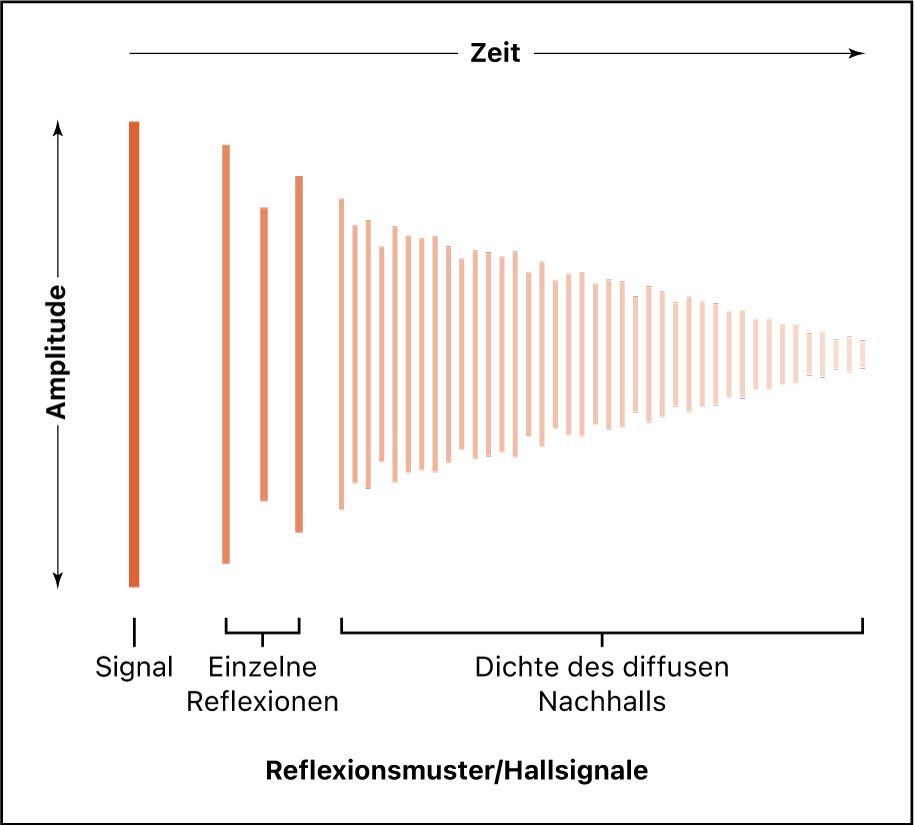
Schallwellen werden im Raum mehrfach von dessen Begrenzungsflächen – Wände, Decken und Fenster – oder auch von Objekten, die sich im Raum befinden, zurückgeworfen. Dabei verliert das Signal durch Absorption nach und nach an Stärke, bis es nicht mehr hörbar ist. Diese reflektierten Schallwellen werden in einem Reflexionsmuster wiedergegeben, das üblicherweise als Reverberation (bzw. Reverb) bezeichnet wird.
Der Anfang eines Hallsignals besteht aus einer Anzahl einzelner Reflexionen, die du eindeutig vor der Entstehung des diffusen Nachhalls wahrnehmen kannst. Diese frühen Reflexionen sind ein wesentliches Element der menschlichen Wahrnehmung räumlicher Eigenschaften, etwa der Größe und Form eines Raums.
Räume, Platten, digitale Reverb-Effekte (Halleffekte) und Faltungshall
Die erste in der Musikproduktion verwendete Form von Hall (Reverb) kam 1947 zum Einsatz, als Bill Putnam ein Badezimmer, das sich neben dem Aufnahmestudio befand, als Echokammer nutzte. Im Laufe der Jahre bauten dann viele Studios spezielle Räume mit harten Oberflächen, die als entsprechende Echokammer dienten. Sie wurden verwendet, um das Signal mit realistischen Rauminformationen anzureichern.
Ab den 1950er-Jahren wurden mechanische Komponenten wie Metallplatten und Federn verwendet, um dem Signal eines Musikinstruments und den Mikrofonen Hall hinzuzufügen.
Mit algorithmische Reverb-Technologie ist es außerdem möglich, das Verhalten von Schallwellen in verschiedenen akustischen Umgebungen zu reproduzieren. Diese digitalen Reverbs werden seit den 1970er-Jahren verwendet. Sie bestehen aus Tausenden von Delays mit unterschiedlicher Länge und Intensität. Die Zeitdifferenz zwischen dem Originalsignal und den frühen Reflexionen kann mithilfe eines Parameters, der als Predelay bezeichnet wird, angepasst werden. Die durchschnittliche Anzahl von Reflexionen in einem vorgegebenen Zeitabschnitt wird durch den Density-Parameter (für die Dichte) bestimmt. Mit dem Diffusion-Parameter steuerst du die Regelmäßigkeit oder Unregelmäßigkeit der Reflexionsdichte. Zusätzlich zu den digitalen Reverb-Effekten enthält Logic Pro für iPad die einzigartigen Effekte EnVerb, SilverVerb und ChromaVerb.
Der Quantec Room Simulator, der 1982 auf den Markt kam, ist ein spezieller algorithmischer Reverb-Effekt, der die Resonanzmodi von natürlichen Räumen simuliert und dadurch extrem akkurate realistische Nachhalleffekte erzeugt. Das Quantec Room Simulator-Plug-in verwendet den Originalcode dieses Algorithmus und stellt zwei Reverb-Modi zur Verfügung: QRS und YardStick.
Dank der Computertechnik konnten die Halleigenschaften von echten Räumen durch die Verwendung von Convolution Reverbs (Faltungshall), die zu Beginn des Jahres 2000 verfügbar waren, gesampelt und analysiert werden. Diese Aufnahmen von Raumeigenschaft-Samples werden als Impulsantworten bezeichnet. Convolution Reverb (Faltungshall) wird erzeugt, indem ein Audiosignal (deine Aufnahme) mit der Aufnahme der Impulsantwort der Raumhalleigenschaften gefaltet (kombiniert) wird. Space Designer war einer der ersten Convolution Reverbs.
Konventionen im Benutzerhandbuch
Logic Pro für iPad-Plug-ins verfügen über zwei Hauptansichten:
Die Feldansicht, in der einige wichtige Parameter im Plug-ins-Bereich angezeigt werden
Die Detailansicht, in der du auf alle Plug-in-Parameter zugreifen kannst
Im ganzen Handbuch sind Parameter, die in der Feldansicht verfügbar sind, durch  gekennzeichnet.