Manuali i përdorimit të iPhone
- Mirë se vini
- Ç'të reja ka në iOS 12
-
- Zgjimi dhe shkyçja
- Mësimi i gjesteve bazë
- Mësoni gjestet për iPhone X e lart
- Përdorimi i 3D Touch për shqyrtime dhe shkurtore
- Eksplorimi i ekranit Home dhe i aplikacioneve
- Ndryshimi i cilësimeve
- Shkrepni një pamje ekrani
- Rregullimi i volumit
- Ndryshimi i tingujve dhe i dridhjeve
- Kërkimi për përmbajtje
- Përdorimi dhe personalizimi i Control Center
- Shfaqja dhe organizimi i Today View
- Hapja e funksioneve nga ekrani Lock
- Udhëtimi me iPhone
- Caktimi i kohës para ekranit, lejimeve dhe kufizimeve
- Sinkronizimi i iPhone duke përdorur iTunes
- Karikimi dhe monitorimi i baterisë
- Mësoni kuptimin e ikonave të statusit
-
- Calculator
- Compass
- Find My Friends
- Find My iPhone
-
- Shfaqja e informacionit të shëndetit e të fizkulturës
- Mbledhja e të dhënave të shëndetit e të fizkulturës
- Ndarja e të dhënave të shëndetit e të fizkulturës
- Krijimi i një Medical ID
- Regjistrimi si dhurues organesh
- Shkarkimi i kartelave shëndetësore
- Importimi i kartelave shëndetësore
- Rezervimi i të dhënave tuaja të Health
-
- Konfigurimi i iMessage dhe SMS/MMS
- Dërgimi dhe marrja e mesazheve
- Animimi i mesazheve
- Dërgimi i fotove, videove dhe audios
- Përdorimi i aplikacioneve iMessage
- Përdorimi i Animoji dhe Memoji
- Dërgimi i një efekti Digital Touch
- Dërgimi dhe marrja e parave me Apple Pay
- Ndryshimi i njoftimeve
- Filtrimi, bllokimi dhe fshirja e mesazheve
-
- Shikimi i fotove dhe i videove
- Modifikimi i fotografive dhe videove
- Organizimi i fotografive në albume
- Kërkimi në Photos
- Ndarja e fotove dhe e videove
- Shikimi i Memories
- Gjetja e personave te Photos
- Shfletimi i fotove sipas vendndodhjes
- Përdorimi i iCloud Photos
- Ndarja e fotografive me iCloud Shared Albums
- Përdorimi i My Photo Stream
- Importimi i fotove dhe i videove
- Printimi i fotove
- Stocks
- Tips
- Weather
-
- Ndarja e dokumenteve nga aplikacionet
- Ndarja e skedarëve nga iCloud Drive
- Ndarja e skedarëve me anë të AirDrop
-
- Konfigurimi i Family Sharing
- Ndarja e blerjeve me anëtarët e familjes
- Aktivizimi i Ask to Buy
- Fshehja e blerjeve
- Ndarja e abonimeve
- Ndarja e fotografive, një kalendari dhe më shumë me anëtarët e familjes
- Gjetja e pajisjes së humbur të një anëtari të familjes
- Konfigurimi i Screen Time për anëtarët e familjes
-
- Aksesorët që vijnë me iPhone
- Lidhja e pajisjeve Bluetooth
- Transmetimi i audios dhe videos te pajisjet e tjera
- Komandimi i audios në disa pajisje
- AirPrint
- Përdorimi i Apple EarPods
- Apple Watch
- Përdorimi i Magic Keyboard
- Karikimi me valë
- Handoff
- Përdorimi i Universal Clipboard
- Kryerja ose marrja e telefonatave me Wi-Fi
- Përdorimi i iPhone si pikë hyrëse Wi-Fi
- Ndarja e lidhjes suaj të iPhone Internet
- Transferimi i skedarëve me iTunes
-
-
- Caktimi i kodit
- Konfigurimi i Face ID
- Konfigurimi i Touch ID
- Ndryshimi i aksesit tek artikujt kur kyçet iPhone
- Krijimi i fjalëkalimeve për uebsajte dhe aplikacione
- Ndarja e fjalëkalimeve për uebsajte dhe aplikacione
- Plotësimi automatik i kodeve të SMS-ve në iPhone
- Sigurimi i Apple ID
- Konfigurimi i iCloud Keychain
- Përdorimi i VPN
-
- Hapat e parë me funksionet e asistencës
- Shkurtoret e asistencës
-
-
- Aktivizimi dhe përdorimi i VoiceOver
- Ndryshimi i cilësimeve të VoiceOver
- Mësimi i gjesteve të VoiceOver
- Përdoreni iPhone duke përdorur gjestet e VoiceOver
- Kontrolli i VoiceOver me anë të rotorit
- Përdorimi i tastierës virtuale
- Shkrimi me gisht
- Kontrolli i VoiceOver me Magic Keyboard
- Shkruani Braille në ekran me anë të VoiceOver
- Përdorimi i një ekrani Braille
- Përdorimi i VoiceOver në aplikacione
- Leximi i përzgjedhjes, leximi i ekranit, shkrimi i reagimeve
- Zmadhimi i ekranit
- Magnifier
- Cilësimet e ekranit
- Face ID dhe vëmendja
-
- Guided Access
-
- Informacione të rëndësishme për sigurinë
- Informacione të rëndësishme për administrimin
- Marrja e informacionit mbi iPhone
- Shfaqja apo ndryshimi i cilësimeve celulare
- Për të mësuar më shumë rreth softuerit dhe shërbimit të iPhone
- Deklarata e përputhshmërisë së FCC-së
- Deklarata e përputhshmërisë së ISED Canada
- Informacioni i laserit të kategorisë 1
- Apple dhe mjedisi
- Informacion për hedhjen dhe riciklimin
- E drejta e autorit
Përdorimi i Markup te aplikacionet në iPhone
Në aplikacionet e mbështetura si Messages, Mail, Notes dhe Apple Books, mund të shënoni foto, pamje ekrani, PDF etj. duke përdorur instrumentet e integruara të vizatimit. Në disa aplikacione, mund të shtoni gjithashtu tekst, flluska me tekst, forma, si edhe nënshkrime.
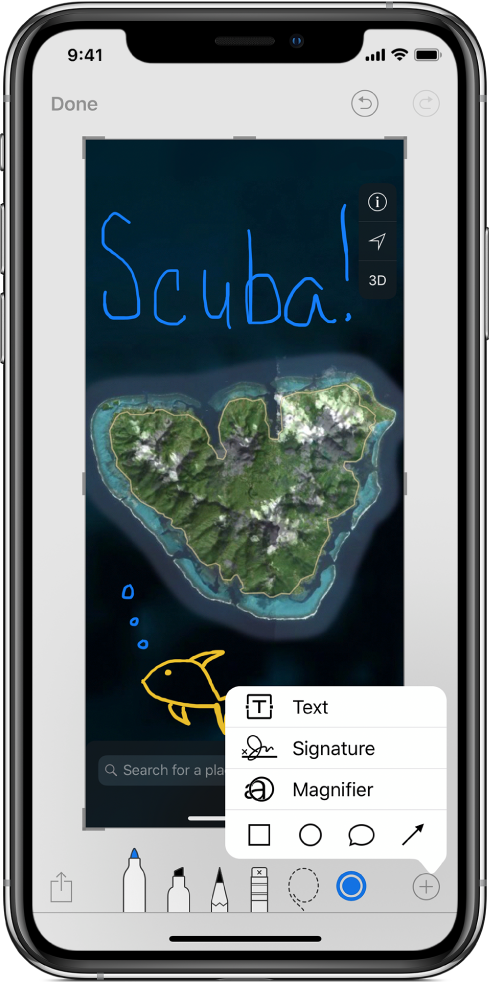
Në një aplikacion të mbështetur, prekni Markup ose
 .
.Përdorni gishtin për të vizatuar; mund të kryeni një nga më poshtë:
Zgjedhja e një vegle vizatimi: Prekni veglën e penës, shënuesit ose të lapsit. Prekeni sërish veglën për të rregulluar trashësinë dhe tejdukjen e vizës.
Ndryshimi i ngjyrës: Prekni ngjyrën aktuale, pastaj prekni një ngjyrë tjetër ose prekni zgjedhësin e ngjyrave për më shumë opsione.
Shtimi i tekstit: Prekni
 , pastaj prekni Text. Prekni kutinë e tekstit, prekni Edit, pastaj shkruani tekstin. Për të ndryshuar fontin ose skemën, prekni
  . Për të lëvizur kutinë e tekstit, zvarriteni.
Shtimi i nënshkrimit: Prekni
, pastaj prekni Signature.Shtimi i një efekti të lupës: Prekni
, pastaj prekni Magnifier. Për të ndryshuar nivelin e zmadhimit, zvarritni pikën e gjelbër. Për të ndryshuar madhësinë e zmadhuesit, zvarritni pikën blu.Shtimi i një forme: Prekni
, pastaj prekni një formë.Për të lëvizur formën, zvarriteni. Për të ndryshuar madhësinë e formës, zvarritni një pikë blu. Për të mbushur formën me ngjyrë ose për të ndryshuar trashësinë e vijës, prekni
 . Për të rregulluar formën e një figure që ka pikë të gjelbër, zvarriteni pikën. Për të fshirë apo dublikuar një formë, prekeni, pastaj zgjidhni një opsion.
Zmadhimi: Hapni gishtat në mënyrë që të mund të vizatoni detajet, pastaj bashkoni gishtat për ta zvogëluar sërish. Për të panoramuar kur zmadhoni, zvarritni dy gishtat.
Lëvizja e elementeve të vizatimit tuaj: Prekni
 , zvarritni rrotull elementet për të bërë një përzgjedhje, ngrini gishtin, pastaj zvarriteni përzgjedhjen tuaj te një vendndodhje e re.
Zhbërja e një gabimi: Kaloni te goma ose prekni
 .
.
Kur të përfundoni, prekni Done.
Këshillë: Për të shënuar një pamje ekrani menjëherë pasi e shkrepni, prekni miniaturën që shfaqet për disa momente në qoshen e majtë poshtë të ekranit. (Për të ndarë një pamje ekrani pasi e shënoni, prekni  .)
.)