
iPad पर Keynote में आकृति जोड़ें और संपादित करें
आकृतियाँ लाइब्रेरी में विभिन्न श्रेणियों में कई आकृतियाँ शामिल हैं। आप टेक्स्ट विवरण से कस्टम आकृतियाँ भी जनरेट कर सकते हैं। स्लाइड में आकृति जोड़ने के लिए, आप कई तरीक़ों से आकृति कस्टमाइज़ कर सकते हैं। उदाहरण के लिए आप मानक पाँच बिंदुओं के स्टार को बीस बिंदुओं के स्टारबर्स्ट से बदल सकते हैं और वर्ग के कोनों की गोलाई ऐडजस्ट कर सकते हैं। आप आकृति के भीतर टेक्स्ट जोड़ें और रंग या इमेज से आकृति भरें भी कर सकते हैं।
नुस्ख़ा : आप अपने स्लाइड शो में SVG इमेज जोड़ सकते हैं, फिर उन्हें अलग-अलग करके उनसे आकृतियाँ बना सकते हैं और उन्हें दूसरी आकृतियों की तरह संपादित कर सकते हैं। SVG इमेज जोड़ने के बारे में अधिक जानने के लिए इमेज जोड़ें देखें।
 | सब्सक्रिप्शन के साथ उपलब्ध है : कुछ फ़ीचर के लिए Apple Creator Studio का सब्सक्रिप्शन आवश्यक है। अधिक जानने के लिए Apple Creator Studio वेबपृष्ठ देखें और Apple सहायता आलेख Apple Creator Studio का परिचय देखें। | ||||||||||
आकृति जोड़ें
अपने iPad पर Keynote ऐप
 पर जाएँ।
प्रेज़ेंटेशन खोलें, टूलबार में
 पर टैप करें, फिर
  पर टैप करें।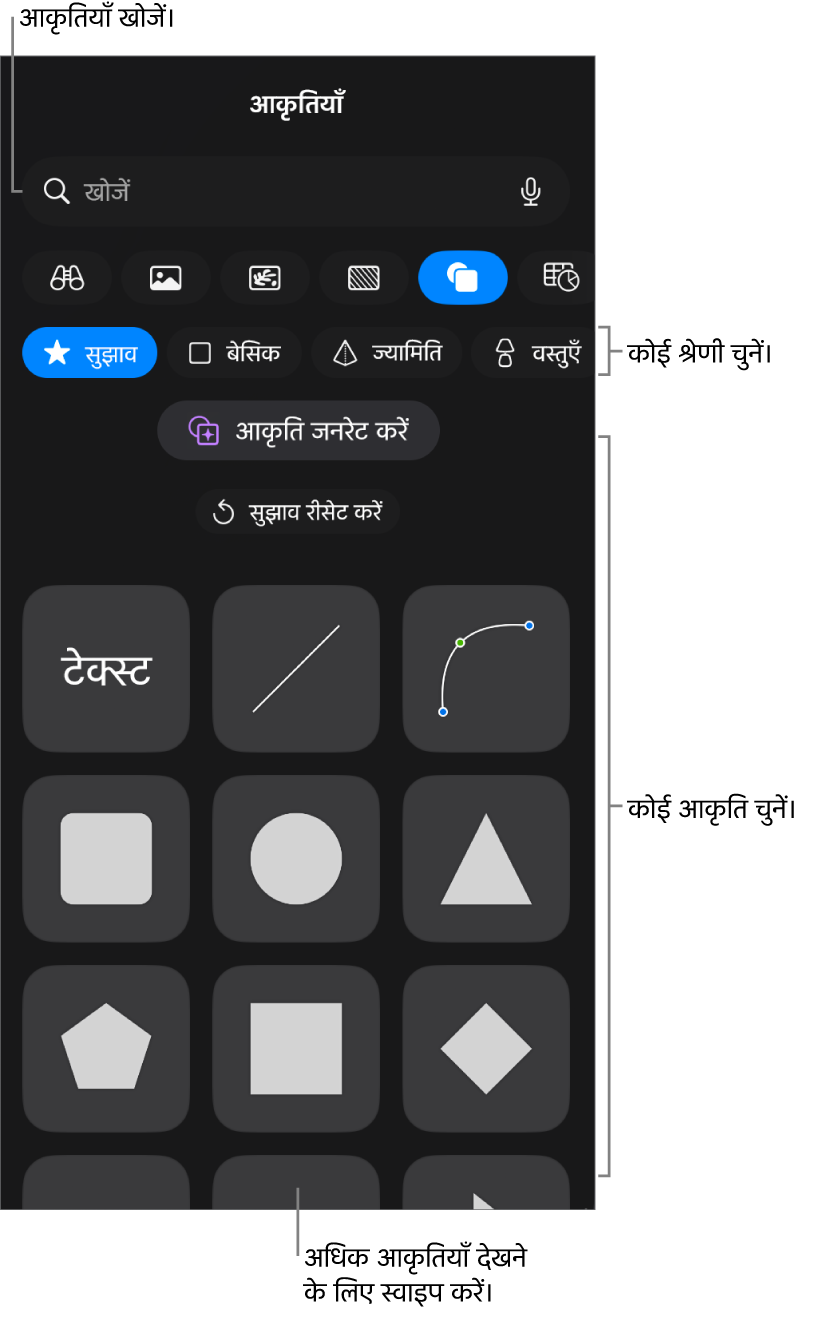
आकृति लाइब्रेरी के शीर्ष पर श्रेणी चुनें, फिर किसी आकृति को अपनी स्लाइड में जोड़ने के लिए उस पर टैप करें।
आकृति खोजने के लिए आकृति लाइब्रेरी में सबसे नीचे स्थित
 पर टैप करें, फिर आकृति का नाम दर्ज करें।
स्लाइड पर आकृति का स्थान बदलने के लिए उसे ड्रैग करें।
आप किसी दूसरी प्रस्तुति या Pages या Numbers से भी किसी आकृति की कॉपी बना सकते हैं।
नुस्ख़ा : अपने हालिया इस्तेमाल की गई आकृतियाँ देखने के लिए टूलबार में पर टैप करें।
आकृति के फ़ीचर को ऐडजस्ट करें
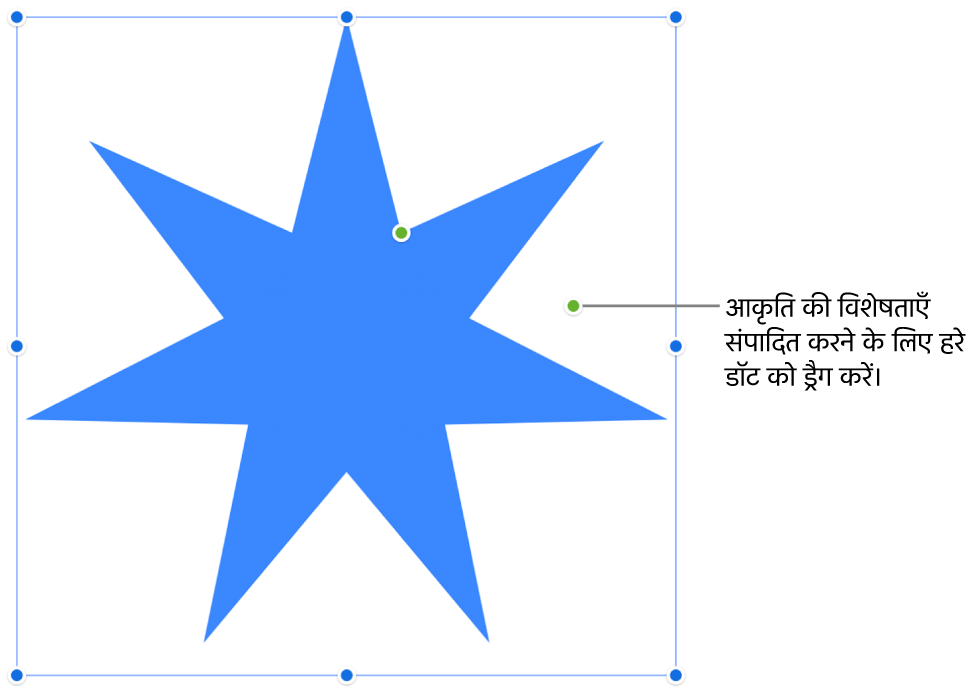
आप किसी भी बुनियादी आकृति के फ़ीचर (आकृतियाँ लाइब्रेरी में मूल श्रेणी से) बदल सकते हैं जिसमें चयनित किए जाने पर हरे रंग का डॉट होता है। उदाहरण के लिए, आप पाँच बिंदुओं के स्टार में और भुजाएँ जोड़ सकते हैं।
अपने iPad पर Keynote ऐप
पर जाएँ।मूलभूत आकृति वाला प्रेज़ेंटेशन खोलें, फिर आकृति को चुनने के लिए उस पर टैप करें।
निम्नलिखित में से कोई एक कार्य करें :
गोलाकार आयत के कोनों की आकृति बदलें : कोने को नुकीला बनाने के लिए हरे रंग के डॉट को कोने की ओर ड्रैग करें या उसे अधिक गोलाकार करने के लिए डॉट को कोने से दूर ड्रैग करें।
स्टार पर बिंदुओं की संख्या बदलें : बिंदु जोड़ने के लिए बाहरी हरे डॉट को घड़ी की दिशा में ड्रैग करें या उन्हें हटाने के लिए घड़ी की उल्टी दिशा में ड्रैग करें। स्टार तीन और बीस बिंदुओं के बीच हो सकता है।
स्टार पर बिंदुओं की आकृति बदलें : बिंदुओं को लंबा और संकरा बनाने के लिए आंतरिक हरे रंग के डॉट को स्टार के केंद्र की ओर ड्रैग करें या बिंदुओं को छोटा और चौड़ा बनाने के लिए डॉट को केंद्र से दूर ड्रैग करें।
कॉलआउट या स्पीच बबल की आकृति बदलें : बबल की आकृति को बदलने के लिए हरे रंग के डॉट को बबल के मुख्य भाग पर ड्रैग करें। बिंदु की लंबाई और उसकी स्थिति को बदलने के लिए हरे रंग के डॉट को बिंदु के शीर्ष पर ड्रैग करें। बिंदु की चौड़ाई बदलने के लिए हर रंग के डॉट को बिंदु के आधार पर ड्रैग करें।
बहुभुज में भुजाओं की संख्याओं को बदलें : भुजाओं की संख्या को ऐडजस्ट करने के लिए हरे रंग के डॉट को घड़ी की दिशा में या घड़ी की विपरीत दिशा में ड्रैग करें।
तीरों के अनुपात को ऐडजस्ट करें : तीर के शीर्ष को कम गहरा बनाने के लिए हरे रंग के डॉट को तीर की नोक की ओर ड्रैग करें या तीरों के आगे के हिस्सों को मोटा बनाने के लिए डॉट को तीर के बग़ल के बिंदुओं की ओर ड्रैग करें।
आप आकृति के विशिष्ट मानों को बदलकर भी उसके फ़ीचर को संपादित कर सकते हैं, जैसे कि स्टार पर बिंदुओं की संख्या, गोलाकार आयत पर कोने की त्रिज्या, स्पीच बबल की दुम की चौड़ाई, आदि।
 पर टैप करें, “व्यवस्थित करें” पर टैप करें, फिर आप जिन फ़ीचर को बदलना चाहते हैं, उनके लिए नियंत्रणों का उपयोग करें या मानों पर टैप करें।
आकृति जनरेट करें
अगर आपने Apple Creator Studio को सब्सक्राइब किया है, तो आप टेक्स्ट विवरण से एक कस्टम आकृति बनाने के लिए आकृति जनरेशन का इस्तेमाल कर सकते हैं।
हो सकता है कि यह फ़ीचर सभी देशों और क्षेत्रों में उपलब्ध न हो। अधिक जानने के लिए Apple Creator Studio का परिचय देखें।
अपने iPad पर Keynote ऐप
पर जाएँ।प्रेज़ेंटेशन खोलें, टूलबार में
पर टैप करें, फिर पर टैप करें।नोट : यदि आप Keynote में पहली बार आकृति जनरेशन का इस्तेमाल कर रहे हैं, तो ऐप के साथ अपनी उम्र सीमा शेयर करने के लिए ऑनस्क्रीन निर्देशों का पालन करें। आकृति जनरेशन हर आयु वर्ग के लिए उपलब्ध नहीं है, इसलिए माता-पिता या अभिभावक को अपने पारिवारिक समूह के बच्चों या किशोरों के लिए इस फ़ीचर को सक्षम करना होगा। अधिक जानने के लिए, Apple सहायता आलेख अपने iPhone, iPad या Mac पर फ़ैमिली शेयरिंग कैसे सेटअप करें देखें।
“आकृतियाँ जनरेट करें” पर टैप करें, फिर उस आकृति का विवरण टाइप करें जिसे आप टेक्स्ट फ़ील्ड में बनाना चाहते हैं।
आपके विवरण के आधार पर अधिकतम चार आकृति विकल्प जनरेट किए जाते हैं। आपके द्वारा जनरेट की गई आकृतियाँ ऑटोमैटिकली सहेजी जाती हैं और कॉन्टेंट हब में आपके सभी दस्तावेज़ों और ऐप्स में ब्राउज़ की जा सकती हैं।
निम्नलिखित में से कोई एक कार्य करें :
कोई आकृति डालें : अपनी मनचाही आकृति पर टैप करें, फिर उसे अपनी स्लाइड में जोड़ने के लिए “डालें” पर टैप करें।
नए रूपांतर आज़माएँ : चार नए आकृति विकल्प जनरेट करने के लिए “रीजनरेट करें” बटन पर टैप करें या अपना टेक्स्ट विवरण संपादित करें और फिर आज़माएँ।
महत्वपूर्ण : आकृति जनरेशन उपयोग सीमाओं के अधीन है। अपना उपयोग स्टेटस जाँचने के लिए टूलबार में  पर टैप करें, इंटेलिजेंस फ़ीचर पर टैप करें, फिर “उपयोग स्टेटस दिखाएँ” पर टैप करें।
अनेक आकृतियों के साथ एक साथ काम करने के लिए किसी एक आकृति को टच और होल्ड करें, फिर दूसरी उँगली से अन्य आकृतियों पर टैप करें।