iPad पर Keynote में प्रेज़ेंटेशन बनाएँ
नया प्रेज़ेंटेशन बनाने के लिए आप आरंभिक बिंदु के रूप में उपयोग करने हेतु पहले एक टेम्पलेट चुनते हैं। एक जैसे रूपरंग के लिए थीम संयोजित फ़ॉन्ट और रंगों का उपयोग करते हैं और उनमें अक्सर प्लेसहोल्डर तत्व शामिल रहते हैं जिन्हें आप ख़ुद के कॉन्टेंट से बदल सकते हैं। अगर आपने Apple Creator Studio को सब्सक्राइब किया है, तो आप प्लेन टेक्स्ट विवरण का इस्तेमाल करके भी ऑटोमैटिकली एक नया प्रस्तुतीकरण जनरेट कर सकते हैं या मौजूदा प्रस्तुतीकरण में स्लाइड जोड़ सकते हैं।
 | सब्सक्रिप्शन के साथ उपलब्ध है : कुछ फ़ीचर के लिए Apple Creator Studio का सब्सक्रिप्शन आवश्यक है। अधिक जानने के लिए Apple Creator Studio वेबपृष्ठ देखें और Apple सहायता आलेख Apple Creator Studio का परिचय देखें। | ||||||||||
किसी थीम से प्रेज़ेंटेशन बनाएँ
अपने iPad पर Keynote ऐप
 पर जाएँ।
दस्तावेज़ प्रबंधक में थीम चयनकर्ता (नीचे दिखाया गया) खोलने के लिए “थीम चुनें” पर टैप करें। यदि आपको “थीम चुनें” दिखाई नहीं देता है, तो
 पर टैप करें।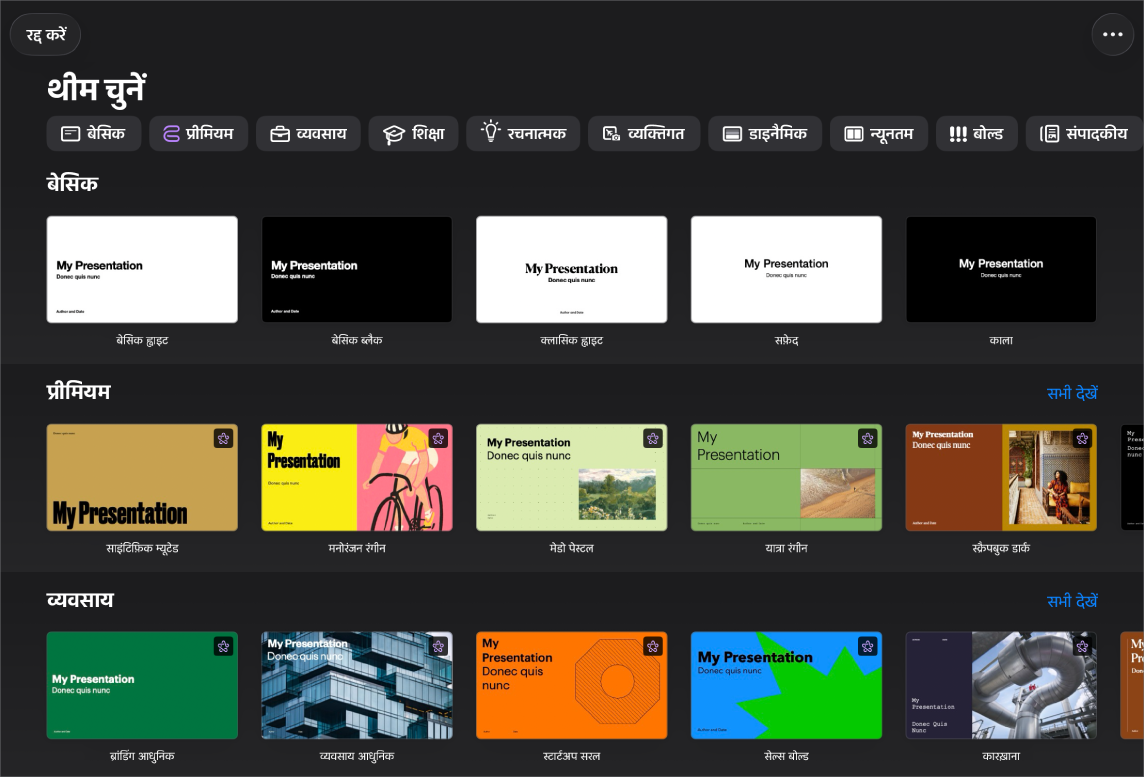
नोट : यदि आप किसी दूसरी भाषा के फ़ॉर्मैटिंग प्रकार का उपयोग करके टेबल और चार्ट डेटा को फ़ॉर्मैट करना चाहेंगे, तो थीम चुनने से पहले भाषा चुनें। अन्य भाषा के लिए प्रेज़ेंटेशन फ़ॉर्मैट करें देखें।
थीम चयनकर्ता में, विभिन्न थीम देखने के लिए स्क्रीन के शीर्ष पर श्रेणी नामों पर टैप करें, फिर थीम पर डबक-क्लिक करके इसे खोलें।
आपके द्वारा थीम चुनी जाने तक या उनमें से किसी एक थीम का उपयोग करने वाली प्रस्तुति को खोलने तक कुछ थीम आपके डिवाइस में डाउनलोड नहीं होती हैं। जब ऐसा होता है तब यदि आपका कनेक्शन धीमा है या यदि आप ऑफ़लाइन हैं, तो प्रेज़ेंटेशन की प्लेसहोल्डर इमेज और स्लाइड बैकग्राउंड कम रिज़ोल्यूशन में दिखाई दे सकते हैं जब तक कि आप दोबारा ऑनलाइन नहीं आ जाते या थीम का डाउनलोड होना समाप्त नहीं हो जाता।
पहली स्लाइड के लिए किसी भिन्न लेआउट का उपयोग करने के लिए बाईं ओर दिए गए स्लाइड नैविगेटर में स्लाइड पर टैप करें,
 पर टैप करें, “लेआउट” पर टैप करें, फिर किसी लेआउट पर टैप करें।
प्रत्येक स्लाइड लेआउट टेक्स्ट और इमेज की भिन्न व्यवस्था पेश करता है जिसका उपयोग आप अपने कॉन्टेंट के लिए आरंभिक बिंदु के रूप में करते हैं।
अपनी प्रस्तुति बनाने के लिए निम्नलिखित में से कोई भी कार्य करें :
स्लाइड जोड़ें : स्लाइड नैविगेटर में उस स्लाइड पर टैप करें जिसके बाद आप नई स्लाइड रखना चाहते हैं, स्लाइड नैविगेटर में सबसे नीचे
 पर टैप करें, फिर किसी लेआउट पर टैप करें। यदि आपको स्लाइड नेविगेटर दिखाई नहीं देता है, तो ज़ूम आउट करने के लिए स्क्रीन पर पिंच करें।
टेक्स्ट जोड़ें : अपना स्वयं का प्लेसहोल्डर टेक्स्ट जोड़ने के लिए प्लेसहोल्डर टेक्स्ट पर डबल-टैप करें।
इमेज जोड़ें : अपनी इमेज से प्लेसहोल्डर इमेज को बदलने के लिए
 पर टैप करें।
प्रस्तुति चलाने के लिए
 पर टैप करें, फिर अगली स्लाइड पर जाने के लिए किसी स्लाइड पर टैप करें।
प्रस्तुति बंद करने के लिए, स्क्रीन पर कहीं भी पिंच करें। प्रेज़ेंटेशन दिखाने के अन्य तरीक़ों के लिए “अपने iPhone या iPad पर प्रेज़ेंटेशन चलाएँ” देखें।
प्रेज़ेंटेशन बंद करने के लिए स्क्रीन के शीर्ष-बाएँ कोने में
 पर टैप करें। प्रस्तुति को बंद करने से Keynote बंद नहीं होता है।
आप जैसे-जैसे काम करते हैं, Keynote वैसे-वैसे आपके बदलावों को ऑटोमैटिकली सहेजता है, इसलिए आपको अपने प्रेज़ेंटेशन को बार-बार मैनुअली सहेजने की आवश्यकता नहीं है। हालाँकि अपने प्रेज़ेंटेशन का नाम बदलना एक अच्छा विचार है ताकि जब आप अगली बार उस पर काम करना चाहें, तब आप उसे आसानी से ढूँढ सकें। आप किसी भी समय यह कर सकते हैं, प्रस्तुति का नाम बदलें या इसके सहेजे जाने का स्थान बदलें।
प्रेज़ेंटेशन की आउटलाइन बनाएँ
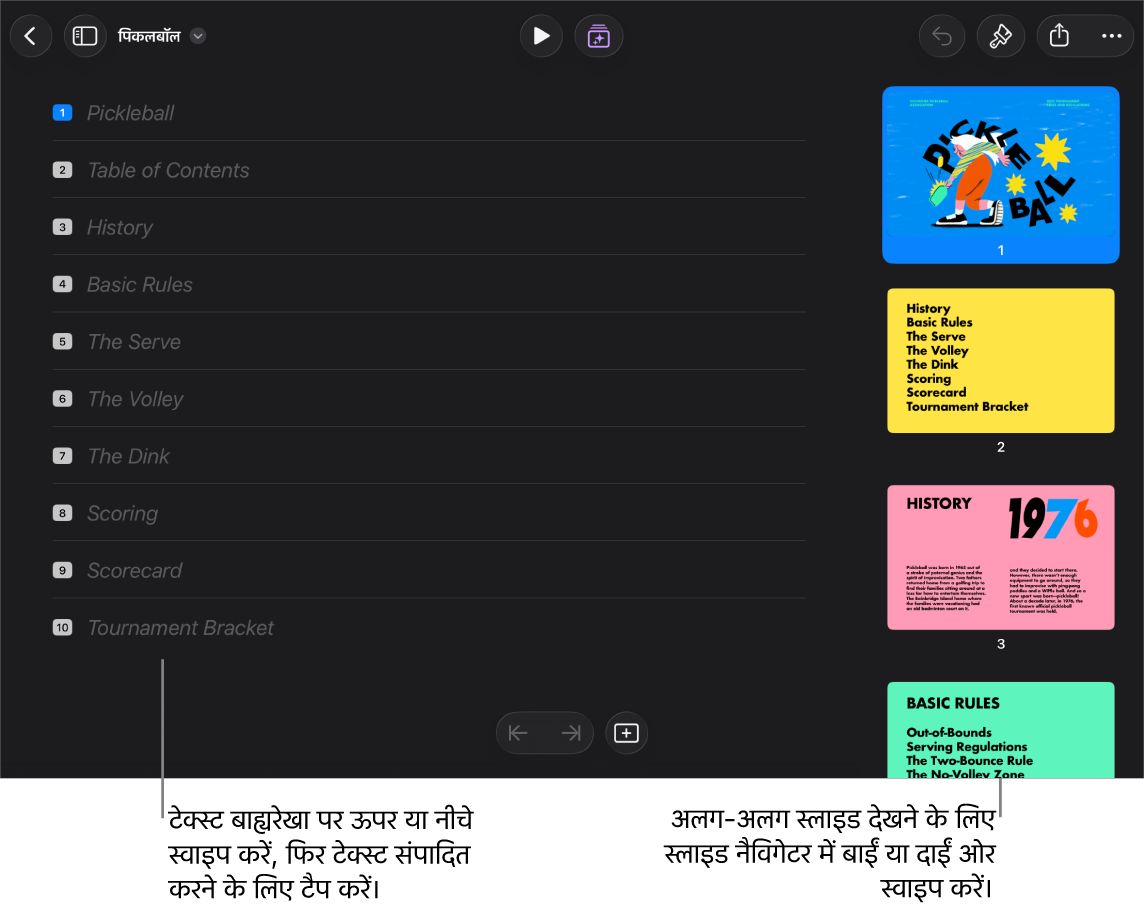
आप Keynote में आउटलाइन दृश्य में नए प्रेज़ेंटेशन की टेक्स्ट आउटलाइन बना सकते हैं। आउटलाइन दृश्य आपकी स्लाइड को शीर्षकों, उपशीर्षकों, बिंदुओं और मीडिया प्लेसहोल्डर की पदानुक्रमिक शृंखला के रूप में प्रदर्शित करता है। आप आउटलाइन दृश्य में टेक्स्ट जोड़कर संपादित कर सकते हैं, इमेज और वीडियो रख सकते हैं और स्लाइड का फ़ॉर्मैट बदल सकते हैं। शुरुआती ड्राफ़्ट बनाने, नोट्स बनाने या नए प्रेज़ेंटेशन की संरचना पर ध्याने देने के लिए यह उपयोगी है।
अपने iPad पर Keynote ऐप
पर जाएँ।दस्तावेज़ प्रबंधक में आउटलाइन दृश्य में नया प्रेज़ेंटेशन खोलने के लिए “आउटलाइन शुरू करें” पर टैप करें।
निम्नलिखित में से कोई एक कार्य करें :
स्लाइड जोड़ें : अपनी स्क्रीन पर सबसे नीचे (या कीबोर्ड के ऊपर)
पर टैप करें।किसी स्लाइड की अंतिम पंक्ति में टाइप करते समय एक स्लाइड तेज़ी से जोड़ने के लिए “वापस जाएँ” पर दो बार टैप करें।
स्लाइड डिलीट करें : अपनी वांछित स्लाइड को डिलीट करने के लिए उस स्लाइड की शीर्ष पंक्ति पर टैप करें,
 पर टैप करें, फिर “डिलीट करें” पर टैप करें।
स्लाइड रीऑर्डर करें : टेक्स्ट आउटलाइन में अपनी वांछित स्लाइड को मूव करने के लिए उस स्लाइड की शीर्ष पंक्ति पर टैप करें,
को तब तक टच और होल्ड करें जब तक वह स्लाइड ऊपर उठते हुए न दिखाई दे, फिर उस स्लाइड को टेक्स्ट आउटलाइन में एक नए स्थान पर ड्रैग करें।एक अलग स्लाइड लेआउट का उपयोग करें : अपनी वांछित स्लाइड को संपादित करने के लिए वह स्लाइड चुनें,
पर टैप करें, “लेआउट” पर टैप करें, फिर मेनू से कोई लेआउट चुनें। मेनू को ख़ारिज करने के लिए पर टैप करें।टेक्स्ट जोड़ें : टेक्स्ट आउटलाइन में किसी पंक्ति पर टैप करें, फिर टाइप करें।
मीडिया प्लेसहोल्डर वाली किसी स्लाइड में कोई तस्वीर या वीडियो जोड़ें : यदि स्लाइड में केवल एक ही प्लेसहोल्डर है, तो वह स्लाइड चुनें, फिर
 पर टैप करें। यदि स्लाइड में एकाधिक प्लेसहोल्डर हैं, तो
  पर टैप करें और अपने वांछित प्लेसहोल्डर का उपयोग करने के लिए उसे चुनें। इमेज या वीडियो पर नैविगेट करें, फिर उसे स्लाइड में जोड़ने के लिए उस पर टैप करें।
प्रेज़ेंटेशन बंद करने के लिए स्क्रीन के शीर्ष-बाएँ कोने में
पर टैप करें।आपके काम करने के साथ-साथ आपकी प्रस्तुति ऑटोमैटिकली सहेज ली जाती है, ताकि आपके द्रारा प्रस्तुति बंद करने पर आपका काम नष्ट न हो। प्रस्तुति को बंद करने से Keynote बंद नहीं होता है।
आउटलाइन दृश्य में काम करने के बारे में अधिक जानने के लिए आउटलाइन के रूप में स्लाइड देखें देखें।
प्रेज़ेंटेशन को बंद किए बिना आउटलाइन दृश्य से बाहर निकलने के लिए टूलबार में  पर टैप करें, फिर स्लाइड दृश्य या लाइट टेबल चुनें।
आउटलाइन से ऑटोमैटिकली प्रेज़ेंटेशन बनाएँ
अगर आपने Apple Creator Studio को सब्सक्राइब किया है, तो आप टेक्स्ट आउटलाइन का इस्तेमाल करके ऐसा प्रस्तुतीकरण जनरेट कर सकते हैं जिसमें शीर्षक, बुलेट पॉइंट और एक संगत थीम हो।
नोट : इस फ़ीचर के लिए iPadOS 26 या इसके बाद का संस्करण आवश्यक है।
अपने iPad पर Keynote ऐप
पर जाएँ।दस्तावेज़ प्रबंधक में “प्रेज़ेंटेशन जनरेट करें” पर टैप करें।
थीम चयनकर्ता में, अलग-अलग थीम देखने के लिए स्क्रीन के शीर्ष पर श्रेणी नामों पर टैप करें, फिर उस थीम पर टैप करें जिसका आप इस्तेमाल करना चाहते हैं।
“प्रेज़ेंटेशन जनरेट करें” डायलॉग में, अपने प्रेज़ेंटेशन की आउटलाइन को ओवरव्यू फ़ील्ड में टाइप करें। आपका प्रेज़ेंटेशन किस लहजे का इस्तेमाल करे और इसके साथ-साथ आपके लक्षित दर्शक और अन्य विवरण इस आउटलाइन में शामिल हो सकते हैं।
“ज़रूरी बातें” फ़ील्ड में, उन महत्वपूर्ण विवरणों को टाइप करें जिन्हें आप अपनी स्लाइड पर शामिल करना चाहेंगे। यह एक सूची के रूप में या छोटे अनुच्छेदों के रूप में हो सकता है और आप अन्य ऐप से टेक्स्ट को कॉपी और पेस्ट कर सकते हैं।
निम्नलिखित में से एक कार्य करें :
“इमेज जनरेट करें” को चालू रखें : Keynote स्लाइड लेआउट चुनता है जिनमें इमेज शामिल रहती हैं और प्रत्येक स्लाइड लेआउट के लिए कोई इमेज जनरेट करता है।
“इमेज जनरेट करें” को बंद करें : Keynote अभी भी ऐसी स्लाइड में इमेज प्लेसहोल्डर जोड़ता है जिसमें इमेज शामिल होगी, लेकिन उसे आपके लिए ख़ाली छोड़ता है ताकि आप उसे ख़ुद भरें।
नोट : यदि आपकी आयु 13 से कम है, तो “इमेज जनरेट करें” उपलब्ध नहीं है। आप अभी भी प्रेज़ेंटेशन बना सकते हैं, लेकिन जनरेट की गई इमेज उसमें शामिल नहीं होंगी।
“जनरेट करें” पर टैप करें।
Keynote आपके द्वारा “प्रेज़ेंटेशन जनरेट करें” डायलॉग में चुनी गई थीम और दर्ज की गई जानकारी के आधार पर मूलभूत प्रेज़ेंटेशन तैयार करता है।
यदि “इमेज जनरेट करें” चालू है, तो Keynote सबसे पहले स्लाइड जोड़ता है और टेक्स्ट जनरेट करता है, फिर एक समय पर एक स्लाइड में इमेज प्लेसहोल्डर को जनरेट की गई इमेज से भर देता है।
आउटलाइन से ऑटोमैटिकली स्लाइड बनाएँ
यदि आप Apple Creator Studio को सब्सक्राइब करते हैं, तो आप इमेज के साथ या इमेज के बिना नई स्लाइड जनरेट कर सकते हैं ताकि उन्हें पहले से खुले हुए प्रेज़ेंटेशन में जोड़ा जा सके।
प्रेज़ेंटेशन खोलें, फिर स्लाइड नैविगेटर में उस स्लाइड पर टैप करें जिसके बाद आप नई स्लाइड रखना चाहते हैं।
टूलबार में
 पर टैप करें।
“नई स्लाइड जनरेट करें” डायलॉग में, आउटलाइन को ओवरव्यू फ़ील्ड में टाइप करें।
“मुख्य बिंदु” फ़ील्ड में ऐसे महत्वपूर्ण विवरण टाइप करें जो आप नई स्लाइड पर चाहते हैं।
निम्नलिखित में से एक कार्य करें :
“इमेज जनरेट करें” को चालू रखें : Keynote स्लाइड लेआउट चुनता है जिनमें इमेज शामिल रहती हैं और प्रत्येक स्लाइड लेआउट के लिए कोई इमेज जनरेट करता है।
“इमेज जनरेट करें” को बंद करें : Keynote अभी भी ऐसी स्लाइड में इमेज प्लेसहोल्डर जोड़ता है जिसमें इमेज शामिल होगी, लेकिन उसे आपके लिए ख़ाली छोड़ता है ताकि आप उसे ख़ुद भरें।
नोट : यदि आपकी आयु 13 से कम है, तो “इमेज जनरेट करें” उपलब्ध नहीं है। आप अभी भी प्रेज़ेंटेशन बना सकते हैं, लेकिन जनरेट की गई इमेज उसमें शामिल नहीं होंगी।
“जनरेट करें” पर टैप करें।
आप स्लाइड नैविगेटर में जो स्लाइड चुनते हैं, उसके बाद नई स्लाइड दिखाई देती हैं।