
iPad पर Keynote में शेयर किए गए प्रेज़ेंटेशन में सहयोग करें
चाहे आप शेयर किए गए प्रेज़ेंटेशन के ओनर हों या आपको सहयोग देने के लिए आमंत्रित किया गया हो, प्रेज़ेंटेशन खोलने के बाद आप अन्य लोगों द्वारा किए गए संपादनों को रियल टाइम में देख सकते हैं, सीधे वहाँ जा सकते हैं जहाँ लोग संपादन कर रहे हैं, इत्यादि कर सकते हैं।
सहयोग करने के लिए आमंत्रण स्वीकार करें
जब आप किसी शेयर किए गए प्रेज़ेंटेशन की लिंक पर टैप करते हैं, तो शेयर किया गया प्रेज़ेंटेशन जहाँ खुलता है, (उदाहरण के लिए, iPad पर Keynote में या प्रीव्यू में), वह कई कारकों पर निर्भर करता है, जैसे कि उसके ओनर द्वारा सेट किए गए ऐक्सेस और अनुमति पर, आपके डिवाइस पर इंस्टॉल किए गए Keynote और iPadOS के संस्करण पर तथा इस बात पर कि आप iCloud Drive का उपयोग कर रहे हैं या नहीं।
आमंत्रण लिंक खोलने से पहले यह सुनिश्चित करें कि आपका डिवाइस सहयोग देने के लिए न्यूनतम सिस्टम आवश्यकताएँ पूरा करता हों।
आपको प्राप्त हुए ईमेल, संदेश या पोस्ट में मौजूद लिंक पर टैप करें, फिर दिखाई देने वाले किसी भी निर्देश का पालन करें।
यदि आपको आमंत्रित करने के लिए इस्तेमाल किया गया ईमेल पता या फ़ोन नंबर आपके Apple खाते से संबद्ध नहीं है, तो आप उस ईमेल या फ़ोन नंबर को अपने Apple खाते से जोड़ने के लिए दिखाई देने वाले निर्देशों का पालन करें।
नोट : यदि आप अपने Apple खाते से दूसरा ईमेल पता नहीं जोड़ना चाहते हैं, तो आप शेयर किए गए प्रेज़ेंटेशन के ओनर से आपको उस ईमेल पते या फ़ोन नंबर का उपयोग करके फिर से आमंत्रित करने को कह सकते हैं जो आपके Apple खाते से पहले से जुड़ा हुआ है।
नोट : यदि आप किसी प्रेज़ेंटेशन का लिंक खोलते हैं और आप सहभागी नहीं हैं, तो आप प्रेज़ेंटेशन के ओनर से ऐक्सेस का अनुरोध कर सकते हैं।
शेयर किए गए प्रेज़ेंटेशन पर सहयोग करें
अपने iPad पर Keynote ऐप
 पर जाएँ।
शेयर किया गया प्रेज़ेंटेशन खोलें।
सभी शेयर किए गए प्रेज़ेंटेशन को देखने और अपने वांछित प्रेज़ेंटेशन को ढूँढने के लिए दस्तावेज़ प्रबंधक में सबसे नीचे “हालिया” पर टैप करें। यदि आप शेयर किया गया प्रेज़ेंटेशन नहीं खोज पाते हैं, तो आपको प्राप्त हुए आमंत्रण में मौजूद लिंक पर टैप करें और यदि कहा जाए, तो अपने Apple खाते में साइन इन करें।
यदि आप प्रेज़ेंटेशन खोल नहीं सकते, तो सहयोग करने के लिए आमंत्रण स्वीकार करें देखें।
प्रेज़ेंटेशन को संपादित करें।
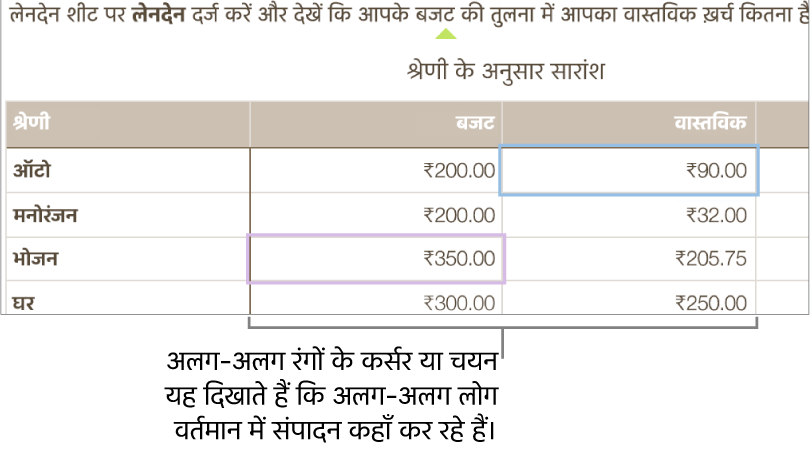
आप और अन्य लोगों द्वारा किया जाने वाला संपादन वास्तविक समय में दिखाई देता है। यह इंगित करने के लिए कि अन्य लोग वर्तमान में संपादन कहाँ कर रहे हैं, टेक्स्ट और ऑब्जेक्ट के कर्सर और चयन अलग-अलग रंगों में दिखाई देते हैं।
यदि विरोधाभास होते हैं, तो एक डायलॉग दिखाई देता है और आप वह संस्करण चुन सकते हैं जो आप रखना चाहते हैं। यदि आप एक से अधिक संस्करण रखते हैं, तो सबसे हालिया संस्करण शेयर किया गया संस्करण होता है।
ऑफ़लाइन रहते हुए संपादन करें
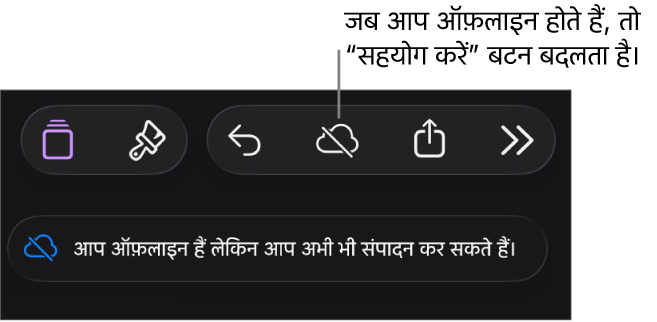
यदि “सहयोग करें” बटन विकर्ण रेखा वाले क्लाउड में बदलता है, तो इसका अर्थ है कि आपका डिवाइस ऑफ़लाइन है।
आप प्रेज़ेंटेशन में काम करना जारी रख सकते हैं और अगली बार आप ऑनलाइन होने पर बदलाव iCloud में ऑटोमैटिकली अपलोड हो जाते हैं।
फिर से कनेक्ट करने के बाद आप शेयर किए गए प्रेज़ेंटेशन में नवीनतम ऐक्टिविटी देख सकते हैं।
ऑफ़लाइन होने पर कोई शेयर किया गया प्रेज़ेंटेशन संपादित करते समय ध्यान में रखने योग्य कुछ बातें यहाँ दी गई हैं :
यदि आप सुनिश्चित नहीं हैं कि आपके बदलाव सिंक हुए हैं या नहीं, तो आप उनका स्टेटस जाँच सकते हैं। दस्तावेज़ प्रबंधक में स्क्रीन के शीर्ष-दाएँ कोने में
 पर टैप करें।
यदि ऑनलाइन होने वाले अन्य सहभागी आपके द्वारा ऑफ़लाइन संपादित किए जा रहे ऑब्जेक्ट या स्लाइड को डिलीट करते हैं, तो आपके वापस ऑनलाइन जाने पर उन ऑब्जेक्ट में आपके द्वारा किए गए संपादन प्रेज़ेंटेशन में शामिल नहीं किए जाते हैं।
शेयर किए गए प्रेज़ेंटेशन के अलावा विकल्प
यदि आप नहीं चाहते कि आपके साथ शेयर किए गए प्रेज़ेंटेशन तक आपकी ऐक्सेस रहे, तो आप स्वयं को सहभागी सूची से हटा सकते हैं।
अपने iPad पर Keynote ऐप
पर जाएँ।शेयर किए गए प्रेज़ेंटेशन में इनमें से एक कार्य करें :
यदि प्रेज़ेंटेशन खुला हुआ है तो :
 पर टैप करें फिर “शेयर किए गए प्रेज़ेंटेशन को प्रबंधित करें” पर टैप करें।
यदि प्रेज़ेंटेशन बंद है तो : दस्तावेज़ प्रबंधक या फ़ाइल ऐप में iCloud Drive में Keynote फ़ोल्डर खोलें। प्रेज़ेंटेशन को दबाए रखें, फिर “शेयर की गई फ़ाइल को प्रबंधित करें” पर टैप करें।
सहभागी सूची में अपने नाम पर टैप करें, फिर “मुझे हटाएँ” पर टैप करें। आपको एक अलर्ट दिखाई देगा जो इस बात की पुष्टि माँगेगा कि आप ख़ुद को हटाना चाहते हैं।
पुष्टि करने के लिए “जारी रखें” पर टैप करें।
सहभागी सूची से अपने नाम को हटाने पर प्रेज़ेंटेशन आपके iCloud Drive से हटा दिया जाता है। यदि आप बाद में फिर से प्रेज़ेंटेशन तक पहुँचना चाहते हैं, तो आप उसे खोलने के लिए मूल लिंक का उपयोग कर सकते हैं।
नोट : अन्य लोगों के साथ शेयर किए गए प्रेज़ेंटेशन के लिए सभी Keynote फ़ीचर उपलब्ध नहीं होती हैं। Apple सहायता लेख Pages, Numbers और Keynote में दस्तावेज़ पर सहयोग करें देखें।