
iPad पर Keynote का उपयोग शुरू करें
Keynote की मदद से मज़ेदार ऐनिमेशन, रोचक ट्रांज़िशन और विशेषज्ञों की ख़ूबियों वाले सुंदर और आकर्षक प्रेज़ेंटेशन बनाना आसान है।
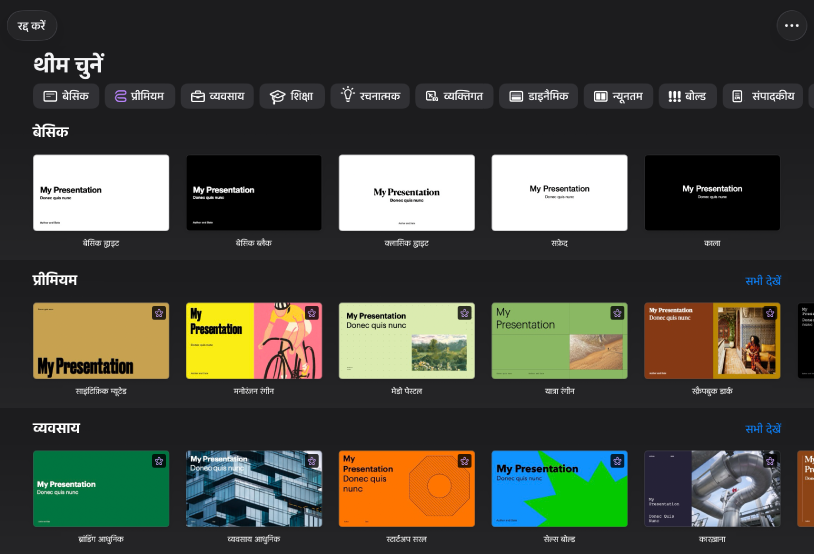
एक थीम से शुरुआत करें
स्लाइडशो बना रहे हैं? एक थीम से शुरू करें, फिर उसमें मनचाहे बदलाव करें। थीम में पूर्वनिर्धारित स्लाइड लेआउट शामिल हैं जिनमें आपके ख़ुद के कॉन्टेंट के लिए प्लेसहोल्डर हैं। अपने iPad पर Keynote ऐप  पर जाएँ, “थीम चुनें” (या
  ) पर टैप करें, फिर थीम पर टैप करें।
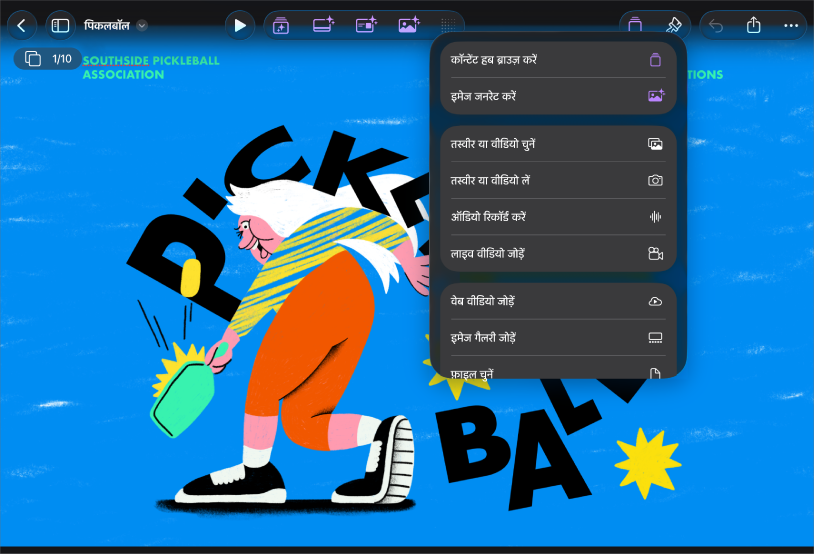
तस्वीरें, फ़िल्में, इत्यादि जोड़ें
आप अपने प्रेज़ेंटेशन में तस्वीरें, फ़िल्में, आकृतियाँ और चार्ट जैसे ऑब्जेक्ट जोड़ सकते हैं। कोई ऑब्जेक्ट जोड़ने के लिए टूलबार पर किसी एक ऑब्जेक्ट बटन पर टैप करें, फिर मेन्यू में से कोई ऑब्जेक्ट चुनें। आप कॉन्टेंट हब से ऑब्जेक्ट जोड़ने के लिए  पर भी टैप कर सकते हैं।
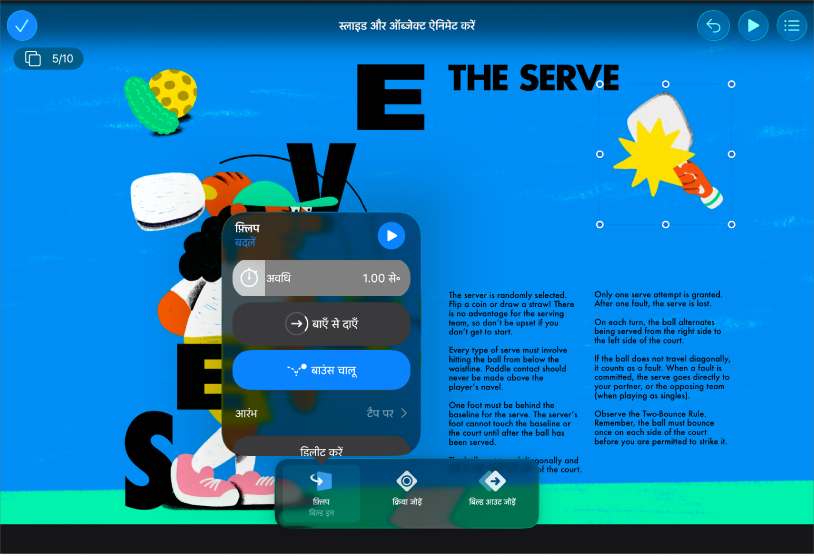
अपने प्रेज़ेंटेशन में ऐनिमेशन के साथ निखार लाएँ
ऐनिमेशन ऑब्जेक्ट को स्लाइड पर मूव करते हैं, स्लाइड से बाहर करते हैं या स्लाइड के आस-पास मूव करते हैं, जिससे आपका स्लाइडशो अधिक डायनैमिक दिखाई देते हैं। उस ऑब्जेक्ट पर टैप करें जिसे आप ऐनिमेट करना चाहते हैं,  पर टैप करें, फिर “बिल्ड इन जोड़ें”, “क्रिया जोड़ें” या “बिल्ड आउट जोड़ें” पर टैप करें। सूची में ऐनिमेशन प्रभाव पर टैप करें, फिर पूर्ण पर टैप करें।
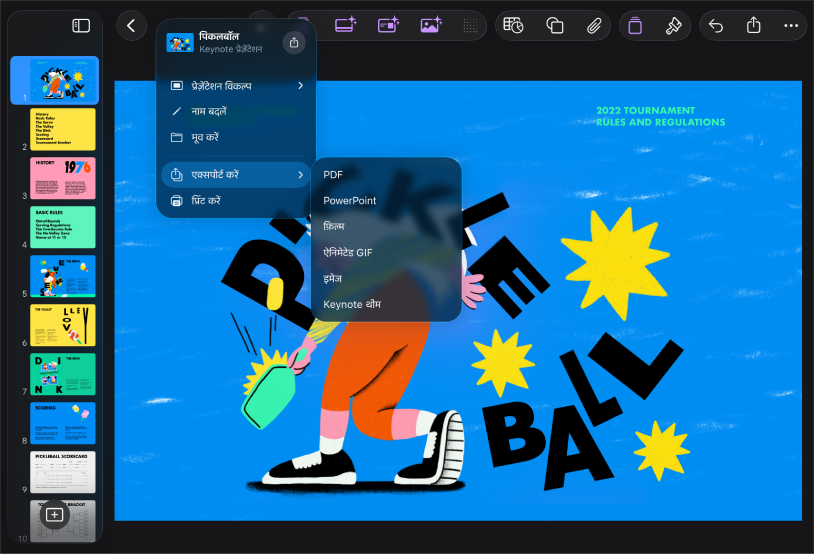
अपना प्रेज़ेंटेशन एक्सपोर्ट करें
आप अपने प्रेज़ेंटेशन की एक कॉपी को Keynote फ़ाइल के रूप में या PDF, PowerPoint, फ़िल्म और ऐसे अन्य कई फ़ॉर्मैट में सहेज सकते हैं। अपने प्रेज़ेंटेशन को एक्सपोर्ट करने के लिए टूलबार में  पर टैप करें, “एक्सपोर्ट करें” पर टैप करें, फिर वह फ़ॉर्मैट चुनें जिसका आप उपयोग करना चाहते हैं।
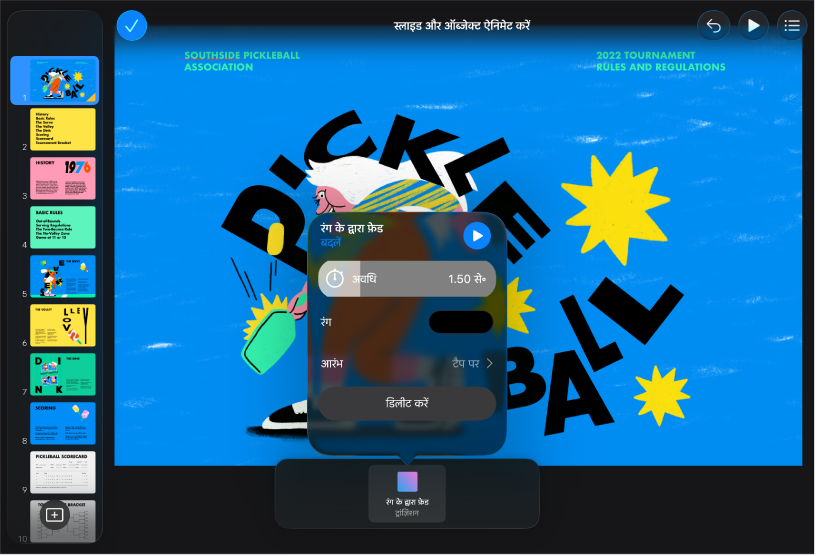
स्लाइड ट्रांज़िशन का उपयोग करें
प्रेज़ेंटेशन के दौरान एक स्लाइड से दूसरी स्लाइड पर जाते समय ट्रांज़िशन आपके स्लाइडशो को अधिक निर्बाध रूप से प्रकट होने देते हैं। ट्रांज़िशन जोड़ने के लिए स्लाइड नैविगेटर में किसी स्लाइड पर दो बार टैप करें, पर टैप करें, ट्रांज़िशन पर टैप करें, “ट्रांज़िशन जोड़ें” पर टैप करें, ट्रांज़िशन प्रभाव पर टैप करें, फिर “पूर्ण” पर टैप करें।
अपना प्रेज़ेंटेशन चलाएँ
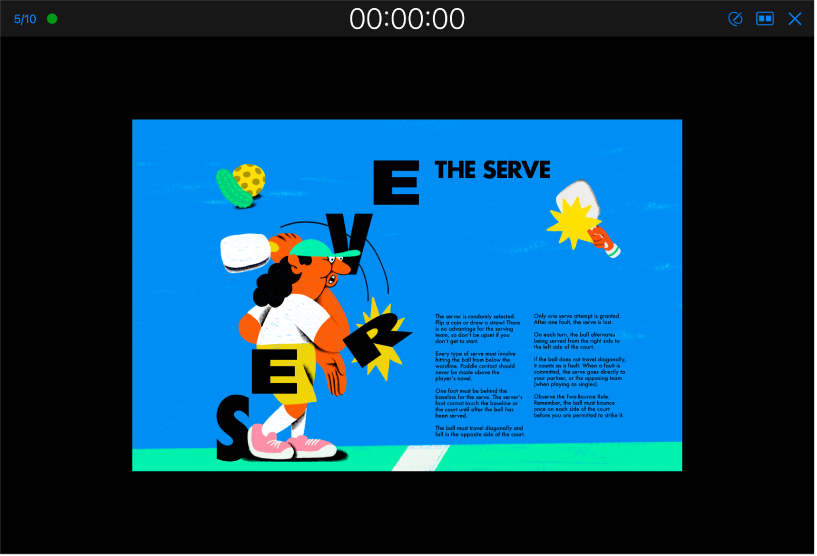
अपने प्रेज़ेंटेशन का पूर्वाभ्यास करने के लिए टूलबार में  पर टैप करें, फिर “स्लाइडशो का पूर्वाभ्यास करें” पर टैप करें। जब आप अपना प्रेज़ेंटेशन दर्शकों के सामने प्रस्तुत करने के लिए तैयार हो जाएँ, स्लाइड नैविगेटर में उस स्लाइड पर क्लिक करें जिससे आप आरंभ करना चाहते हैं, फिर टूलबार में
  पर टैप करें। स्लाइडशो में आगे बढ़ने के लिए स्लाइड पर टैप करें या पिछली स्लाइड पर जाने के लिए दाएँ स्वाइप करें।
अधिक जानना चाहते हैं?
यह गाइड आपको अपने iPad पर Keynote 15.4 का उपयोग शुरू करने में मदद करती है। (यह देखने के लिए कि आपके पास Keynote का कौन-सा संस्करण है, सेटिंग्ज़  > ऐप्स Keynote पर जाएँ।)
Keynote यूज़र गाइड को एक्सप्लोर करने के लिए, पृष्ठ के शीर्ष पर स्थित कॉन्टेंट टेबल पर टैप करें या खोज फ़ील्ड में शब्द या वाक्यांश दर्ज करें।
iPad पर Keynote 15.4 के लिए iPadOS 26 या बाद का संस्करण आवश्यक है। App Store में Keynote उपलब्ध है और उसे डाउनलोड करने के लिए Apple खाता आवश्यक है। फ़ीचर परिवर्तन के अधीन हैं और हो सकता है कुछ फ़ीचर के लिए इंटरनेट ऐक्सेस आवश्यक हो। अतिरिक्त शुल्क और नियम लागू हो सकते हैं।