iPad के लिए Keynote यूज़र गाइड
- आपका स्वागत है
- नया क्या है
-
- Keynote का उपयोग शुरू करें
- इमेज, चार्ट और अन्य ऑब्जेक्ट का परिचय
- प्रेज़ेंटेशन बनाएँ
- अपने प्रेज़ेंटेशन में नैविगेट करने का तरीक़ा चुनें
- प्रस्तुति खोलें
- प्रेज़ेंटेशन सहेजें और उसे नाम दें
- प्रस्तुति ढूँढें
- प्रस्तुति प्रिंट करें
- टूलबार को कस्टमाइज़ करें
- ऐप्स के बीच टेक्स्ट और ऑब्जेक्ट कॉपी करें
- मूलभूत टचस्क्रीन जेस्चर
- Keynote के साथ Apple Pencil का उपयोग करें
- VoiceOver का उपयोग करके प्रेज़ेंटेशन बनाएँ
- Keynote गोपनीयता और ऐनालिटिक्स सेटिंग बदलें
-
- प्रेज़ेंटेशन भेजें
- सहयोग का परिचय
- अन्य लोगों को सहयोग के लिए आमंत्रित करें
- शेयर किए गए प्रेज़ेंटेशन पर सहयोग करें
- शेयर किए गए प्रेज़ेंटेशन में नवीनतम ऐक्टिविटी देखें
- शेयर किए गए प्रेज़ेंटेशन की सेटिंग्ज़ बदलें
- प्रेज़ेंटेशन की शेयरिंग रोकें
- शेयर्ड फ़ोल्डर और सहयोग
- सहयोग करने के लिए Box का उपयोग करें
- ऐनिमेटेड GIF बनाएँ
- किसी ब्लॉग में अपना प्रेज़ेंटेशन को पोस्ट करें
- कॉपीराइट

iPad पर Keynote में स्लाइड का समूह बनाएँ या समूह हटाएँ
आप स्लाइड नेविगेटर में चुनी गई स्लाइड को अन्य स्लाइड के नीचे इंडेंट करके उन्हें समूहिकृत कर सकते हैं। स्लाइड को समूह में डालने से आप उन्हें अधिक कुशलता से आयोजित और व्यवस्थित कर पाएँगे। आप अपनी प्रस्तुति के व्यवस्थापन के बेहतर दृश्य के लिए स्लाइड को सेट के रूप में एक जगह से दूसरी जगह मूव कर सकते हैं और समूहों को संक्षिप्त कर सकते हैं। यदि आप संक्षिप्त समूह की पहली स्लाइड स्किप करते हैं, तो प्रेज़ेंटेशन चलाने पर पूरा समूह स्किप हो जाता है।
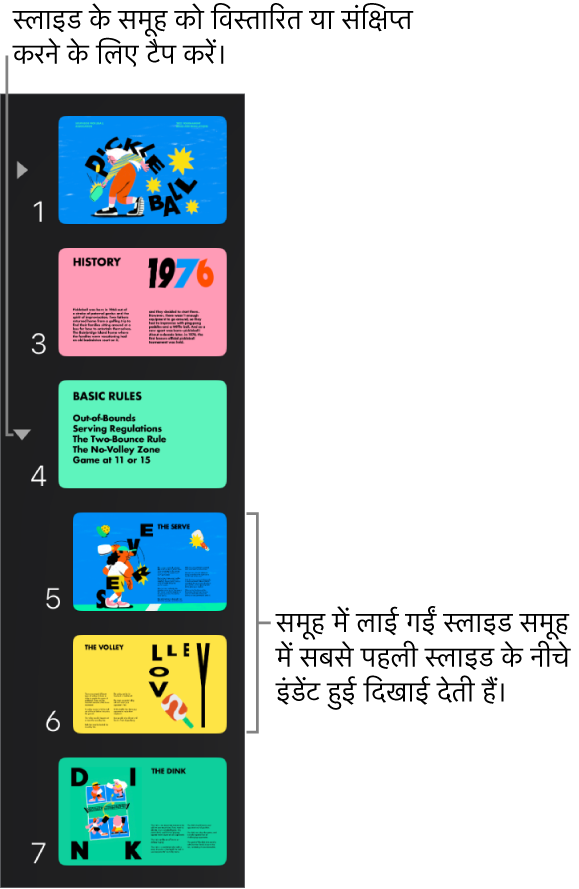
यदि आपको स्लाइड नेविगेटर दिखाई नहीं देता है, तो ज़ूम आउट करने के लिए पिंच करें।
स्लाइड को समूहित करें
अपने iPad पर Keynote ऐप
 पर जाएँ।
प्रेज़ेंटेशन खोलें।
स्लाइड जब तक ऊपर की ओर जाती न दिखाई दे तब तक स्लाइड को स्लाइड नैविगेटर में टच और होल्ड करें।
अनेक स्लाइड को चुनने के लिए एक स्लाइड को टच और होल्ड करें ओर फिर किसी दूसरी ऊँगली से अन्य स्लाइड को टैप करें।
बाईं ओर रेखा के दिखाई देने तक स्लाइड को दाईं ओर ड्रैग करें।

स्लाइड को छह स्तर की गहराई तक इंडेंट किया जा सकता है, लेकिन आप सतत स्लाइड के बीच केवल एक स्तर को इंडेंट कर सकते हैं।
स्लाइड असमूहीकृत करें
अपने iPad पर Keynote ऐप
पर जाएँ।प्रेज़ेंटेशन खोलें।
स्लाइड नैविगेटर में, क या एकाधिक स्लाइड चुनें पर टैप करें, फिर उन्हें तब तक बाईं ओर ड्रैग करें जब तक कि वे इंडेंट न रहें।